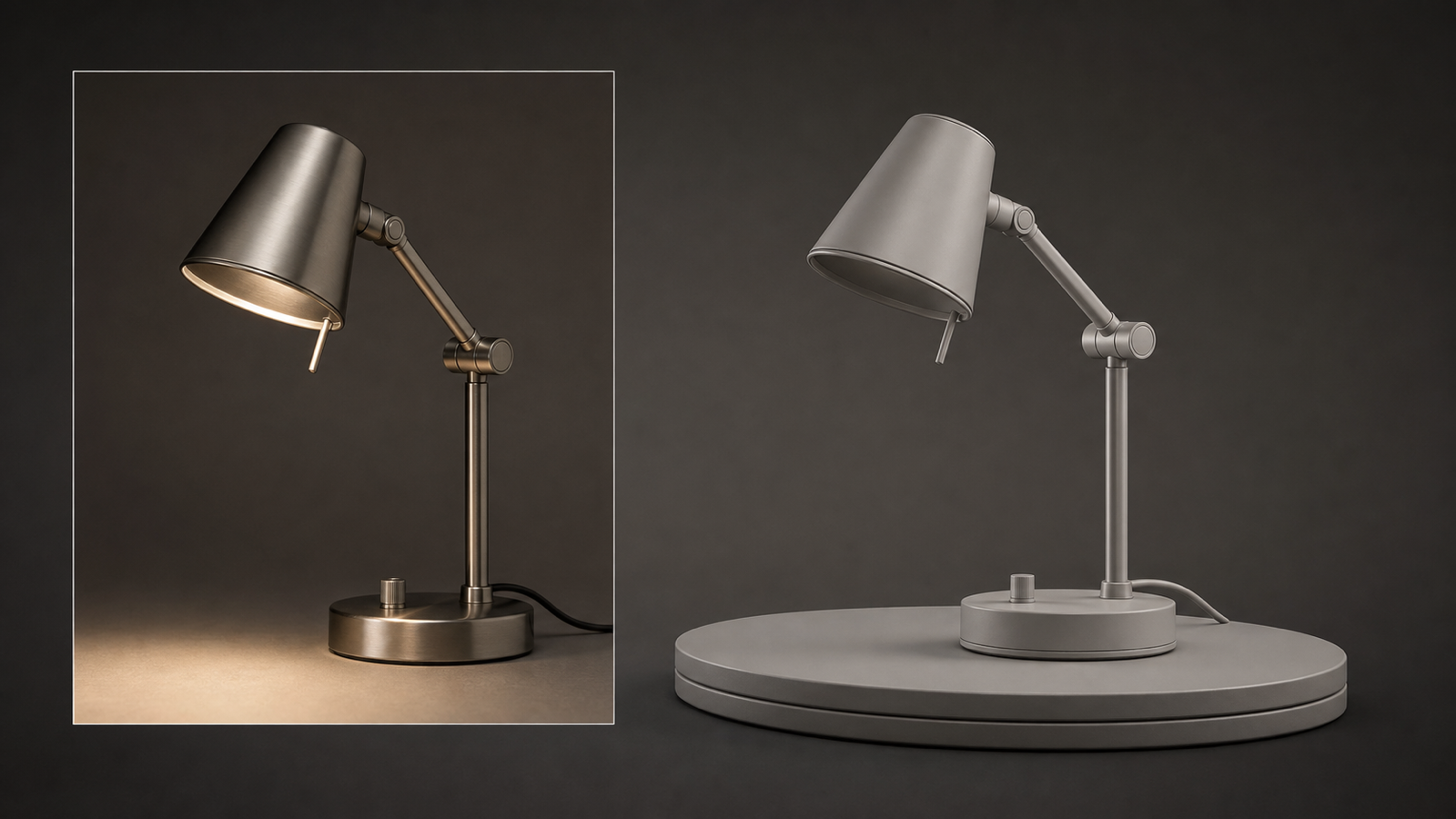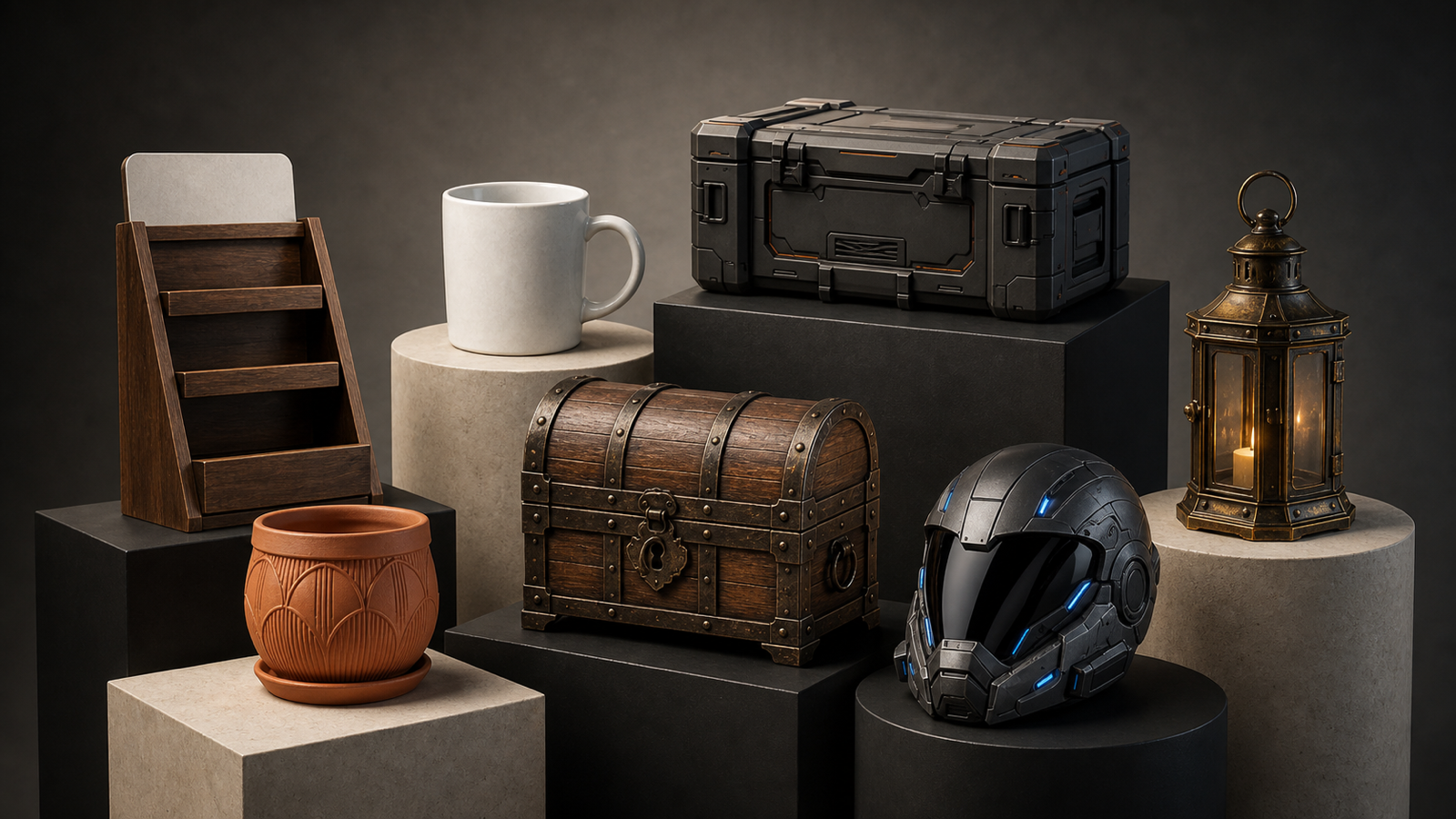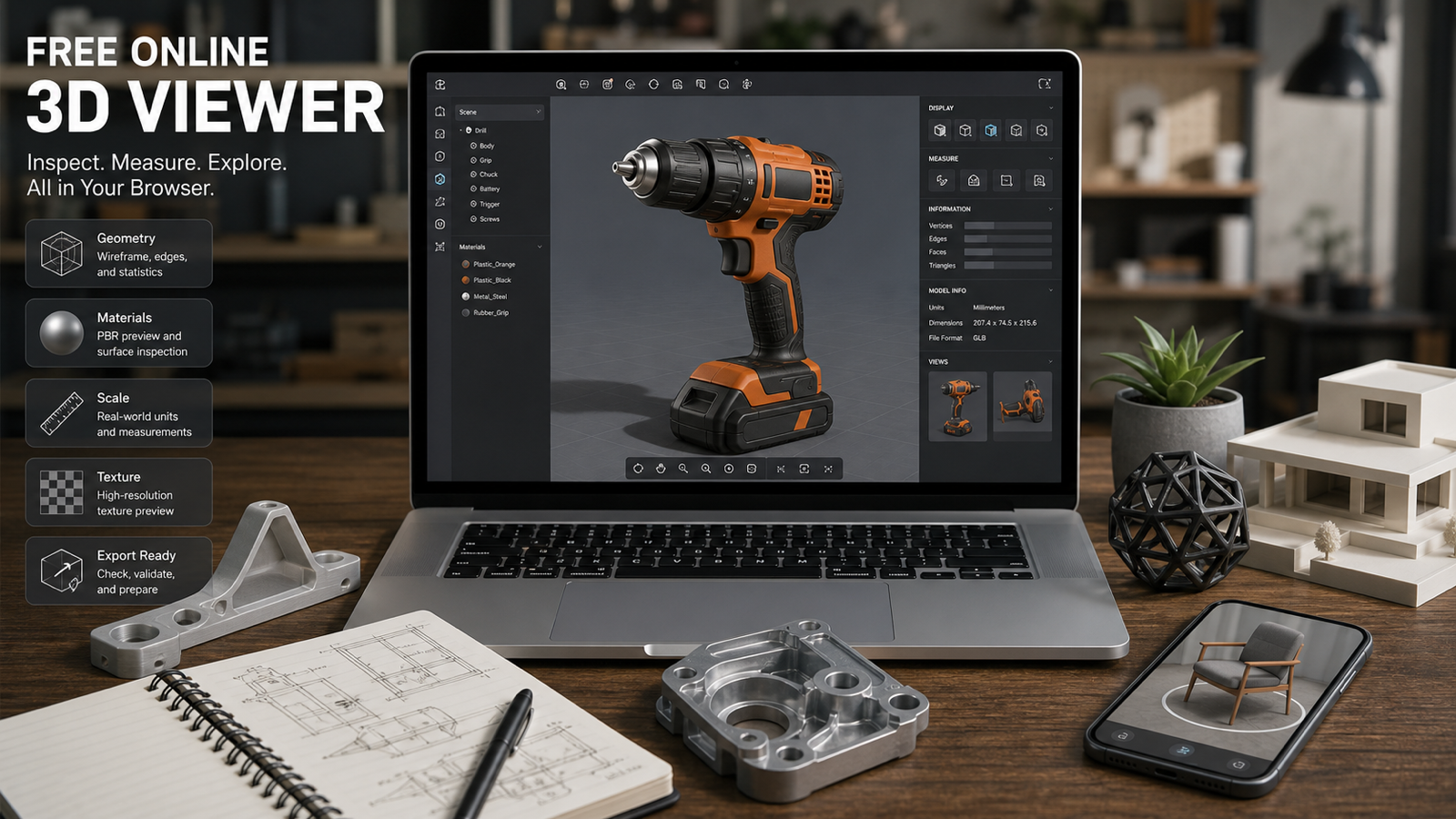
是否曾經希望只用一張圖片——例如產品照片、快速概念渲染或乾淨的螢幕截圖——就能把它變成一個可以旋轉、檢視,甚至真正用在 3D 工作流程中的模型?
這正是 See 3D 上的 Image to 3D 所設計的用途:一種快速且實用的方式,把 2D 圖像轉換成可用的 3D 模型,具備貼圖、預覽與下載功能。
在這份指南中,你會學到最簡單、最可靠的方式來獲得良好結果(以及當第一次輸出不完美時該怎麼做——這是很正常的)。
「Image to 3D」真正的意思是什麼(白話版)
當人們說「image to 3D」時,通常指的是:從單張 2D 圖像重建出一個 3D 物體,看起來就像圖片裡的東西。
AI 工具會推估深度、形狀與表面細節,接著建立 3D 網格(mesh),並把視覺外觀「包裹」在上面。
於是你不再只是得到一張平面的圖片,而是變成一個可以旋轉、放進場景裡、並加以編輯的模型。
如果你一直在找一個不需要完整攝影測量(photogrammetry)流程的快速 image to 3D converter,這套流程就是剛剛好的平衡點。
為什麼用 See 3D,而不是手動建模?
手動建模很棒——但當你只需要一個夠用的起點時,它也會很花時間。
See 3D 在以下情況最有幫助:
- 需要一個快速的 image to 3D model 草稿來做原型開發
- 想要一個快速產品資產,用來測試排版、打光或鏡頭角度
- 想要一個「夠好用」的基礎模型,之後再在 Blender 或你喜歡的工具裡清理
- 想走捷徑:從照片/渲染 → 3D 預覽 → 匯出
可以這樣看待它:
- AI 能很快把你帶到 70–90% 完成度。
- 最後那 10–30% 要不要精修,由你決定(微調、拓樸、貼圖清理)。
上傳前:60 秒準備,明顯提升模型品質的小技巧
若想得到更好的結果,最大關鍵通常不是什麼隱藏設定,而是:選對輸入圖片。
1)使用「單一主體」的圖片
挑一張只有一個主要物件,且與背景清楚分離的照片。
- ✅ 很適合:產品照、單件道具、乾淨的人像、單一物品
- ❌ 较困難:場景很複雜、人群、背景雜亂
2)盡量使用 3/4 視角
略帶角度的視角,比完全正面視角更有助於模型「理解」深度。
3)盡量避免反光/透明物件
玻璃、鏡面以及高反射表面會讓重建變得困難,因為表面反射的畫面與真實形狀不符。
4)可選但很值得的快速編輯
如果你只做一個快速編輯:
- 把物件緊密裁切出來
- 提亮陰影,避免細節消失
- 移除干擾性的背景雜物
這些小小調整,對最終 3D 效果的提升往往超乎預期。
步驟教學:在 See 3D 上把圖片轉成 3D 模型
以下是你每次都可以套用的簡單流程。
步驟一 — 開啟工具並上傳圖片
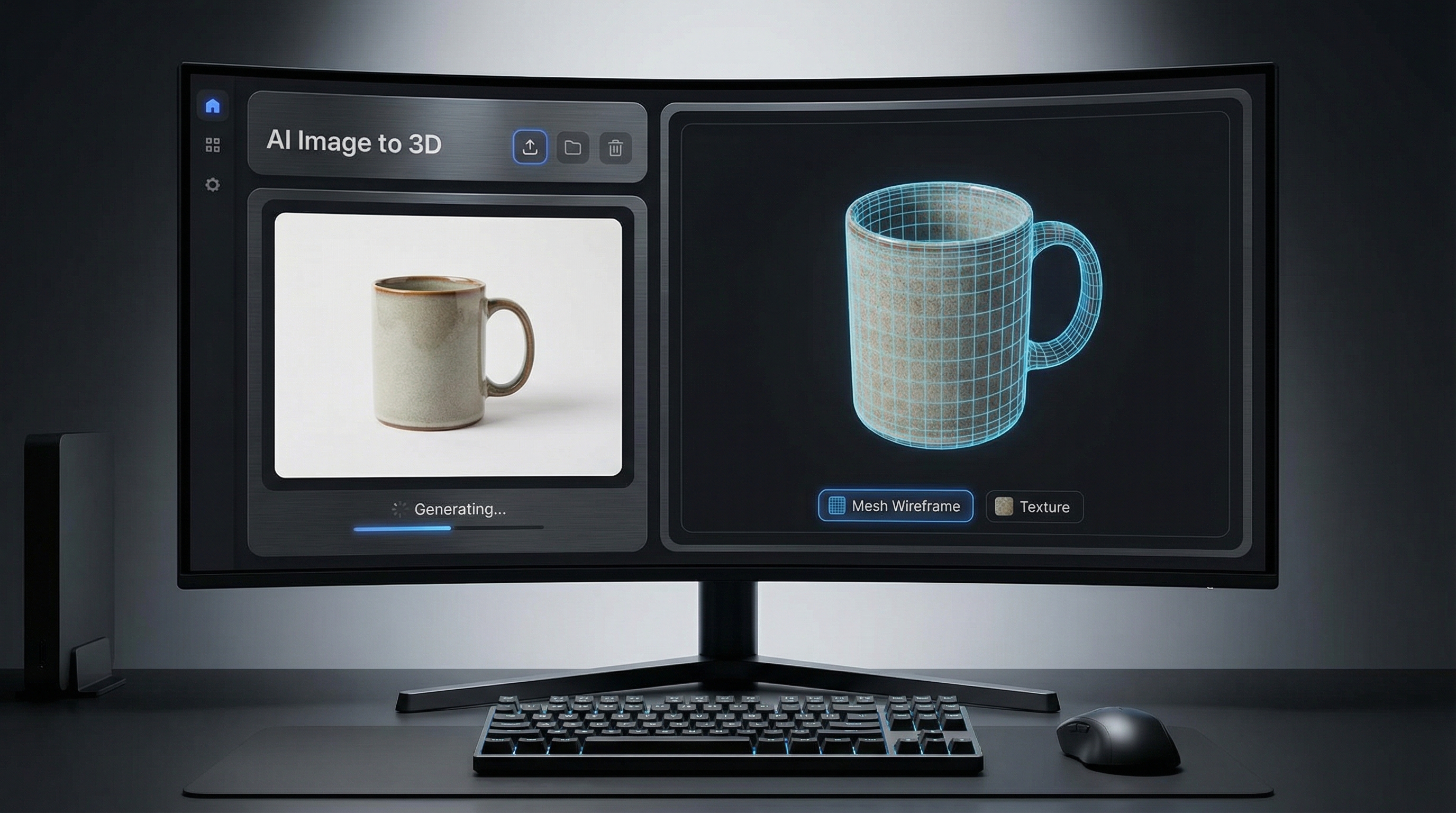
前往 AI Image to 3D 並上傳檔案。
See 3D 支援常見格式(如 JPG/JPEG、PNG、WebP)。圖片載入後,就可以開始產生模型。
小提示: 如果你是第一次測試這個工具,建議先用乾淨的產品照片(耳機、鞋子、玩具、簡單配件)。你會很快理解什麼叫「好的輸入」。
步驟二 — 產生模型
點擊產生(generate),然後讓系統自動處理。
在背後,它會做幾件大事:
- 推估物體的結構與深度
- 根據推估結果建立 3D 形體
- 建立表面並將細節投射上去
不需要因為第一次結果不完美而擔心——AI 轉換往往是反覆調整的過程。你的目標是先快速獲得一個可用的基礎。
步驟三 — 像專業人士一樣預覽(30 秒品質檢查)
預覽出現時,不要只是隨便轉一轉就算了。
用這個快速檢查清單:
- 輪廓(Silhouette): 從多個角度看,外形輪廓是否合理?
- 比例: 有沒有被拉長或壓扁的地方?
- 缺少部位: 帶子、細邊、把手、桌腳之類有沒有不見?
- 表面瑕疵: 有沒有刺狀尖角、洞、奇怪的凸起?
- 貼圖: 外觀是否乾淨、可讀性良好?
如果裡面有 3–4 項看起來都不錯,你就已經很接近成功了。
步驟四 — 下載你的 3D 模型
滿意之後,透過 Image to 3D model download 匯出模型。
接下來你的工作流程大致會分成兩種:
- 如果你只需要快速預覽資產,這裡就可以結束。
- 如果你需要精緻資產,通常會在 3D 編輯器裡做個快速清理。
了解輸出結果:網格 vs 貼圖(讓你知道該修哪裡)
從圖片產生時,你主要會得到兩層結果:
1)形狀(mesh 網格)
Mesh 是 3D 幾何結構——基本上就是物體的形體。
如果 mesh 很亂,你會看到:
- 表面凹凸不平
- 細薄部位消失
- 奇怪的隆起
- 破洞或邊緣破損
這也是為什麼很多人會把結果稱為 image to 3D mesh——它就是你往後要在上面加工的結構。
2)外觀(texture 貼圖)
Texture 是模型的視覺「皮膚」。
很多「哇」的感覺其實來自乾淨的貼圖,因為它能掩蓋一些幾何上的小缺陷。
如果你想要的是一個 textured 3D model from an image,最好的輸入圖片通常具備:
- 均勻光線
- 細節清楚
- 陰影不要太硬
- 物體與背景之間有明顯對比
常見問題(以及真的有用的解法)
以下用超實用的角度來看。
問題:模型看起來融化或糊在一起
原因: 輸入圖片沒有提供足夠清楚的形體線索。
解法:
- 改用更清晰、更銳利、光線更好的圖片
- 用 3/4 視角代替正面平視
- 把物件裁切得更大、更居中
問題:細薄的部分不見了(帶子、把手、桌腳)
原因: 細部在背景中不夠明顯,難以辨識。
解法:
- 使用細部與背景對比明顯的圖片
- 避免深色物件配深色背景
- 如果可以,換個角度拍攝
問題:貼圖被拉伸或接縫混亂
原因: 單張圖片貼圖投射本身資訊有限。
解法:
- 從更乾淨、適當裁切的圖片重新產生
- 減少過強光線與硬陰影
- 如果可以,在 Blender 裡做貼圖快速修整
問題:邊緣鋸齒或表面粗糙
原因: 複雜輪廓加上雜亂背景,會造成「邊緣混淆」。
解法:
- 使用更乾淨的背景
- 減少畫面雜物
- 如有需要,在匯出後進行平滑/重整拓樸(decimate/smooth)
最適用的情境(這個工具最發揮的地方)
以下是 2D 圖像轉 3D 特別有用的場合。
產品與電商視覺
把產品照片轉成快速 3D 模型,讓你可以:
- 測試打光設定
- 建立旋轉視圖或模擬 3D 場景
- 快速產出行銷視覺素材
概念圖 → 3D 草模(blockout)
如果你已經有概念渲染圖,可以把它轉成基礎形體,用來:
- 探索不同鏡頭角度
- 檢查比例與尺度
- 當成場景裡的暫時替代模型(placeholder)
獨立遊戲道具與快速草稿
即使你之後打算重建模型,一個快速的 AI 輸出也能幫你加速整體流程。
Photo vs image vs picture:有差嗎?
日常對話裡,「photo」、「image」、「picture」常常混著用——但實務上大概是這樣區分的:
- 乾淨的產品照片(photo) 通常能給出最寫實的基礎:photo to 3D model
- 廣義的「image」包含渲染圖與插畫:image to 3D model
- 「picture」可能指的是手機隨拍或螢幕截圖:picture to 3D model
如果你用的是隨手拍的手機照片,只要套用前面提過的準備技巧(裁切、提亮、簡化背景),通常就能大幅改善結果。
匯出前的 20 秒品質檢查清單
在按下下載之前,快速確認:
- 從多個角度看,輪廓是正確的
- 沒有明顯的尖刺或大洞
- 貼圖清楚可辨,不是整片糊掉
- 模型符合你的用途(只是原型,還是要當最終資產)
如果這四項都是「是」,那就可以匯出並往下一步前進。
小型 FAQ
我可以只用一張圖片就產生 3D 模型嗎?
可以——這個流程就是為單張圖片轉換設計的,只是結果會非常依賴圖片的品質與清晰度。
為什麼我的模型看起來跟原圖不太一樣?
因為這個工具必須去推測圖片中看不到的部分(被遮住的幾何),而這種推測難免不完美,尤其是對細薄或複雜形狀而言。
我可以在下載後再編輯模型嗎?
當然可以。很多創作者會先匯出基礎模型,再在 3D 編輯器裡優化幾何、貼圖與邊緣細節。
哪些圖片效果最好?
單一物體、背景乾淨、光線良好、邊緣清楚的圖片效果最佳。
結語:現在最好的下一步
如果你是第一次嘗試,先從一張乾淨的產品照片開始,完整跑一遍整個流程。
之後你就會清楚知道該改進哪裡:
- 更好的打光
- 更乾淨的背景
- 稍微不同的拍攝角度
- 更緊湊的裁切
這就是得到好結果的關鍵:輸入做一點小小改進,輸出就會有巨大提升。
當你準備好之後,再用一張「你能做到最好的」圖片試一次 Image to 3D——你會發現 mesh 和貼圖的乾淨程度有明顯差異。