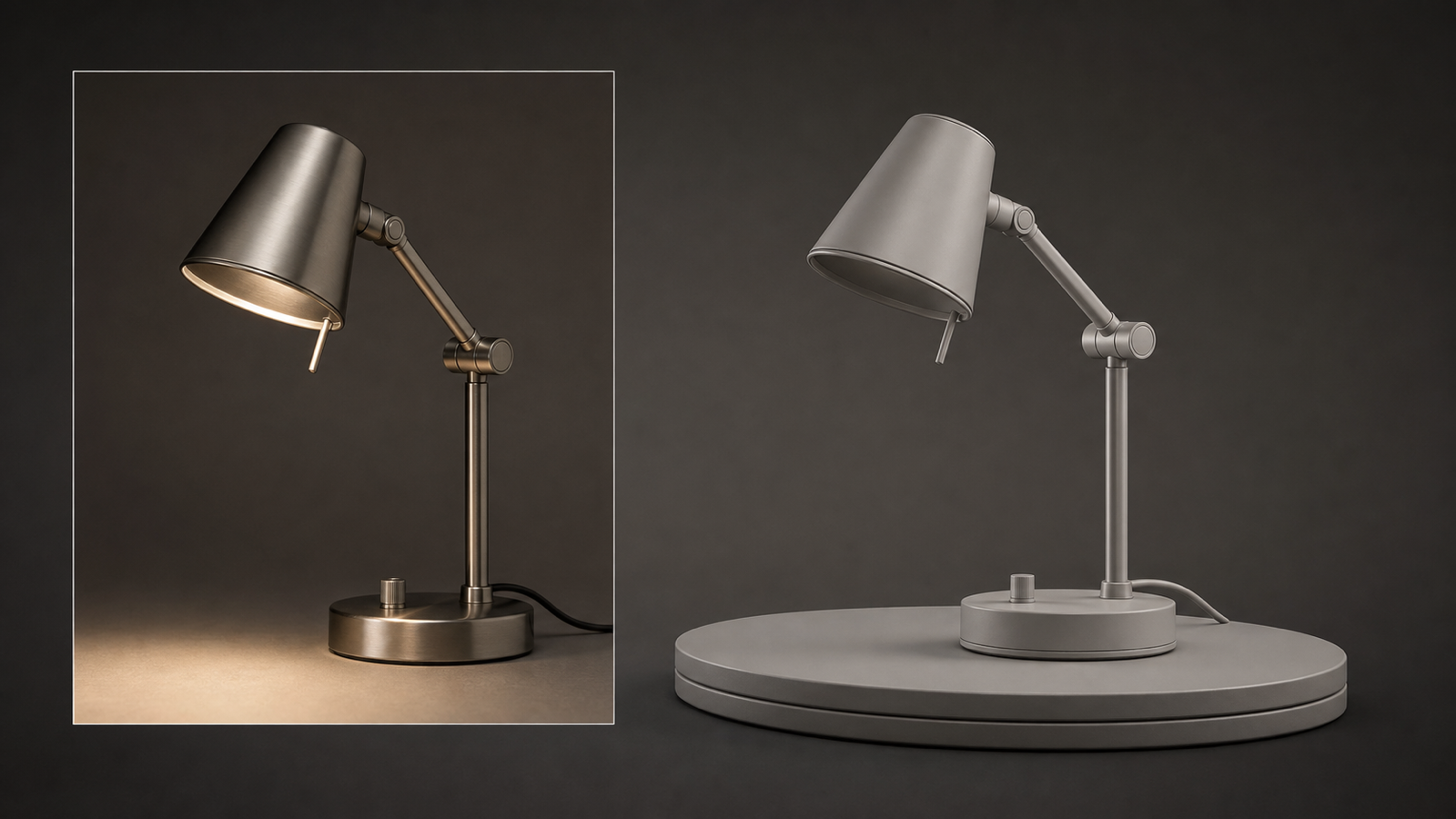
Hai mai desiderato poter prendere una singola immagine—come una foto di prodotto, un rapido render di concept o uno screenshot pulito—e trasformarla in qualcosa che puoi ruotare, ispezionare e usare davvero in un flusso di lavoro 3D?
È esattamente per questo che Image to 3D su See 3D è stato creato: un modo veloce e pratico per convertire un’immagine 2D in un modello 3D utilizzabile, con texture, anteprima e download.
In questa guida imparerai il modo più semplice e affidabile per ottenere buoni risultati (e cosa fare quando il primo risultato non è perfetto—perché è normale).
Cosa significa davvero “Image to 3D” (in parole semplici)
Quando si dice “image to 3D”, di solito si intende: prendere una singola immagine 2D e ricostruire un oggetto 3D che assomigli a ciò che c’è nella foto.
Uno strumento di AI stimerà profondità, forma e dettagli della superficie, poi costruirà una mesh 3D e “avvolgerà” l’aspetto visivo su di essa.
Così, invece di un’immagine piatta, ottieni un modello che puoi ruotare, inserire in scene e modificare.
Se stai cercando un rapido image to 3D converter che non richieda un setup completo di fotogrammetria, questo flusso di lavoro è il giusto compromesso.
Perché usare See 3D invece della modellazione manuale?
La modellazione manuale è fantastica—ma è anche lenta quando ti serve solo un buon punto di partenza.
See 3D è più utile quando vuoi:
- Una bozza veloce di un image to 3D model per il prototyping
- Una risorsa di prodotto rapida per testare layout, illuminazione o angolazioni
- Un modello “abbastanza buono” che puoi ripulire più tardi in Blender o nel tuo tool preferito
- Una scorciatoia da foto/render → anteprima 3D → esportazione
Pensala così:
- L’AI ti porta al 70–90% rapidamente.
- Tu decidi se serve il restante 10–30% (ritocchi, topologia, pulizia texture).
Prima di caricare: 60 secondi di preparazione per modelli visibilmente migliori
Se vuoi risultati migliori, il vantaggio più grande non è un’impostazione segreta—è scegliere l’immagine di input giusta.
1) Usa un’immagine con “un solo soggetto”
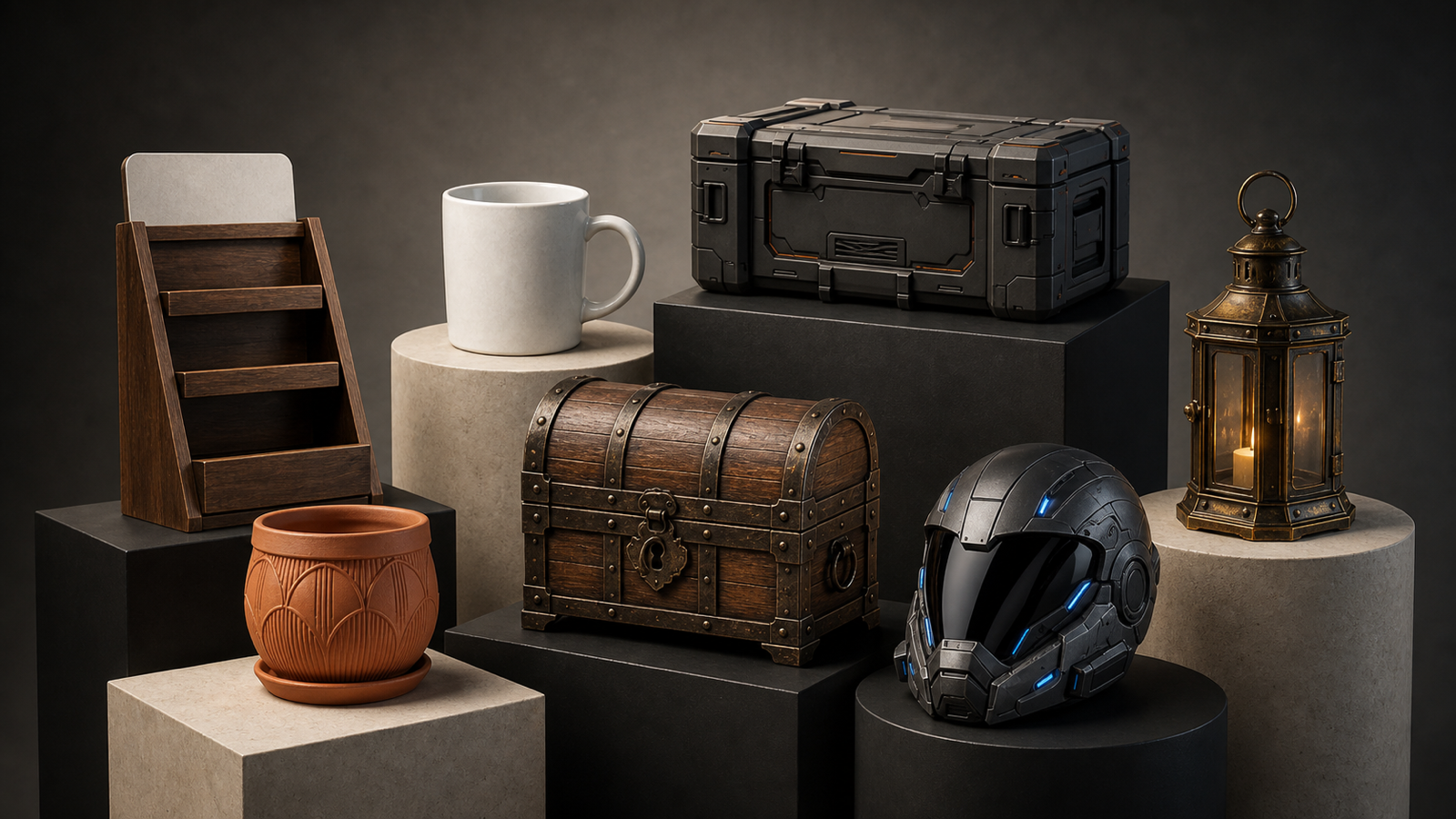
Scegli una foto con un unico oggetto principale chiaramente separato dallo sfondo.
- ✅ Ottimo: foto di prodotto, oggetti isolati, ritratti puliti, singoli elementi
- ❌ Difficile: scene affollate, folle, sfondi disordinati
2) Preferisci un’inquadratura a 3/4 quando possibile
Una leggera inclinazione aiuta il modello a “capire” meglio la profondità rispetto a una vista frontale perfettamente piatta.
3) Evita oggetti lucidi/trasparenti (quando puoi)
Vetro, specchi e superfici riflettenti confondono la ricostruzione perché la superficie non corrisponde visivamente alla forma reale.
4) Rapidi ritocchi opzionali (ne vale la pena)
Se puoi fare solo una modifica veloce:
- Ritaglia stretto sull’oggetto
- Schiarisci le ombre così i dettagli non vanno persi
- Rimuovi il disordine sullo sfondo se è distraente
Queste piccole modifiche possono migliorare il 3D finale più di quanto ti aspetteresti.
Step-by-step: convertire un’immagine in un modello 3D su See 3D
Ecco il flusso di lavoro semplice che userai ogni volta.
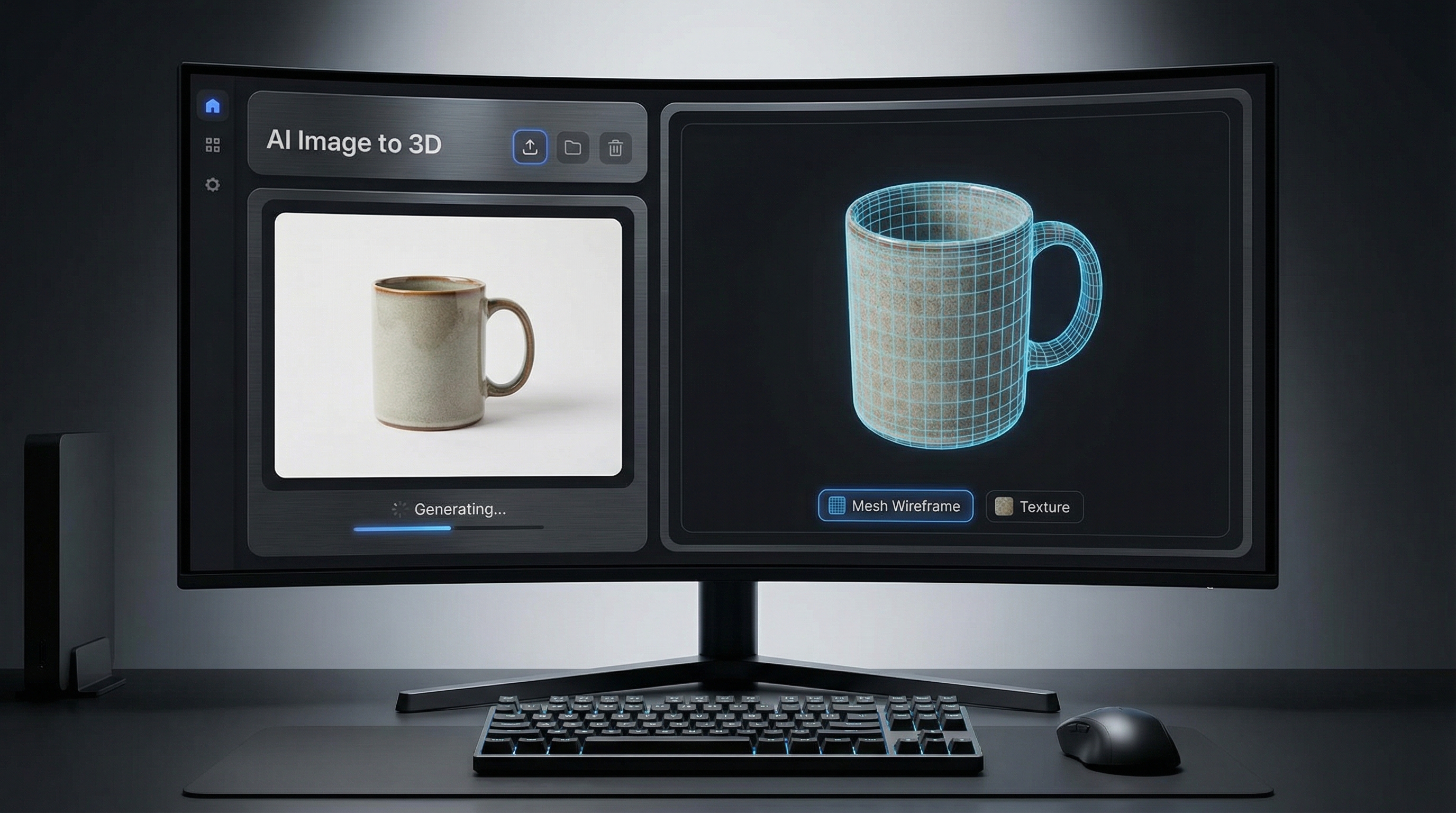
Step 1 — Apri lo strumento e carica la tua immagine
Vai su AI Image to 3D e carica il tuo file.
See 3D supporta i formati più comuni (come JPG/JPEG, PNG e WebP). Una volta caricata l’immagine, sei pronto per generare.
Suggerimento: se stai provando lo strumento per la prima volta, usa una foto di prodotto pulita (cuffie, scarpe, un giocattolo, un semplice accessorio). Capirai immediatamente che aspetto ha un “buon input”.
Step 2 — Genera il modello
Clicca su genera e lascia che il sistema faccia il suo lavoro.
Dietro le quinte, sta facendo alcune cose importanti:
- Stima la struttura e la profondità dell’oggetto
- Crea una forma 3D a partire da quella stima
- Costruisce la superficie e proietta i dettagli su di essa
Non preoccuparti se il primo risultato non è perfetto—la conversione AI è spesso iterativa. Il tuo obiettivo è ottenere rapidamente una base utilizzabile.
Step 3 — Fai l’anteprima come un pro (controllo qualità da 30 secondi)
Quando appare l’anteprima, non limitarti a far girare il modello a caso.
Usa questa breve checklist:
- Silhouette: il profilo sembra corretto da più angolazioni?
- Proporzioni: qualcosa sembra stirato o schiacciato?
- Parti mancanti: cinghie, bordi sottili, maniglie, gambe?
- Artefatti sulla superficie: spigoli, buchi, rigonfiamenti strani?
- Texture: l’aspetto visivo è pulito e leggibile?
Se 3–4 di questi punti sono a posto, sei già a buon punto.
Step 4 — Scarica il tuo modello 3D
Quando sei soddisfatto, esporta il modello tramite Image to 3D model download.
Qui il tuo flusso di lavoro si biforca:
- Se ti serve solo una risorsa di anteprima veloce, potresti aver finito.
- Se vuoi una risorsa rifinita, probabilmente farai una breve pulizia in un editor 3D.
Capire il tuo output: mesh vs texture (così sai cosa correggere)
Quando generi da un’immagine, ottieni due principali “strati” di risultati:
1) La forma (mesh)
La mesh è la geometria 3D—fondamentalmente la forma dell’oggetto.
Se la mesh è disordinata, vedrai problemi come:
- Superfici irregolari
- Parti sottili mancanti
- Rigonfiamenti strani
- Buchi o bordi rotti
È per questo che spesso ci si riferisce al risultato come a una image to 3D mesh—è la struttura su cui costruirai.
2) L’aspetto (texture)
La texture è la “pelle” visiva del modello.
Gran parte dell’effetto “wow” viene da una texture pulita, perché nasconde piccole imperfezioni della geometria.
Se punti a ottenere un textured 3D model from an image, i migliori input di solito hanno:
- Illuminazione uniforme
- Dettagli chiari
- Ombre poco marcate
- Alto contrasto tra oggetto e sfondo
Problemi comuni (e soluzioni che funzionano davvero)
Manteniamo tutto molto pratico.
Problema: il modello sembra fuso o grumoso
Perché succede: l’immagine di input non fornisce indizi forti sulla forma.
Soluzioni:
- Usa un’immagine più nitida con illuminazione migliore
- Scegli un’inquadratura a 3/4 invece di una vista frontale piatta
- Ritaglia più stretto così l’oggetto è più grande nell’inquadratura
Problema: mancano parti sottili (cinghie, maniglie, gambe)
Perché succede: i dettagli sottili non si vedono chiaramente rispetto allo sfondo.
Soluzioni:
- Usa un’immagine in cui le parti sottili contrastano chiaramente
- Evita zone scure su sfondo scuro
- Se possibile, scegli un’altra angolazione della foto
Problema: texture stirata o con giunture disordinate
Perché succede: la proiezione della texture da una sola immagine ha informazioni limitate.
Soluzioni:
- Rigenera da un ritaglio più pulito
- Riduci l’illuminazione aggressiva e le ombre dure
- Se puoi, fai una veloce pulizia della texture in Blender
Problema: bordi frastagliati o superficie ruvida
Perché succede: contorni complessi + rumore di sfondo possono creare “confusione sui bordi”.
Soluzioni:
- Usa uno sfondo più pulito
- Riduci il disordine
- Se serve, applica smoothing/decimate al modello dopo l’esportazione
Casi d’uso ideali (dove questo strumento rende al massimo)
Ecco situazioni in cui convertire una immagine 2D in 3D è davvero utile.
Visual per prodotti ed ecommerce
Trasforma una foto di prodotto in un rapido modello 3D per:
- Testare setup di illuminazione
- Creare spin o mockup di scene 3D
- Costruire velocemente visual di marketing
Concept art → blocco di base 3D
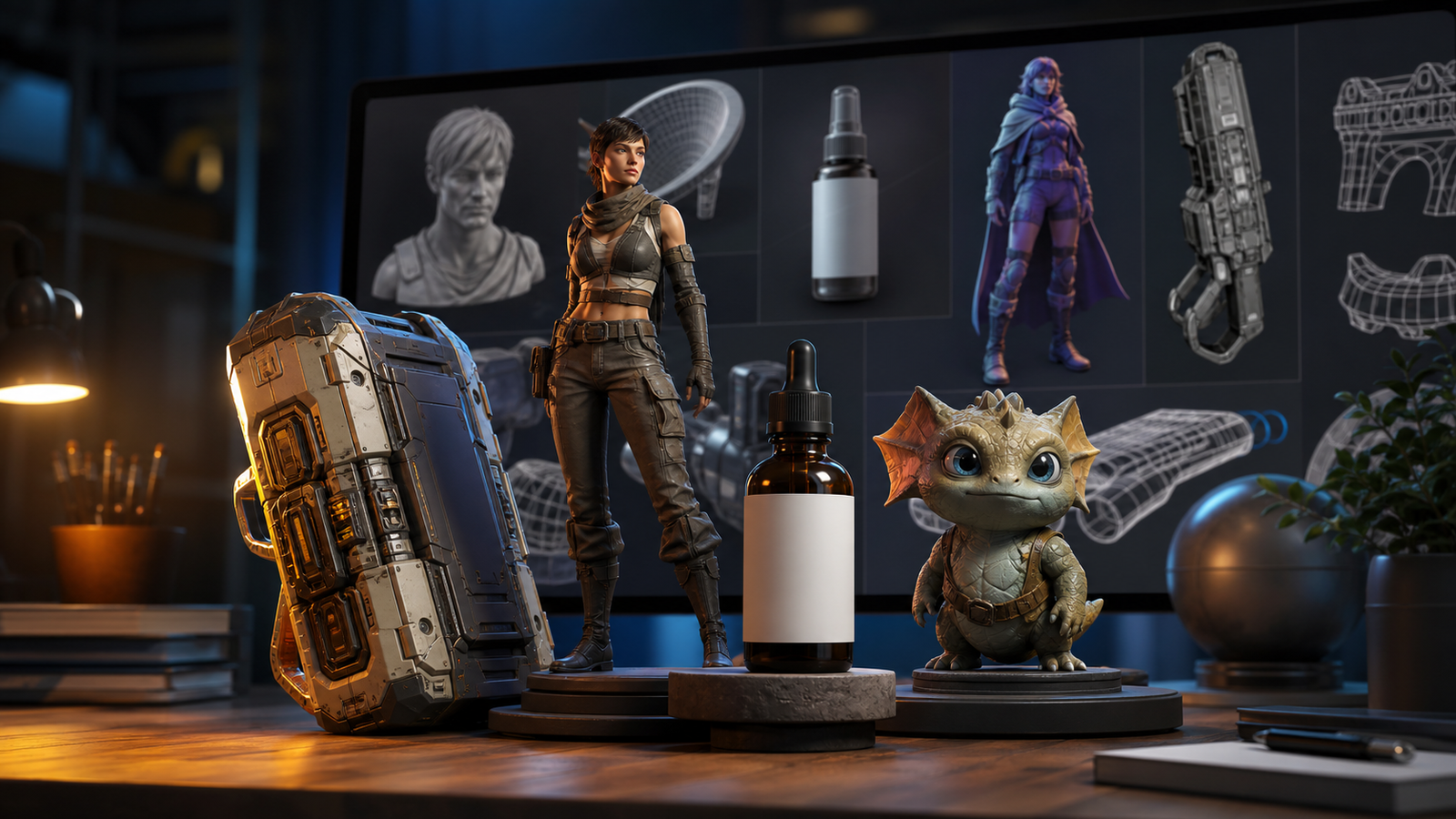
Se hai un render di concept, puoi convertirlo in una forma di base per:
- Esplorare angoli di camera
- Verificare scala e proporzioni
- Usarlo come placeholder in una scena
Prop per giochi indie e bozze veloci
Anche se prevedi di rimodellare in seguito, un risultato AI rapido ti aiuta a procedere più velocemente.
Photo vs image vs picture: fa differenza?
Nel linguaggio quotidiano, “photo”, “image” e “picture” si usano in modo intercambiabile—ma in pratica, di solito funziona così:
- Una foto di prodotto pulita spesso dà la base più realistica: photo to 3D model
- Una categoria più ampia “image” include render e illustrazioni: image to 3D model
- Una “picture” può essere uno scatto veloce da telefono o uno screenshot: picture to 3D model
Se usi uno scatto casuale da telefono, applica semplicemente i consigli di preparazione (ritaglio, schiarire, semplificare lo sfondo) e di solito otterrai un grande miglioramento.
La checklist qualità da 20 secondi prima di esportare
Prima di cliccare su download, controlla velocemente:
- Il profilo è corretto da più angolazioni
- Nessuna grossa sporgenza o buco
- La texture è leggibile (non impastata)
- Il modello è adeguato allo scopo (prototipo vs asset finale)
Se tutte e quattro le risposte sono “sì”, esporta e procedi.
Mini FAQ
Posso generare un modello 3D da una sola immagine?
Sì—questo flusso di lavoro è pensato per la conversione da singola immagine, anche se i risultati dipendono molto dalla qualità e dalla chiarezza dell’immagine.
Perché il mio modello sembra diverso dall’originale?
Perché lo strumento sta stimando la geometria nascosta (le parti che non puoi vedere in una sola immagine). Quella stima può essere imperfetta, soprattutto per parti sottili o forme complesse.
Posso modificare il modello dopo il download?
Assolutamente. Molti creator esportano il modello base, poi lo ripuliscono in un editor 3D per rifinire geometria, texture e bordi.
Quali immagini funzionano meglio?
Immagini con un singolo oggetto, sfondo pulito, buona illuminazione e contorni chiari.
Conclusione: il tuo prossimo passo migliore
Se sei alle prime armi, inizia con una foto di prodotto pulita ed esegui una volta l’intero flusso di lavoro.
Dopo, saprai esattamente cosa migliorare:
- Illuminazione migliore
- Sfondo più pulito
- Un’angolazione leggermente diversa
- Un ritaglio più stretto
Ed è questo il vero trucco per ottenere ottimi risultati: piccoli miglioramenti nell’input portano a grandi miglioramenti nell’output.
Quando sei pronto, prova di nuovo Image to 3D con un’immagine “alla massima qualità”—rimarrai sorpreso da quanto la mesh e la texture risultino più pulite.