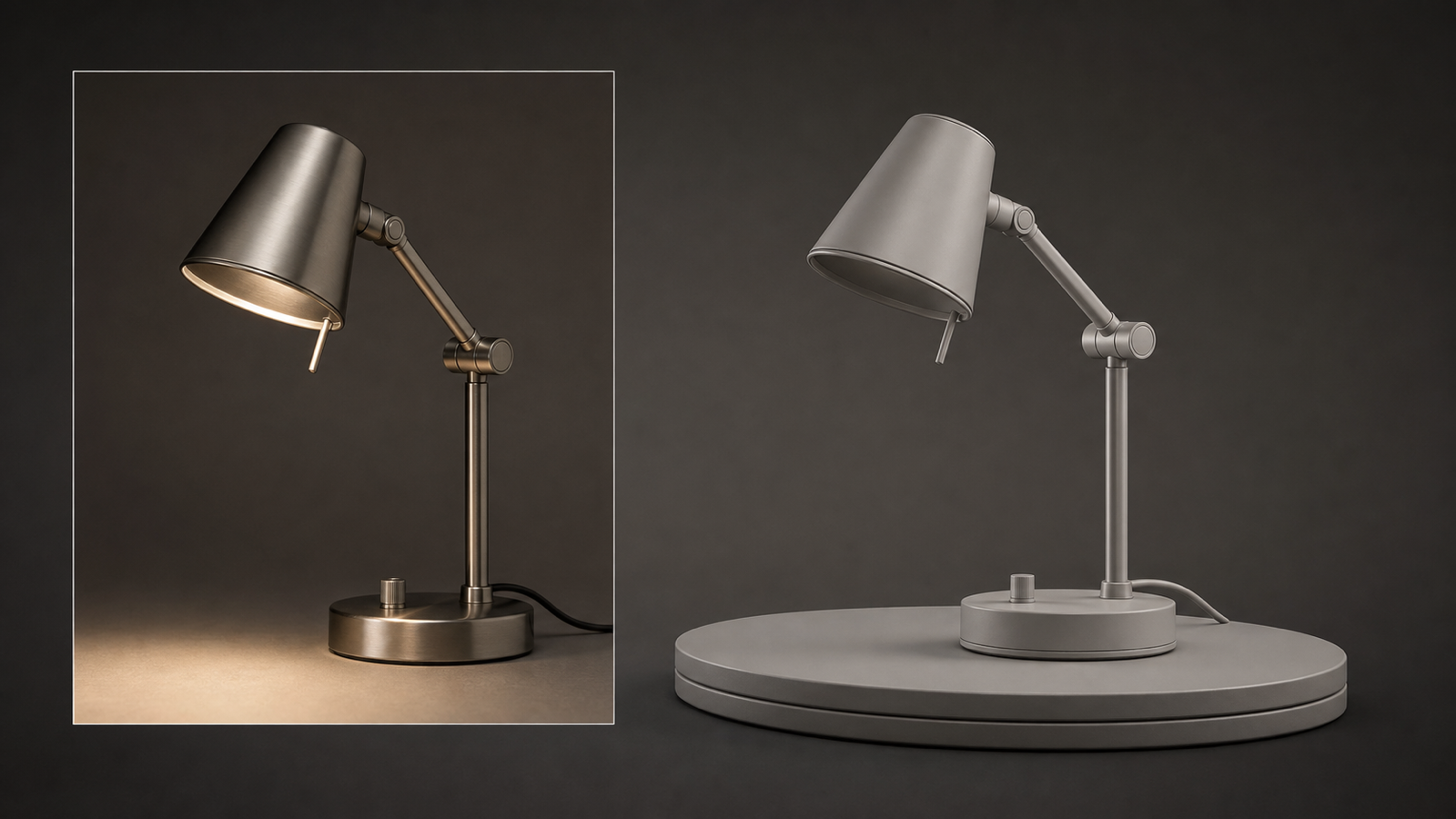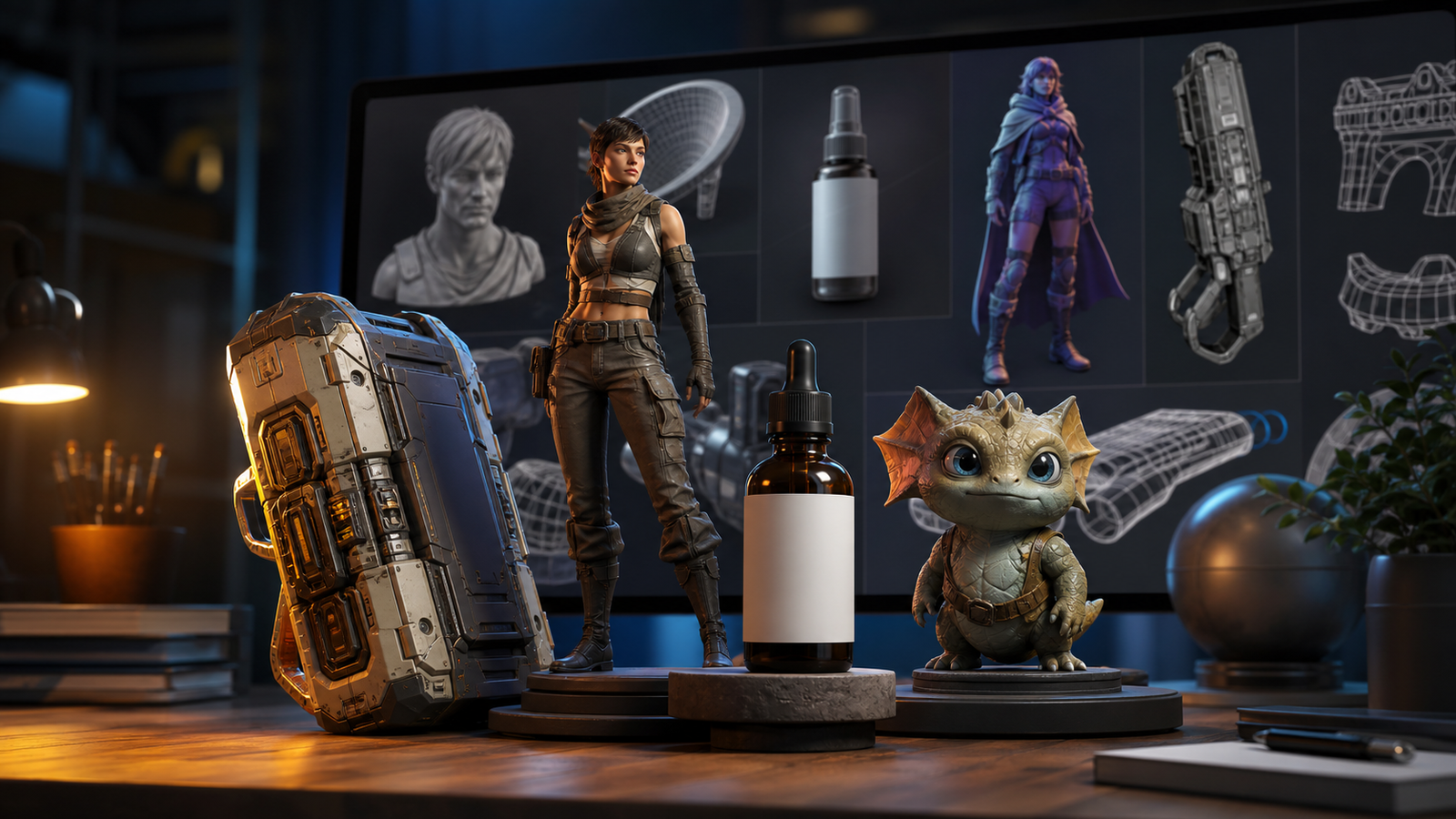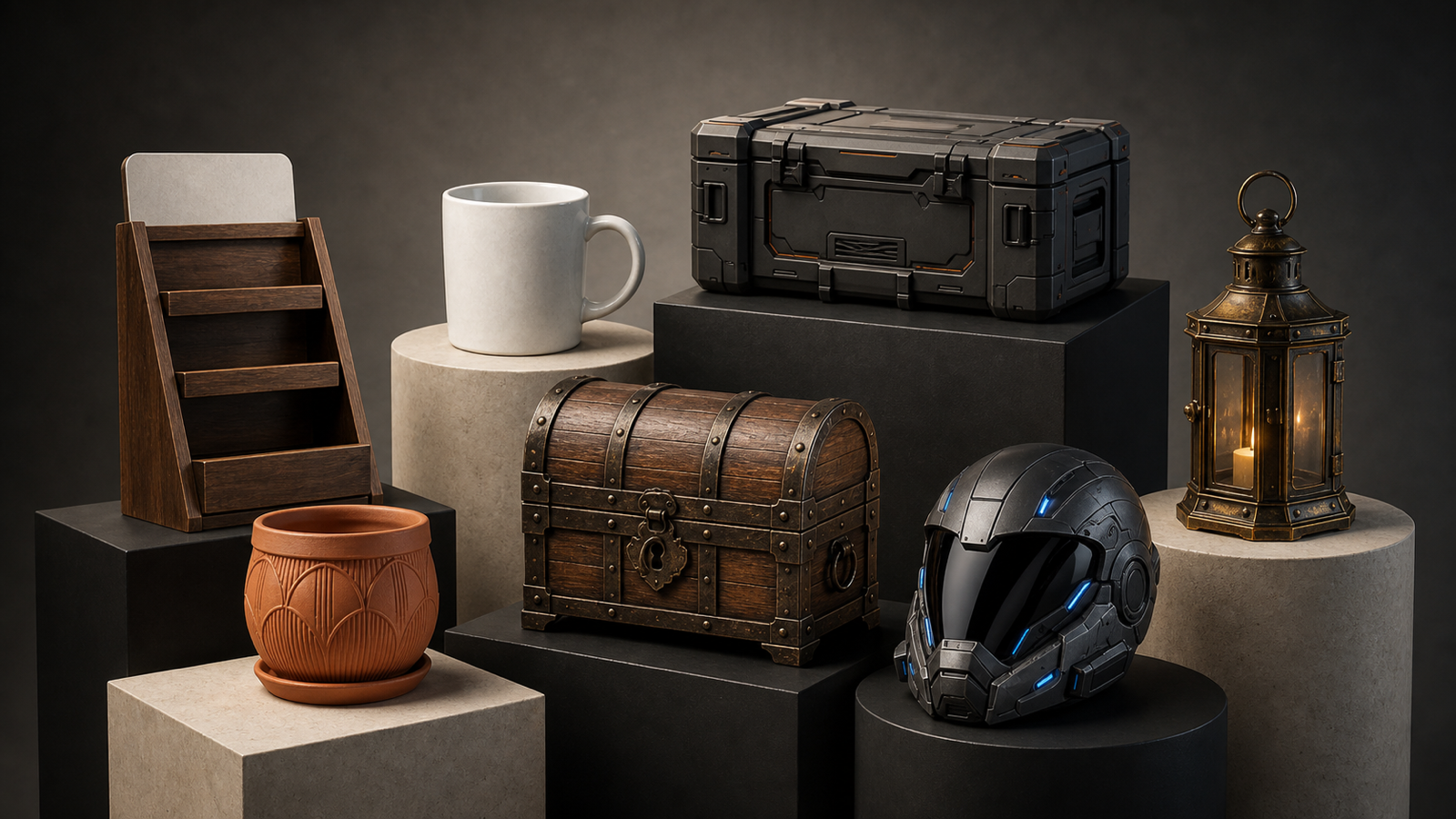
是否曾经希望,能把一张图片——比如产品照片、概念快速渲染图,或一张干净的截图——变成一个可以旋转、检查,并真正用于 3D 工作流程的模型?
这正是 See 3D 上的 Image to 3D 的用途所在:一种快速、实用的方式,将 2D 图片转换为可用的 3D 模型,带有纹理、预览和下载功能。
在这篇指南中,你将学到最简单、最可靠的出图方式(以及当第一次结果不完美时该怎么办——这是很正常的)。
“Image to 3D” 的真实含义(用大白话说)
人们说 “image to 3D” 时,通常是指:从一张 2D 图片中重建一个与画面内容相符的 3D 物体。
AI 工具会估算深度、形状和表面细节,然后生成一个 3D 网格,并把图像外观“包裹”在其表面。
于是,你不再只是得到一张平面图,而是能旋转、放入场景并继续编辑的 3D 模型。
如果你一直在找一个不需要完整摄影测量流程的 image to 3D converter(图片转 3D 转换器),这个工作流就是不错的折中方案。
为什么用 See 3D,而不是纯手工建模?
手工建模非常强大——但当你只需要一个扎实的起点时,它也会很慢。
See 3D 在这些场景下最有帮助:
- 为原型快速生成一个 image to 3D model(图片转 3D 模型)的草稿
- 快速做出产品资产,用于测试排版、灯光或视角
- 拿到一个“足够好”的基础模型,之后在 Blender 或你常用工具中清理
- 把“照片/渲染 → 3D 预览 → 导出”变成一条快捷路径
可以这样理解:
- AI 能很快把你带到 70–90% 的完成度。
- 最后的 10–30% 要不要精修,由你决定(精细调整、拓扑优化、纹理修补等)。
上传前:60 秒准备,让模型肉眼可见地更好
想要更强的结果,最大的秘诀不在某个隐藏设置,而在于:选对输入图片。
1)使用“单主体”图片
选择一张只有一个主要物体、并与背景清晰区分的照片。
- ✅ 适合:产品图、独立道具、干净的人像、单一物品
- ❌ 较难:繁杂场景、人群、杂乱背景
2)尽量使用 3/4 视角
轻微倾斜的角度,比完全正面视图,更有利于模型“理解”深度。
3)尽量避免高反光/透明物体
玻璃、镜面和高反光表面会干扰重建,因为视觉上的表面与真实形状不匹配。
4)快速可选编辑(很值得)
如果你只做一个小编辑动作:
- 紧贴主体裁剪
- 提亮阴影,避免细节丢失
- 移除背景杂物,如果它们很分散注意力
这些微小调整,能比你预想的更大幅地提升最终 3D 效果。
步骤详解:在 See 3D 上把图片转成 3D 模型
这是你每次都会用到的简单工作流。
第 1 步 — 打开工具并上传图片
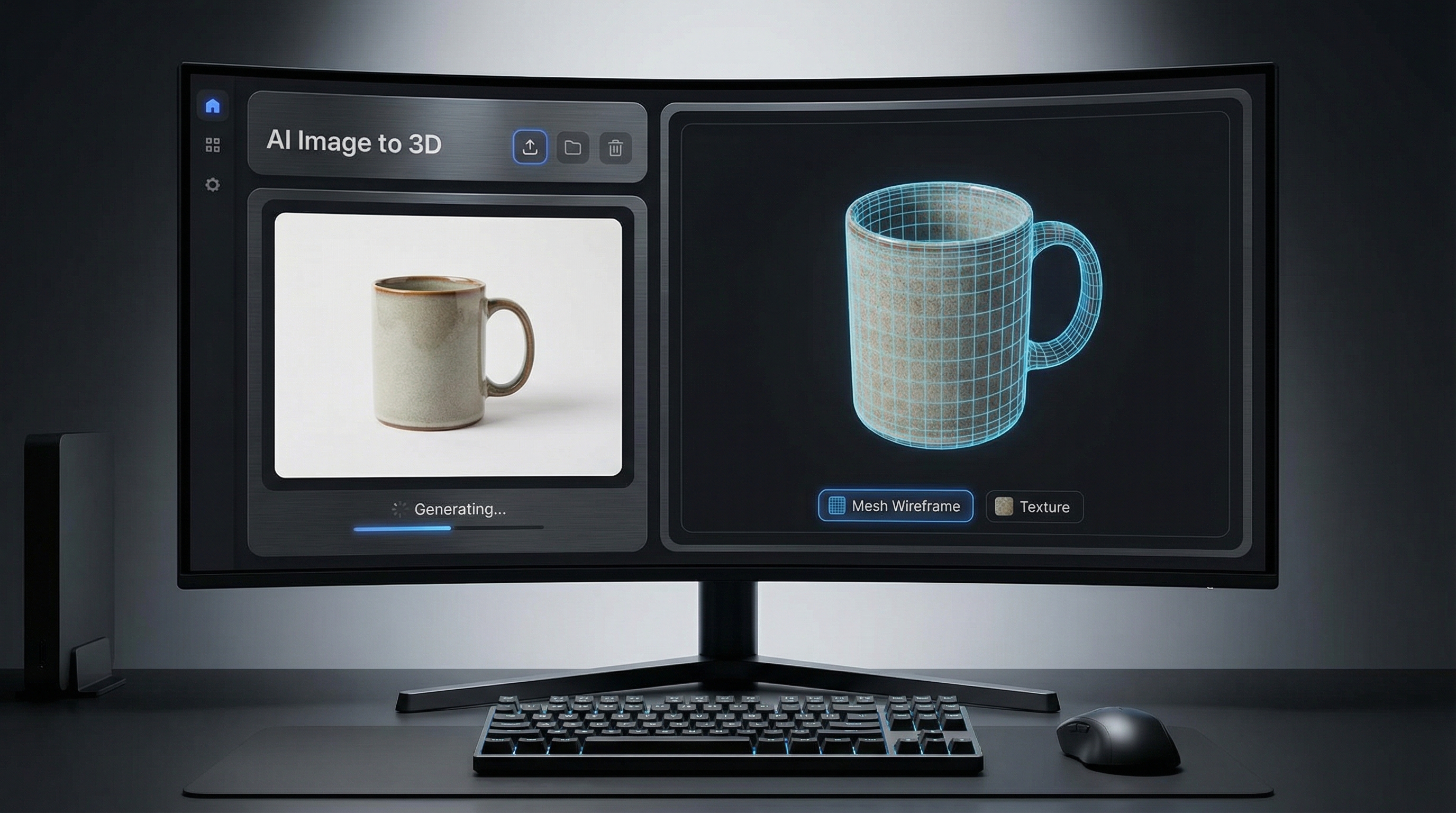
访问 AI Image to 3D 并上传你的文件。
See 3D 支持常见格式(如 JPG/JPEG、PNG 和 WebP)。图片加载完成后,你就可以开始生成了。
小提示: 如果你是第一次测试工具,建议使用一张干净的产品图(耳机、鞋子、玩具、简单的小配件)。你会很快理解什么是“好的输入”。
第 2 步 — 生成模型
点击生成,让系统自行处理。
在后台,它在做几件关键的事:
- 估计物体结构和深度
- 根据推断创建 3D 形体
- 构建表面并投射细节纹理
第一次结果不完美很正常——AI 转换通常是迭代式的。你的目标是快速拿到一个可用的基础模型。
第 3 步 — 像专业人士一样预览(30 秒质量检查)
预览出现后,不要只是随意旋转模型。
用这个快速检查清单:
- 轮廓(Silhouette): 从多个角度看,外形是否正确?
- 比例: 有没有被拉伸或压扁的部分?
- 缺失部位: 带子、细边、把手、腿之类有无缺失?
- 表面瑕疵: 有没有刺状凸起、洞、奇怪的鼓包?
- 纹理: 外观是否干净、清晰可读?
如果其中 3–4 项看起来都不错,你就已经很成功了。
第 4 步 — 下载你的 3D 模型
满意之后,通过 Image to 3D model download 导出模型。
接下来,你的流程会分成两种情况:
- 如果只需要一个快速预览资产,基本已经完成。
- 如果要一个更精致的资产,你很可能会在 3D 编辑器中做个快速清理。
理解输出:网格 vs 纹理(这样你才知道该修哪里)
从图片生成模型时,你主要会得到两层结果:
1)形状(网格 Mesh)
网格(mesh) 是 3D 几何体——也就是物体的形状本身。
如果网格比较糙,你会看到这些问题:
- 表面鼓包、不平整
- 细薄部位缺失
- 奇怪的凸起
- 有洞或破碎边缘
这也是为什么人们常说这是一个 image to 3D mesh(图片转 3D 网格)——它是你后续处理的结构基础。
2)外观(纹理 Texture)
纹理(texture) 是模型的视觉“皮肤”。
大量的“质感惊艳”其实来自干净的纹理,因为它可以掩盖一些几何小瑕疵。
如果你想要的是一个 textured 3D model from an image(带纹理的图片转 3D 模型),最好的输入通常具备:
- 均匀的光照
- 清晰的细节
- 尽量少的强阴影
- 物体与背景有较高对比度
常见问题(以及真正有用的解决方案)
直接说实用的部分。
问题:模型看起来融化、糊成一团
原因: 输入图片没有提供足够强的形状线索。
解决方案:
- 换一张更清晰、光线更好的图片
- 用 3/4 视角,而不是完全正面
- 裁剪得更紧一些,让物体在画面中更大
问题:细薄部位缺失(带子、把手、桌腿等)
原因: 细节在背景中不够明显。
解决方案:
- 使用一张细薄部位对背景对比更清晰的图片
- 避免“暗色物体对暗色背景”
- 如果可以,换一个更有利的拍摄角度
问题:纹理拉伸、接缝混乱
原因: 单张图片的纹理投射本身信息有限。
解决方案:
- 用更干净的裁剪重新生成
- 减少强对比光照和硬阴影
- 如果可以的话,在 Blender 中做一次快速纹理修补
问题:边缘锯齿、表面粗糙
原因: 复杂轮廓 + 背景噪点会造成“边缘混淆”。
解决方案:
- 使用更干净的背景
- 减少画面中的杂物
- 如有需要,导出后对模型进行平滑/简化处理
最适用的场景(这个工具最擅长做什么)
以下这些场景,把 2D 图片转换成 3D 会特别有用。
产品与电商视觉
把产品照片快速变成 3D 模型,用于:
- 测试灯光布置
- 制作旋转视图或伪 3D 场景
- 快速搭建营销视觉素材
概念图 → 3D 块体草模
如果你有一张概念渲染图,可以把它转成基础形体,用来:
- 探索不同机位和镜头
- 检查整体尺度和比例
- 作为场景中的占位物
独立游戏道具和快速草案
即使你打算之后重建模型,一个快速 AI 输出也能帮助你更快推进项目。
Photo / Image / Picture:这些词有区别吗?
日常对话中,“photo”“image”“picture” 经常混用——但在这里,大致可以这样区分使用习惯:
- 干净的产品照片(photo) 通常能给出最真实的基础:photo to 3D model
- 更宽泛的 “image” 包括渲染图和插画:image to 3D model
- “picture” 可能指随手拍的手机照或截图:picture to 3D model
如果你用的是随手拍手机照,只要应用前面那些准备技巧(裁剪、提亮、简化背景),通常就能有明显提升。
导出前的 20 秒质量核对清单
在你点击下载之前,快速确认:
- 从多个角度看,轮廓是正确的
- 没有巨大刺状凸起或明显洞
- 纹理清晰可读(没有被严重涂抹)
- 模型符合你的用途(只是原型还是要做最终资产)
如果这四点都能回答“是”,就可以放心导出了。
迷你问答(FAQ)
我能只用一张图片就生成 3D 模型吗?
可以——整个工作流就是为单图转换设计的,但结果高度依赖于图片的质量和清晰度。
为什么模型看起来和原图不完全一样?
因为工具需要“猜”那些在单张图片中看不到的部分(被遮挡或背面几何)。这种估计在细薄部位或复杂造型上难免不完美。
下载之后我还能编辑这个模型吗?
完全可以。很多创作者会先导出基础模型,然后在 3D 编辑器中清理几何、修纹理、优化边缘等。
什么样的图片效果最好?
单一主体、背景干净、光线良好、边缘清晰的图片。
总结:接下来最值得做的一步
如果你是新手,只需选一张干净的产品照片,跑一遍完整流程。
之后,你就会清楚地知道该优化什么:
- 更好的光线
- 更干净的背景
- 略有倾斜的角度
- 更紧凑的裁剪
而这就是获得好结果的真正诀窍:输入做一点小改进,输出往往会有大升级。
当你准备好时,用一张“尽可能优秀”的图片再试一次 Image to 3D——你会发现网格和纹理的干净程度有明显提升。