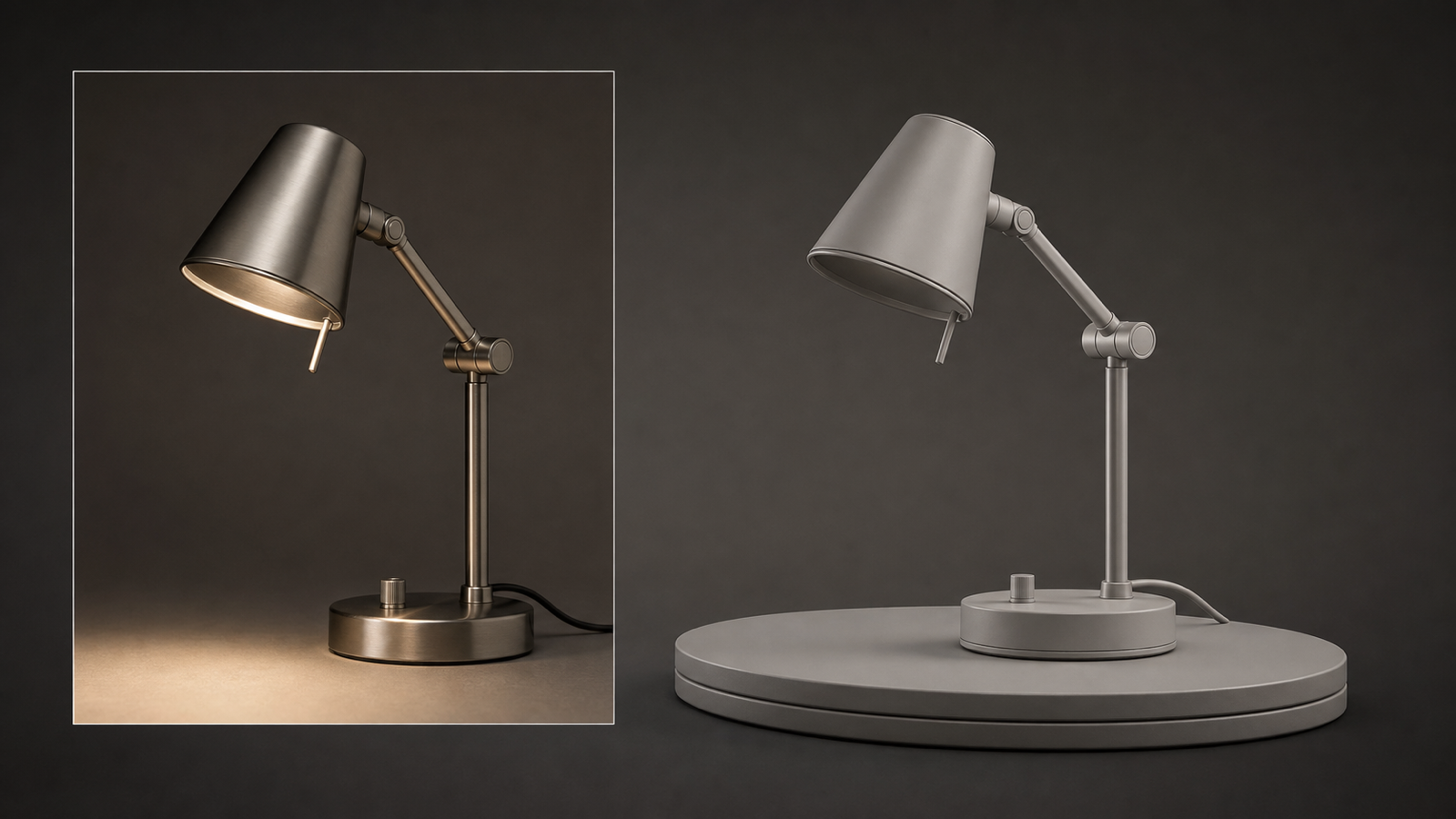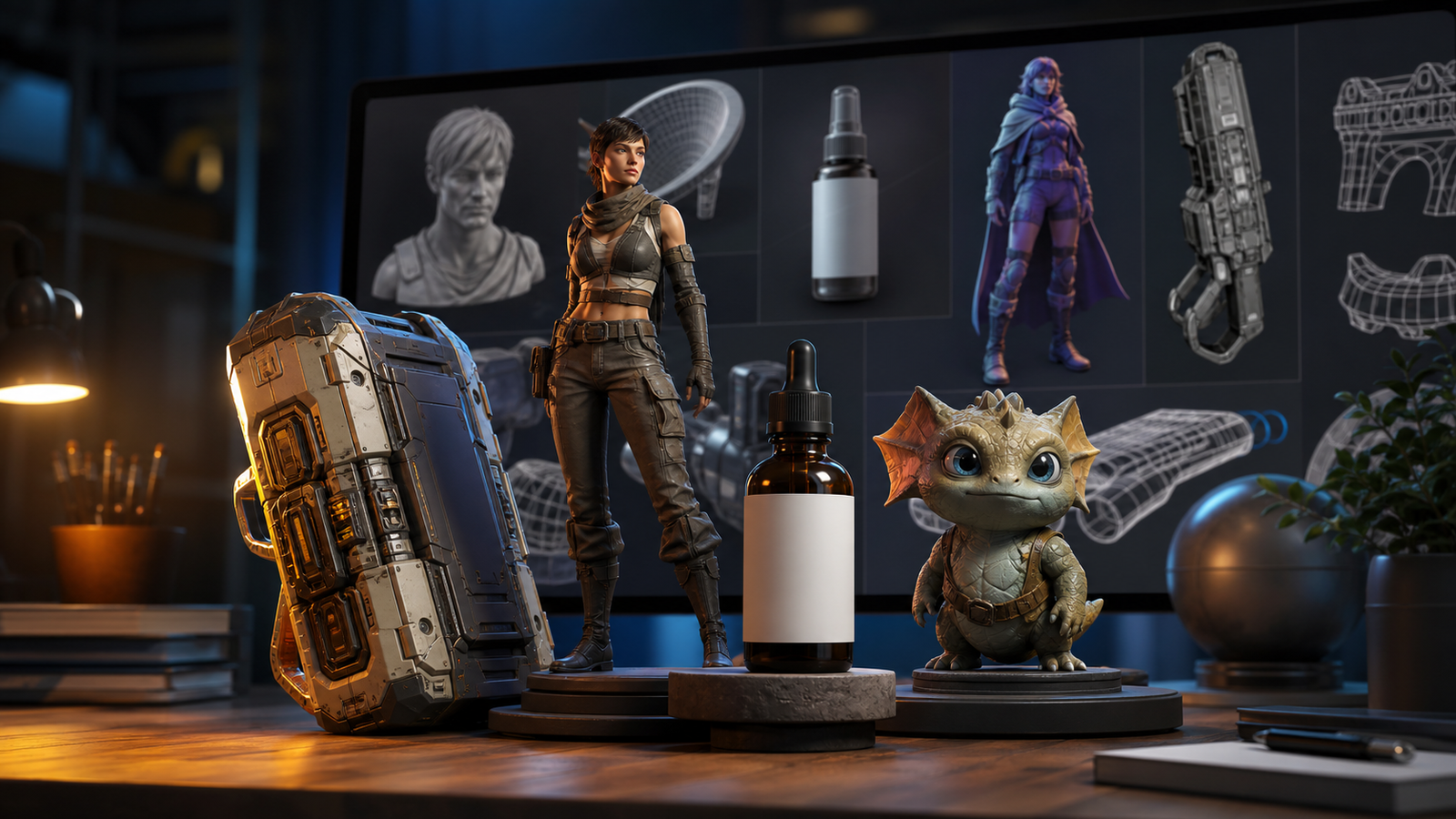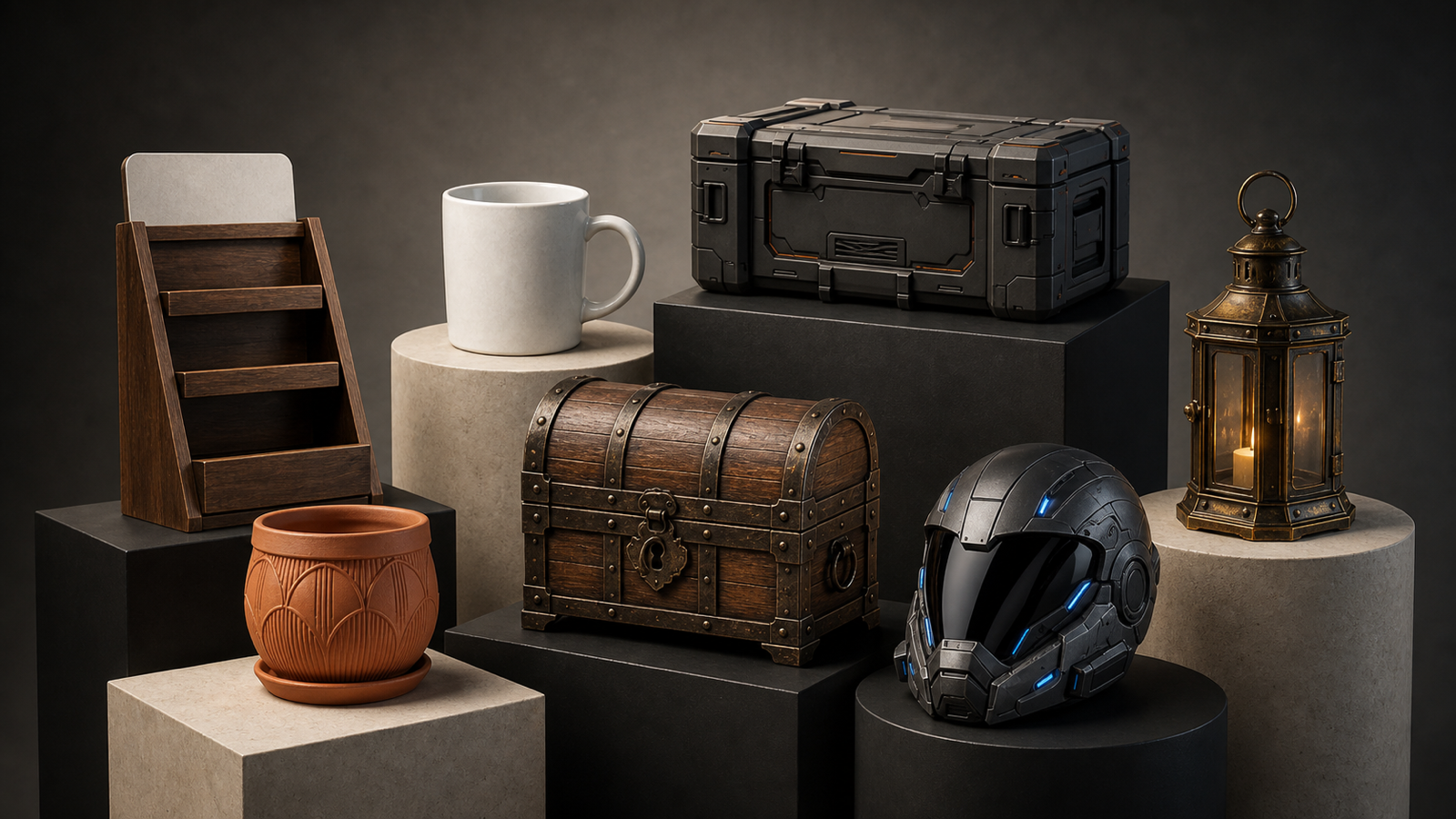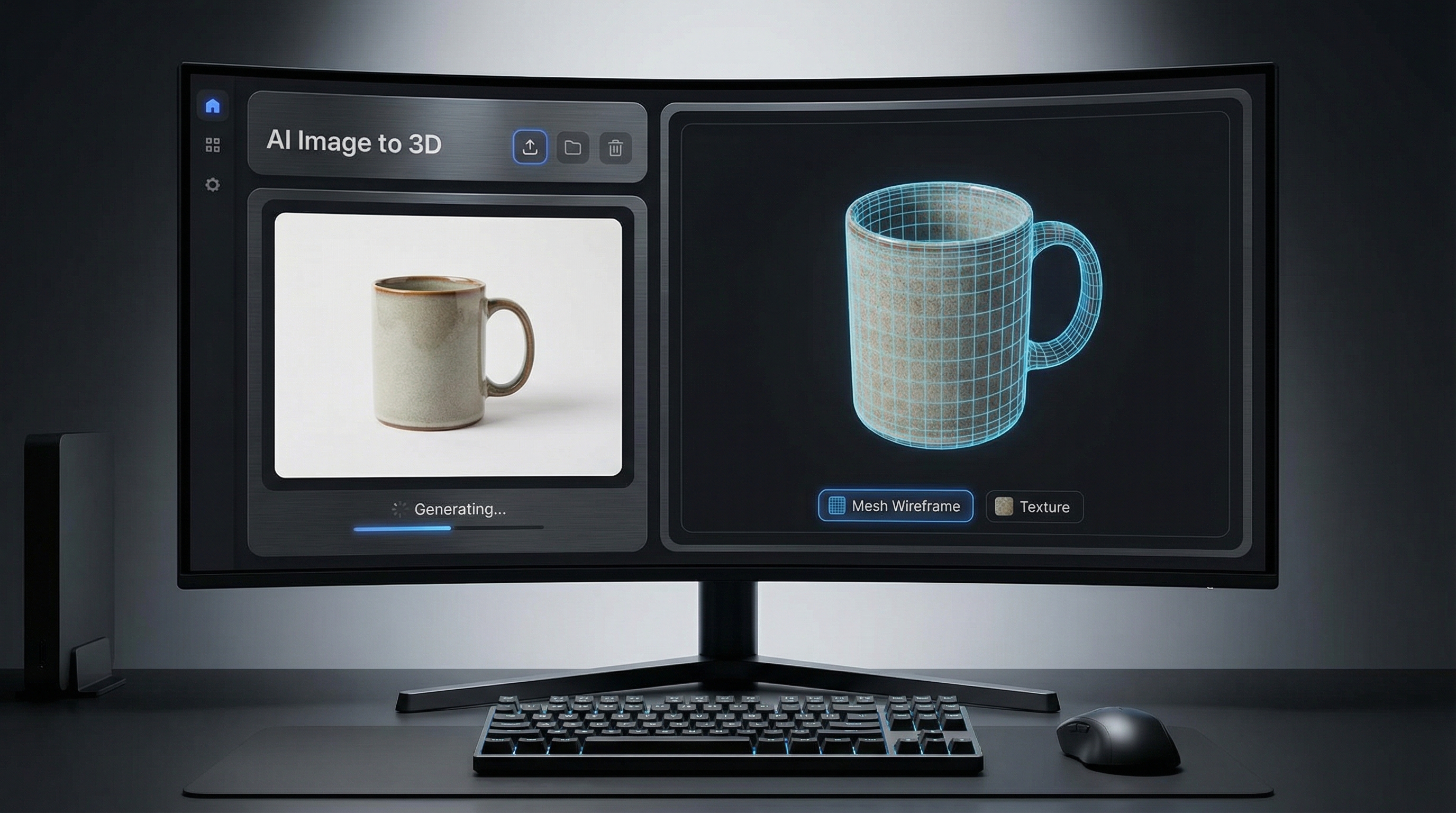
Когда-нибудь хотелось взять одно изображение — например, фото продукта, быстрый концепт-рендер или чистый скриншот — и превратить его во что-то, что можно крутить, рассматривать и реально использовать в 3D-пайплайне?
Именно для этого создан Image to 3D на See 3D: это быстрый и практичный способ конвертации 2D-изображения в рабочую 3D-модель с текстурами, предпросмотром и возможностью скачивания.
В этом гайде вы узнаете самый простой и надежный способ получать хорошие результаты (и что делать, если первый результат получается неидеальным — это нормально).
Что на самом деле значит “Image to 3D” (простыми словами)
Когда говорят “image to 3D”, обычно имеют в виду: взять одно 2D-изображение и восстановить 3D-объект, который выглядит как то, что на картинке.
AI-инструмент оценивает глубину, форму и детали поверхности, затем строит 3D-сетку и “оборачивает” визуальный вид объекта на эту геометрию.
Вместо плоской картинки у вас получается модель, которую можно вращать, помещать в сцены и редактировать.
Если вы искали быстрый image to 3D converter, который не требует полноценного фотограмметрического сетапа, этот рабочий процесс — как раз золотая середина.
Почему использовать See 3D вместо ручного моделинга?
Ручное моделирование — это круто, но оно медленное, когда вам нужен просто хороший старт.
See 3D особенно полезен, когда вам нужно:
- Быстрый черновик image to 3D model для прототипирования
- Оперативный продуктовый ассет, чтобы тестировать композиции, свет или ракурсы
- “Достаточно хорошая” базовая модель, которую вы потом доработаете в Blender или другом любимом софте
- Короткий путь от фото/рендера → 3D-предпросмотр → экспорт
Подумайте об этом так:
- AI быстро приводит вас к 70–90% результата.
- Вы решаете, нужен ли финальный 10–30% тюнинг (правка топологии, текстур, мелких деталей).
Перед загрузкой: 60 секунд подготовки для заметно более качественных моделей
Если вы хотите более сильные результаты, главный секрет — не скрытая настройка, а правильный выбор исходного изображения.
1) Используйте изображение с одним объектом
Выберите фото, где один главный объект ясно отделен от фона.
- ✅ Отлично: фото продуктов, изолированные пропсы, чистые портреты, одиночные предметы
- ❌ Сложно: перегруженные сцены, толпы, захламленный фон
2) По возможности используйте 3/4 ракурс
Небольшой угол помогает модели лучше “понять” глубину, чем идеально фронтальный вид.
3) Избегайте блестящих/прозрачных объектов (когда возможно)
Стекло, зеркала и отражающие поверхности усложняют реконструкцию, потому что визуальная поверхность не совпадает с реальной формой.
4) Быстрые опциональные правки (того стоят)
Если можете сделать хоть одну быструю правку:
- Плотно кадрируйте объект
- Осветлите тени, чтобы детали не терялись
- Уберите мусор на фоне, если он отвлекает
Эти мелкие изменения зачастую улучшают итоговую 3D-модель сильнее, чем вы ожидаете.
Пошагово: как конвертировать изображение в 3D-модель в See 3D
Вот простой рабочий процесс, которым вы будете пользоваться каждый раз.
Шаг 1 — Откройте инструмент и загрузите изображение
Перейдите в AI Image to 3D и загрузите файл.
See 3D поддерживает распространенные форматы (JPG/JPEG, PNG, WebP). Как только изображение загружено, можно запускать генерацию.
Совет: если вы тестируете инструмент впервые, возьмите чистое фото продукта (наушники, обувь, игрушка, простой аксессуар). Вы сразу поймете, как выглядит “хороший входной материал”.
Шаг 2 — Сгенерируйте модель
Нажмите “generate” и дайте системе поработать.
За кулисами происходит несколько важных шагов:
- Оценка структуры объекта и глубины
- Создание 3D-формы по этим оценкам
- Построение поверхности и проекция на нее деталей
Не переживайте, если первый результат не идеален — AI-конвертация часто итеративна. Цель — быстро получить рабочую базу.
Шаг 3 — Просмотр как профессионал (30-секундная проверка качества)
Когда появится предпросмотр, не просто вращайте модель хаотично.
Используйте этот чек-лист:
- Силуэт: корректен ли контур с разных ракурсов?
- Пропорции: ничего не выглядит растянутым или сплющенным?
- Отсутствующие части: ремешки, тонкие края, ручки, ножки?
- Артефакты поверхности: шипы, дыры, странные бугры?
- Текстура: внешний вид чистый и читаемый?
Если 3–4 пункта выглядят хорошо, вы уже на правильном пути.
Шаг 4 — Скачайте вашу 3D-модель
Когда вы довольны результатом, экспортируйте модель через Image to 3D model download.
Здесь ваш рабочий процесс расходится на ветви:
- Если нужен только быстрый ассет для предпросмотра, на этом можно остановиться.
- Если нужен более отполированный ассет, вероятно, вы сделаете легкую доработку в 3D-редакторе.
Понимание результата: меш против текстуры (чтобы знать, что исправлять)
При генерации из изображения вы получаете два основных “слоя” результата:
1) Форма (mesh)
Mesh — это 3D-геометрия, по сути форма объекта.
Если меш проблемный, вы увидите:
- Неровные, бугристые поверхности
- Отсутствующие тонкие элементы
- Странные вздутия
- Дыры или сломанные края
Именно поэтому результат часто называют image to 3D mesh — это структура, на которой все держится.
2) Внешний вид (texture)
Texture — это визуальная “кожа” модели.
Большой “вау-эффект” дает чистая текстура, потому что она может скрывать небольшие геометрические огрехи.
Если вы хотите получить textured 3D model from an image, лучшие исходники обычно имеют:
- Равномерное освещение
- Четкие детали
- Минимум жестких теней
- Высокий контраст между объектом и фоном
Частые проблемы (и реально работающие решения)
Держим фокус на практике.
Проблема: Модель выглядит расплавленной или бугристой
Почему так: исходное изображение не дает четких подсказок по форме.
Решения:
- Используйте более резкое изображение с лучшим освещением
- Выберите 3/4 ракурс, а не строго фронтальный
- Кадрируйте плотнее, чтобы объект занимал больше кадра
Проблема: Пропали тонкие элементы (ремешки, ручки, ножки)
Почему так: тонкие детали плохо считываются на фоне.
Решения:
- Используйте изображение, где тонкие части хорошо контрастируют с фоном
- Избегайте “темное на темном”
- По возможности выберите другой ракурс
Проблема: Растягивания текстуры или грязные швы
Почему так: текстурирование по одному изображению ограничено по информации.
Решения:
- Перегенерируйте из более чистого кадрирования
- Уменьшите жесткость света и глубину теней
- Если можете, сделайте легкую правку текстур в Blender
Проблема: Зубчатые края или грубая поверхность
Почему так: сложный контур + шумный фон вызывают “путаницу по краям”.
Решения:
- Используйте более чистый фон
- Уберите визуальный мусор
- При необходимости сгладьте/оптимизируйте модель после экспорта
Лучшие сценарии использования (где инструмент особенно силен)
Вот случаи, когда конвертация 2D-изображения в 3D действительно полезна.
Продукты и e-commerce визуалы
Преобразуйте фото продукта в быструю 3D-модель, чтобы:
- Тестировать схемы освещения
- Создавать вращения или псевдо-3D сцены
- Делать быстрые маркетинговые визуалы
Концепт-арт → 3D-блокинг
Если у вас есть концепт-рендер, его можно конвертировать в базовую форму, чтобы:
- Исследовать ракурсы камеры
- Проверять масштаб и пропорции
- Использовать как временный объект в сцене
Пропы для инди-игр и быстрые черновики
Даже если потом вы планируете перемоделить все с нуля, быстрый AI-результат помогает двигаться гораздо быстрее.
Фото vs image vs picture: есть ли разница?
В обычной речи “photo”, “image” и “picture” используют как синонимы — но на практике это часто выглядит так:
- Чистое фото продукта чаще всего дает самый реалистичный базис: photo to 3D model
- Широкая категория “image” включает рендеры и иллюстрации: image to 3D model
- “Picture” может означать быстрый снимок с телефона или скриншот: picture to 3D model
Если вы используете обычный телефонный снимок, просто примените советы по подготовке (кадрирование, осветление, упрощение фона), и вы почти всегда получите заметно лучший итог.
20-секундный чек-лист качества перед экспортом
Перед тем как нажать “скачать”, быстро проверьте:
- Силуэт корректен с разных ракурсов
- Нет гигантских шипов или дыр
- Текстура читаемая (не размазана)
- Модель соответствует вашей цели (прототип vs финальный ассет)
Если на все четыре пункта ответ “да”, экспортируйте и двигайтесь дальше.
Мини-FAQ
Могу ли я сгенерировать 3D-модель всего по одному изображению?
Да — этот рабочий процесс как раз и рассчитан на конвертацию из одного изображения, хотя результат сильно зависит от качества и понятности исходника.
Почему моя модель выглядит не так, как оригинал?
Потому что инструмент оценивает скрытую геометрию (части, которые не видны на одном изображении). Эта оценка может быть неточной, особенно для тонких деталей или сложных форм.
Могу ли я редактировать модель после скачивания?
Конечно. Многие создатели экспортируют базовую модель, а затем дорабатывают ее в 3D-редакторе: шлифуют геометрию, текстуры, края.
Какие изображения работают лучше всего?
Изображения с одним объектом, чистым фоном, хорошим освещением и четкими границами.
Итог: ваш лучший следующий шаг
Если вы новичок в этом процессе, начните с одного чистого фото продукта и пройдите весь рабочий процесс от начала до конца.
После этого вы точно поймете, что стоит улучшить:
- Освещение
- Чистоту фона
- Чуть другой ракурс
- Более плотное кадрирование
И в этом главный секрет хороших результатов: небольшие улучшения на входе дают большие улучшения на выходе.
Когда будете готовы, попробуйте Image to 3D снова уже с “максимально хорошим” изображением — вы удивитесь, насколько чище станут меш и текстура.