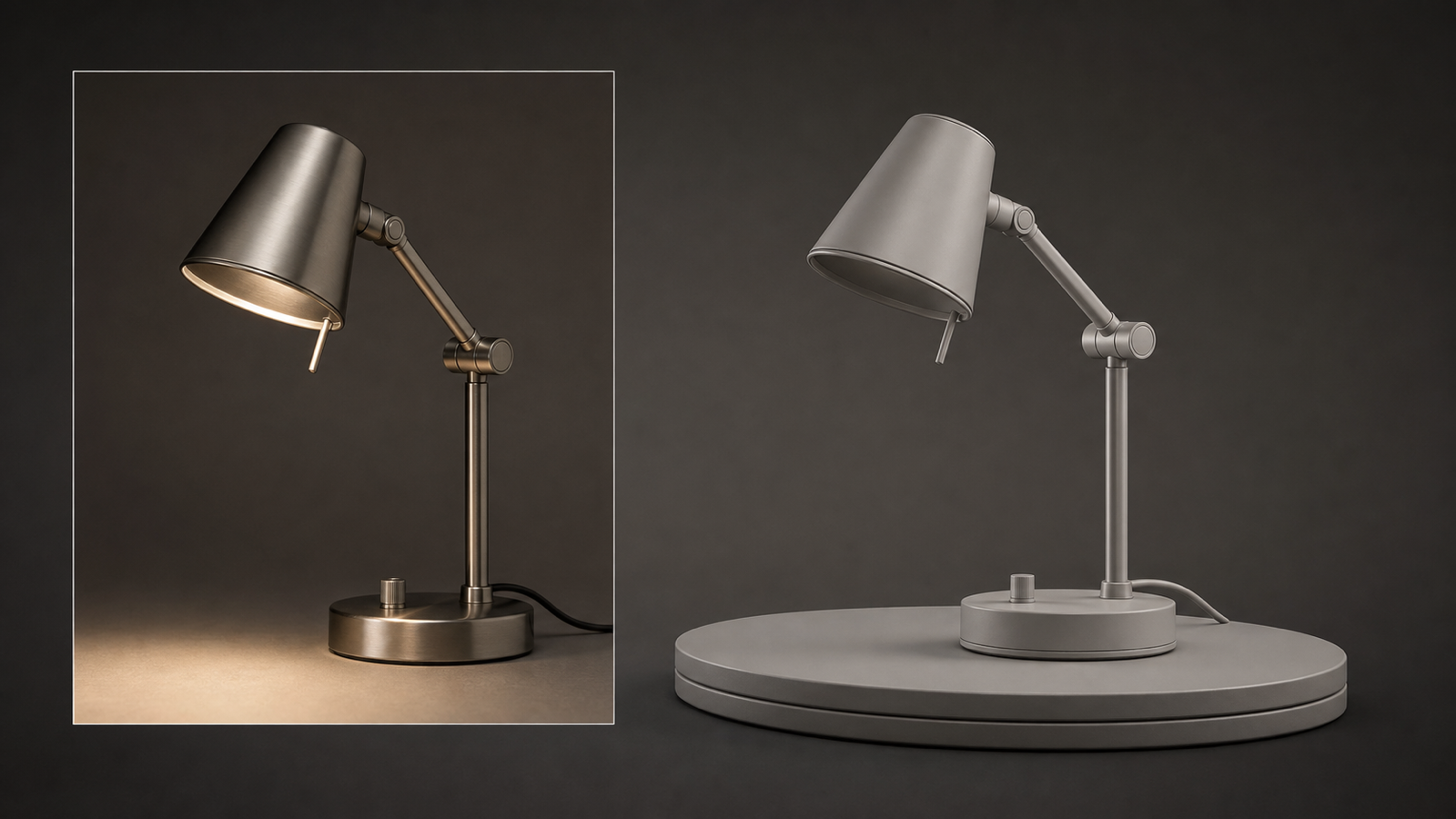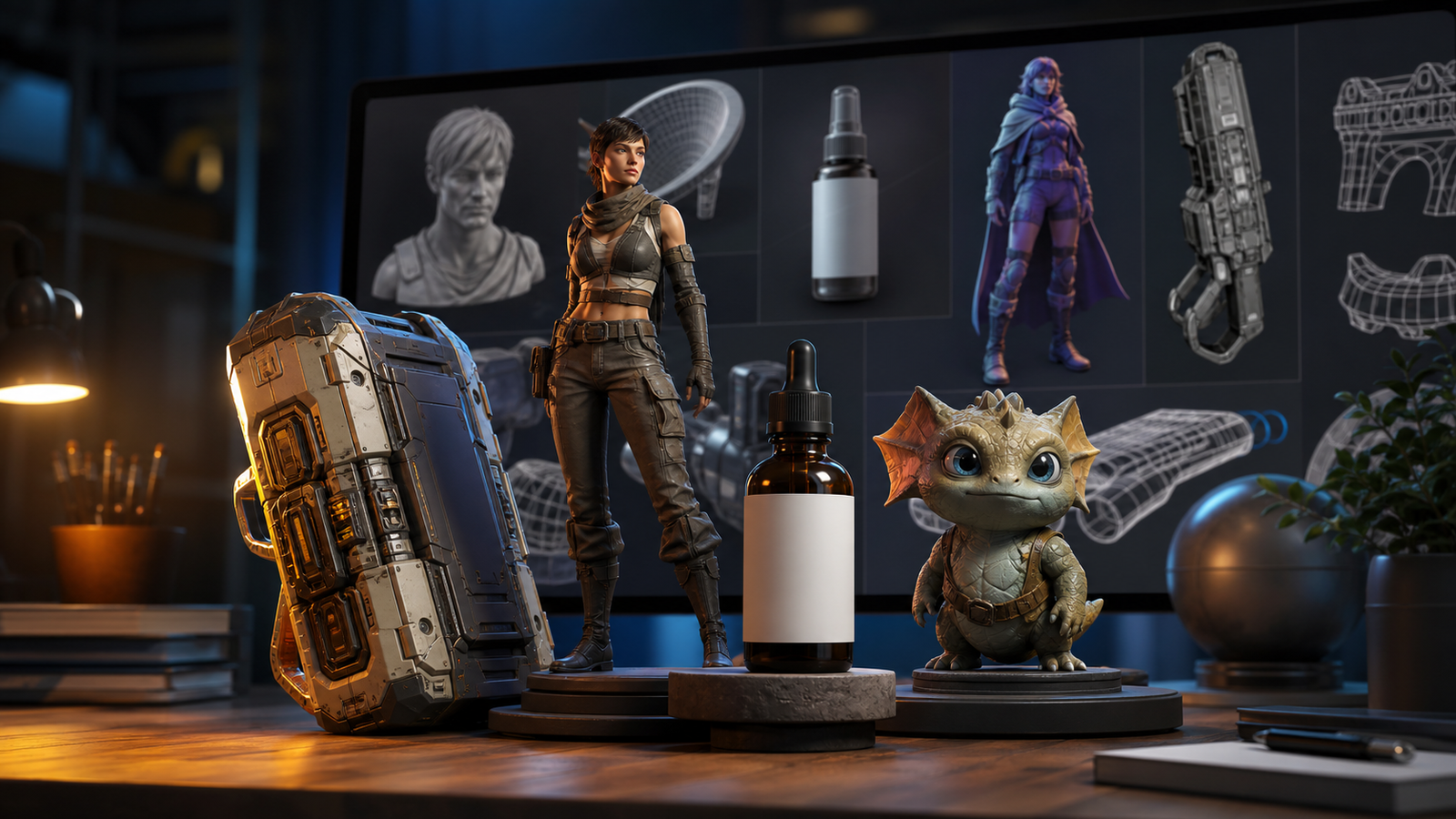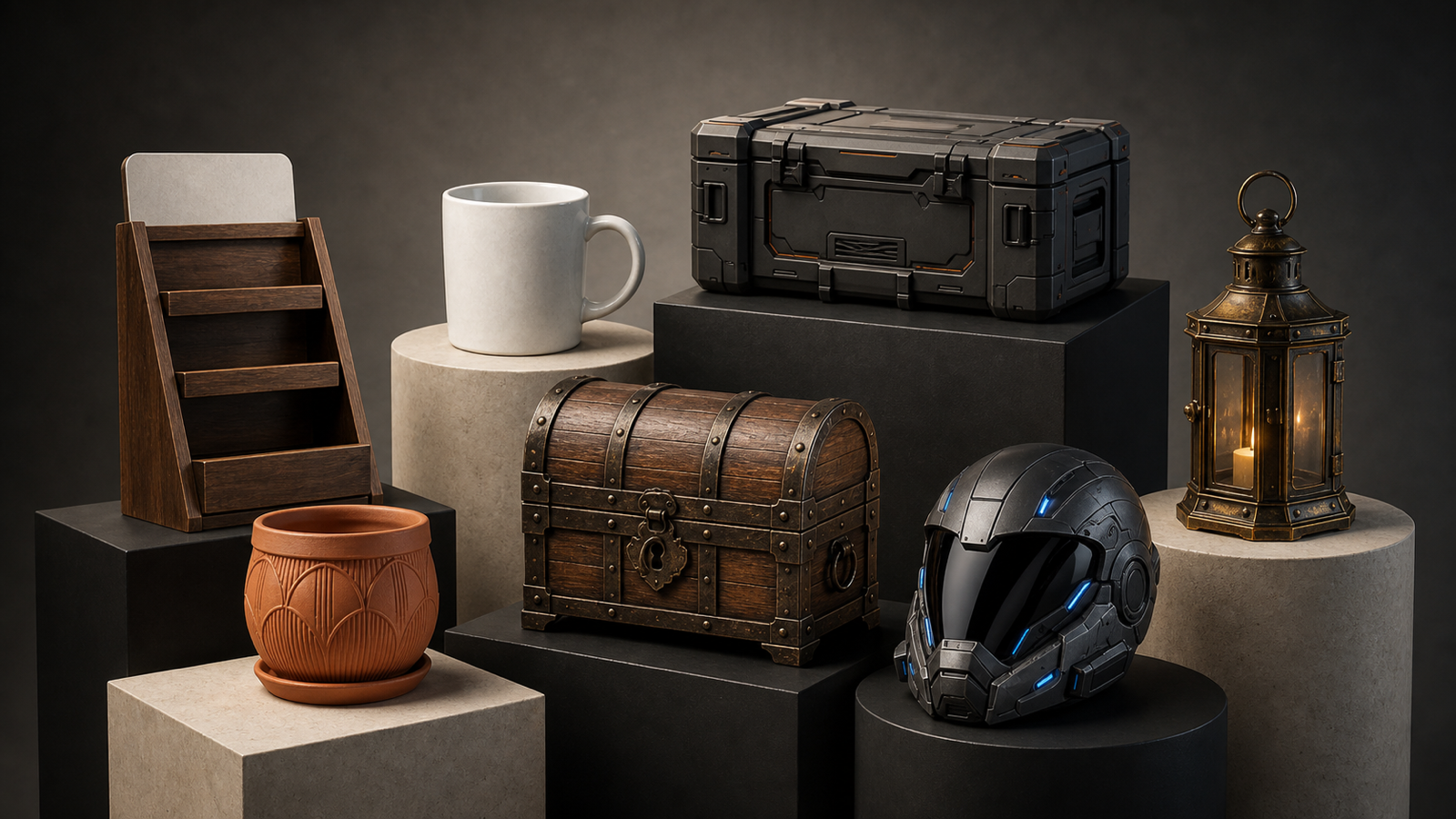
1枚の画像――たとえば商品写真、簡単なコンセプトレンダー、きれいなスクリーンショットなど――をそのまま「回転して、眺めて、実際の3Dワークフローで使える」ものにできたら…と思ったことはありませんか?
それをまさに実現するのが、See 3D の Image to 3D です。2D画像を、テクスチャ付きでプレビュー&ダウンロード可能な「使える3Dモデル」に素早く変換する、実用的なツールです。
このガイドでは、「一番簡単で、安定してよい結果が出せる方法」と、「最初の結果が完璧じゃなかったときにどうするか」(それはごく普通のことです)を解説します。
「Image to 3D」が本当にやっていること(かんたん説明)
「image to 3D」と言うとき、多くの場合はこういう意味です。
1枚の2D画像から、その画像に写っているものと同じように見える3Dオブジェクトを再構築する ということ。
AIツールが、奥行き・形状・表面のディテールを推定し、3Dメッシュを作って、その上に見た目(テクスチャ)を「巻きつけ」ます。
平面の画像ではなく、回転したり、シーンに配置したり、編集したりできる「モデル」が手元に残るイメージです。
フルのフォトグラメトリ環境を用意せずに、手軽な image to 3D converter を探しているなら、このワークフローがちょうどいい中間点になります。
なぜ手作業モデリングではなく See 3D を使うのか?
手作業でのモデリングは素晴らしいですが、「とりあえずの叩き台がほしいだけ」のときには、どうしても時間がかかります。
See 3D が特に役立つのは、次のようなケースです。
- プロトタイピング用の image to 3D model を素早く作りたいとき
- レイアウトやライティング、アングルのテスト用に、サクッと使えるプロダクトアセットがほしいとき
- あとで Blender などで整える前提の、「十分使えるベースモデル」がほしいとき
- 写真/レンダー → 3Dプレビュー → エクスポート までをショートカットしたいとき
こんなイメージで考えてください。
- AI が 70~90% まで一気に連れて行ってくれる。
- そのあと残りの 10~30%(細部の調整・トポロジー・テクスチャの整えなど)が必要かどうかはあなた次第。
アップロード前に:たった60秒で結果がはっきり良くなる準備
良い結果を出したいとき、最大のポイントは「隠し設定」ではなく、どんな画像を入力に選ぶか です。
1)「ひとつの対象」に絞った画像を使う
背景からくっきり分かれた、メインのオブジェクトが1つだけ写っている写真を選びましょう。
- ✅ 向いている:商品写真、単体の小物、シンプルなポートレート、1つのアイテムだけが写った画像
- ❌ 難しい:ごちゃごちゃしたシーン、人混み、モノが散らかった背景
2)できれば「斜め 3/4 角度」の画像を選ぶ
真正面のどフラットな写真よりも、少し斜めからのアングルのほうが、モデルが奥行きを理解しやすくなります。
3)可能なら「ピカピカ/透明」は避ける
ガラス、鏡、強い反射のある表面は、見た目と実際の形が一致しないため、再構築が難しくなります。
4)時間があれば、ひと手間の簡単編集(やる価値あり)
1つだけでも編集できるなら、次のどれかをやってみてください。
- オブジェクトに合わせて しっかりトリミング する
- 影を明るくして ディテールが潰れないようにする
- 背景のゴチャゴチャを消す/ぼかす(気が散る要素を減らす)
このちょっとした工夫だけで、最終的な3Dのクオリティが驚くほど変わります。
ステップバイステップ:See 3D で画像を3Dモデルに変換する手順
毎回この流れで進めればOKです。
ステップ1 — ツールを開いて画像をアップロード
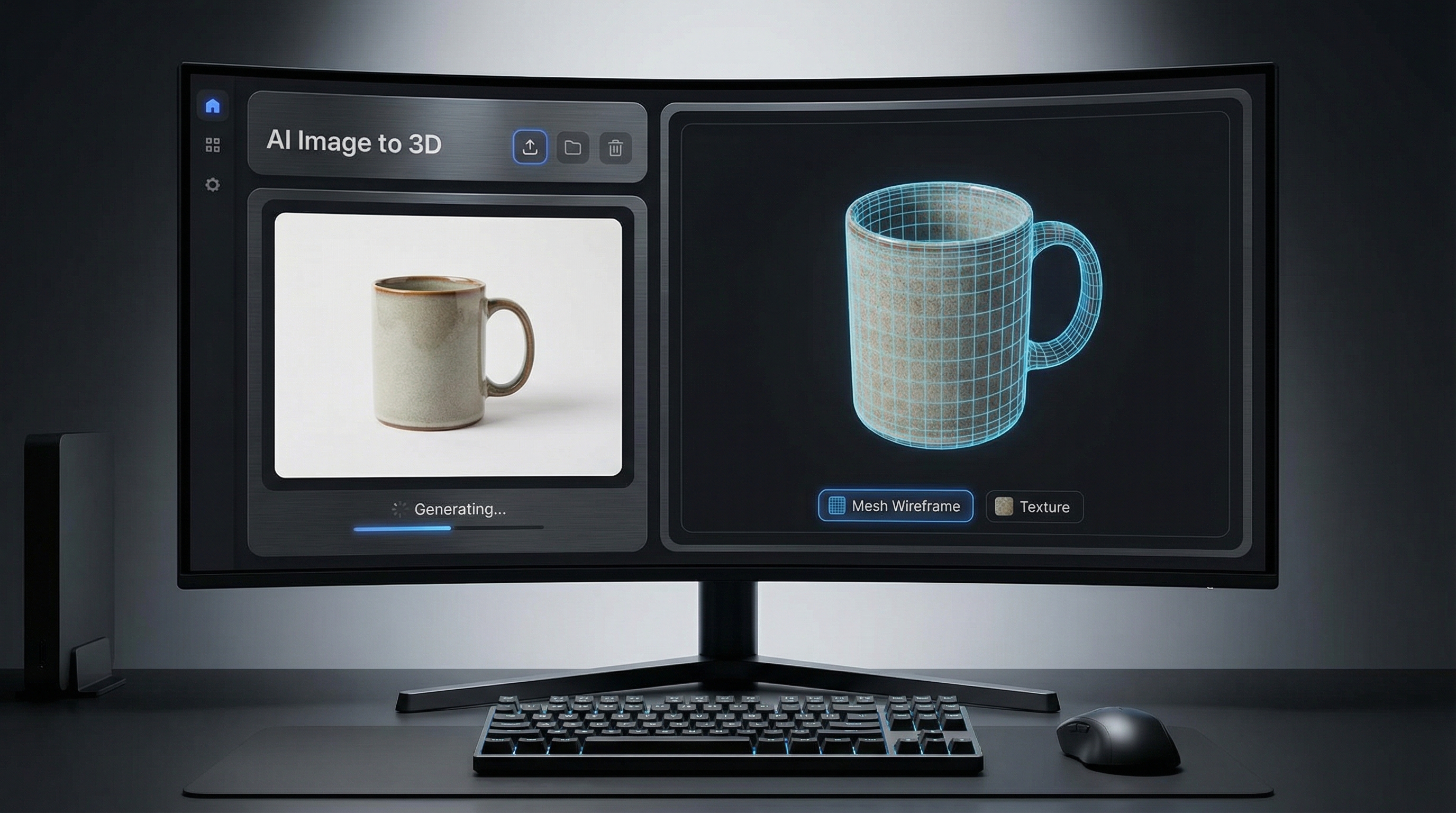
AI Image to 3D にアクセスし、ファイルをアップロードします。
See 3D は一般的な形式(JPG/JPEG、PNG、WebPなど)に対応しています。画像の読み込みが終われば、生成の準備完了です。
ヒント: 初めてツールを試す場合は、きれいな商品写真(ヘッドホン、靴、おもちゃ、シンプルなアクセサリなど)を使ってみてください。「良い入力画像」とは何かがすぐ体感できます。
ステップ2 — モデルを生成する
「生成」をクリックして、システムに任せましょう。
裏側では、主に次のような処理を行っています。
- オブジェクトの構造と奥行きを推定
- その推定に基づいて 3D の形状(メッシュ)を生成
- 表面を構築し、その上にディテールを投影(テクスチャ化)
最初の結果が完璧でなくても問題ありません。AI変換は、元々「試行を重ねる」ものです。目的は「使えるベース」を素早く手に入れることです。
ステップ3 — プレビューをプロっぽくチェック(30秒クオリティ確認)
プレビューが表示されたら、なんとなく回して眺めるだけで終わらせないようにしましょう。
次のチェックリストを使います。
- シルエット: 複数の角度から見て、輪郭が自然か?
- プロポーション: どこかが極端に伸びていたり、潰れていたりしないか?
- 欠けている部分: ストラップ、細いエッジ、取っ手、脚などが消えていないか?
- 表面の破綻: トゲトゲ、穴、不自然な盛り上がりはないか?
- テクスチャ: 見た目がきれいで、情報がちゃんと読めるか?
このうち 3~4項目が「OK」なら、かなり良い状態と言えます。
ステップ4 — 3Dモデルをダウンロード
満足できたら、Image to 3D model download からモデルを書き出します。
ここから先は、ワークフローによって分岐します。
- ただのプレビュー用アセットでよければ、ここで終了。
- きちんとした本番用アセットがほしい場合は、3Dエディタで軽くクリーンアップするのが一般的です。
出力の中身を理解する:メッシュとテクスチャ(何を直すべきか分かるように)
画像から生成したとき、実質的には2つの「レイヤー」の結果を受け取っています。
1)形(メッシュ)
メッシュ は3Dジオメトリそのもの、つまりオブジェクトの「形」です。
メッシュが荒れていると、次のような問題が見えます。
- 表面がデコボコしている
- 細い部分が欠けている
- 変なふくらみがある
- 穴が開いている/エッジが壊れている
このため結果を image to 3D mesh と呼ぶことも多いです。あくまで、その上に作業を重ねていく「骨組み」です。
2)見た目(テクスチャ)
テクスチャ は、モデルの「見た目の皮膚」です。
3Dの「おおっ」という印象の多くは、きれいなテクスチャから来ます。多少ジオメトリが荒くても、テクスチャが良ければそれをかなり隠せます。
textured 3D model from an image を狙う場合、入力画像は次のような条件を満たすと理想的です。
- 光が均一(ムラの少ないライティング)
- ディテールがはっきり写っている
- 影が強すぎない(真っ黒に潰れていない)
- オブジェクトと背景のコントラストが高い
よくある問題と、「実際に効く」対処法
実用的な観点だけに絞ってまとめます。
問題:モデルが「溶けた」ように、ボコボコで崩れて見える
原因: 入力画像から、形の手がかりがあまり得られていません。
対処:
- よりシャープで明るい画像を使う
- 完全正面ではなく、3/4 の斜め角度の画像に変える
- オブジェクトが画面いっぱいに写るように、トリミングをきつめにする
問題:細いパーツ(ストラップ、取っ手、脚など)が消えている
原因: 細い部分が背景と見分けづらく、認識しきれていません。
対処:
- 細いパーツが背景とくっきり分かれている画像を選ぶ
- 暗い背景に暗いパーツ、といった「暗色同士」を避ける
- 可能なら、細い部分がよく見えるアングルの写真を使う
問題:テクスチャが伸びている/変な継ぎ目が目立つ
原因: 1枚の画像からテクスチャを投影しているため、情報量に限界があります。
対処:
- 余計な部分を減らした、よりクリーンなトリミング画像から再生成する
- 照明のムラや強い影を抑えた画像を使う
- 可能であれば、Blender 等でテクスチャを簡単に塗り直す・修正する
問題:エッジがギザギザ/表面が粗い
原因: 複雑な輪郭とノイズの多い背景が組み合わさり、「エッジの判断」が難しくなっています。
対処:
- 背景をもっとシンプルにする
- 不要なモノや模様を減らす
- 必要であれば、エクスポート後にスムーズ/デシメート(ポリゴン削減)処理で整える
このツールが特に効くケース(得意分野)
2D画像を3D化すると、本当に便利になるシーンを挙げておきます。
プロダクト・EC向けビジュアル
商品写真からサッと3Dモデルを作り、次のような用途に使えます。
- ライティングのテスト
- 3Dスピンや簡易3Dシーンの作成
- すぐ使えるマーケティング用ビジュアルの作成
コンセプトアート → 3Dブロックアウト
コンセプトレンダーがあるなら、それをベース形状に変換して:
- カメラアングルの検討
- スケール感・プロポーションの確認
- シーン内の仮配置用プレースホルダーとして利用
インディーゲームの小物やラフドラフト
最終的には作り直すにしても、AIで素早く出したモデルがあるだけで、制作のスピードはかなり上がります。
Photo / Image / Picture:呼び方の違いは重要?
日常会話では「写真(photo)」「画像(image)」「ピクチャ(picture)」はほぼ同じ意味で使われますが、実務上は次のような傾向があります。
- きれいな商品写真(photo) は、最もリアルなベースになりやすい:
photo to 3D model - 広い意味の「image」には、レンダーやイラストも含まれる:
image to 3D model - 「picture」は、スマホでサッと撮ったものやスクリーンショットを指すことが多い:
picture to 3D model
カジュアルなスマホ写真を使う場合でも、準備のコツ(トリミング・明るくする・背景の整理)を軽く適用するだけで、結果はかなり良くなります。
エクスポート前の「20秒クオリティチェック」
ダウンロードボタンを押す前に、次の点を素早く確認しましょう。
- 複数の角度から見て、シルエットが正しく見える
- 大きなトゲや穴など、致命的な欠損がない
- テクスチャが読める(べったり伸びたり、完全に潰れていない)
- 自分の用途(プロトタイプなのか、本番用アセットなのか)に十分見合う品質になっている
この4つがすべて「はい」なら、エクスポートして先に進んで大丈夫です。
ミニFAQ
Q. 本当に1枚の画像だけで3Dモデルを作れますか?
はい。このワークフローは、1枚の画像からの変換を前提に設計されています。ただし結果は、画像のクオリティと分かりやすさに大きく依存します。
Q. モデルが元の画像と少し違って見えるのはなぜ?
ツールは、1枚の画像では見えない「裏側の形」や「隠れている部分」を推定しています。その推定が完全ではないため、細いパーツや複雑な形状では差が出ることがあります。
Q. ダウンロードした後でモデルを編集できますか?
もちろんです。多くのクリエイターは、まずベースモデルをエクスポートし、その後3Dエディタで形状・テクスチャ・エッジなどを整えています。
Q. どんな画像が一番うまくいきますか?
単一の対象物が、クリーンな背景と良好なライティングで、輪郭もはっきり写っている画像がベストです。
まとめ:いま取るべきベストな一歩
初めてであれば、まずは「きれいな商品写真を1枚」選んで、このワークフローを一通り試してみてください。
その1回で、自分の画像をどこ改善すべきかがハッキリ見えてきます。
- もっと良いライティングにする
- 背景をシンプルにする
- 少し違う角度から撮る
- もう少しタイトにトリミングする
そして、良い結果を得るための本当のコツはここにあります。
入力を少し改善するだけで、出力は一気に良くなる ということです。
準備ができたら、ベストな画像を用意して、もう一度 Image to 3D を試してみてください。
メッシュもテクスチャも、どれくらいきれいになるかにきっと驚くはずです。