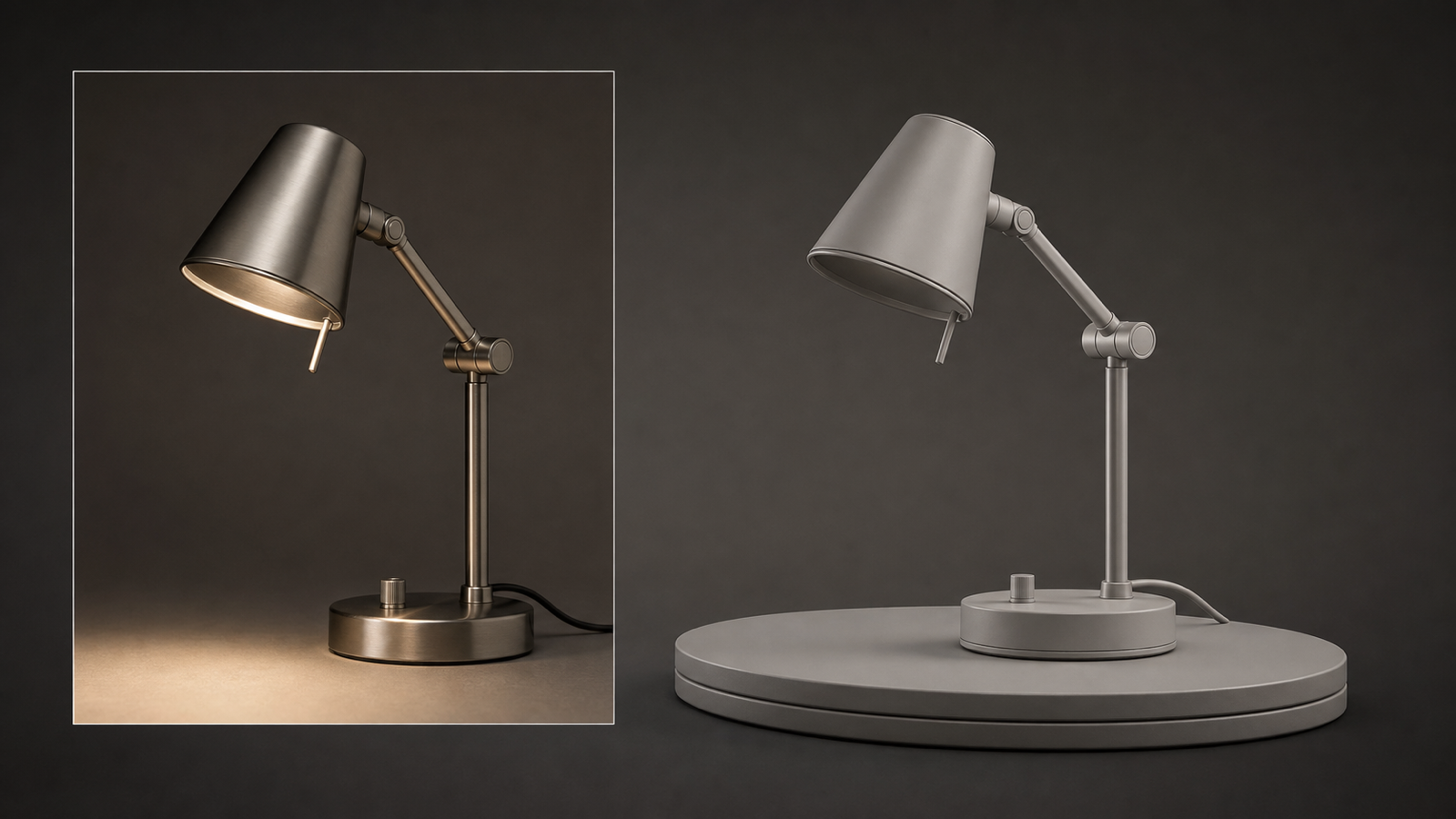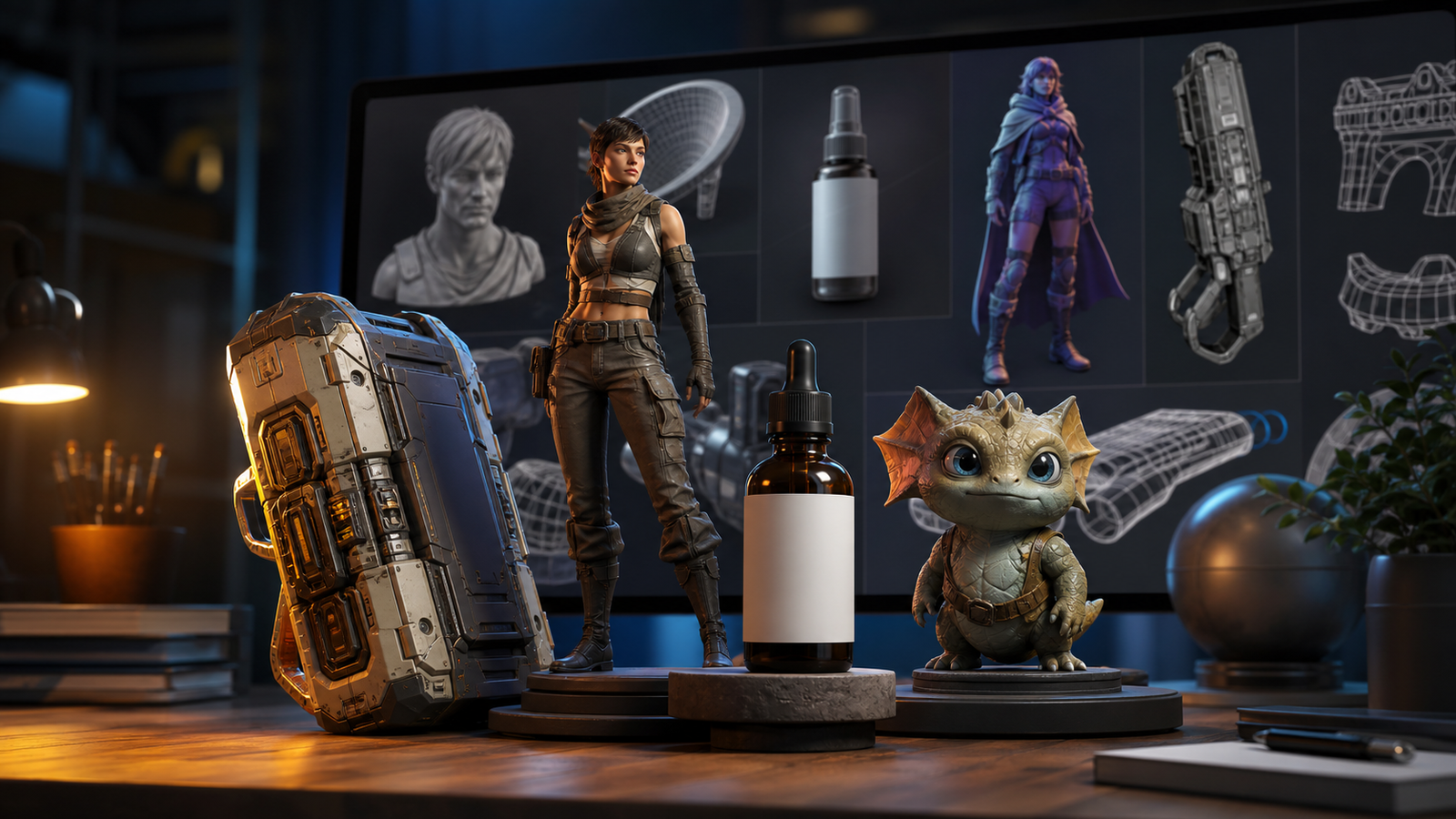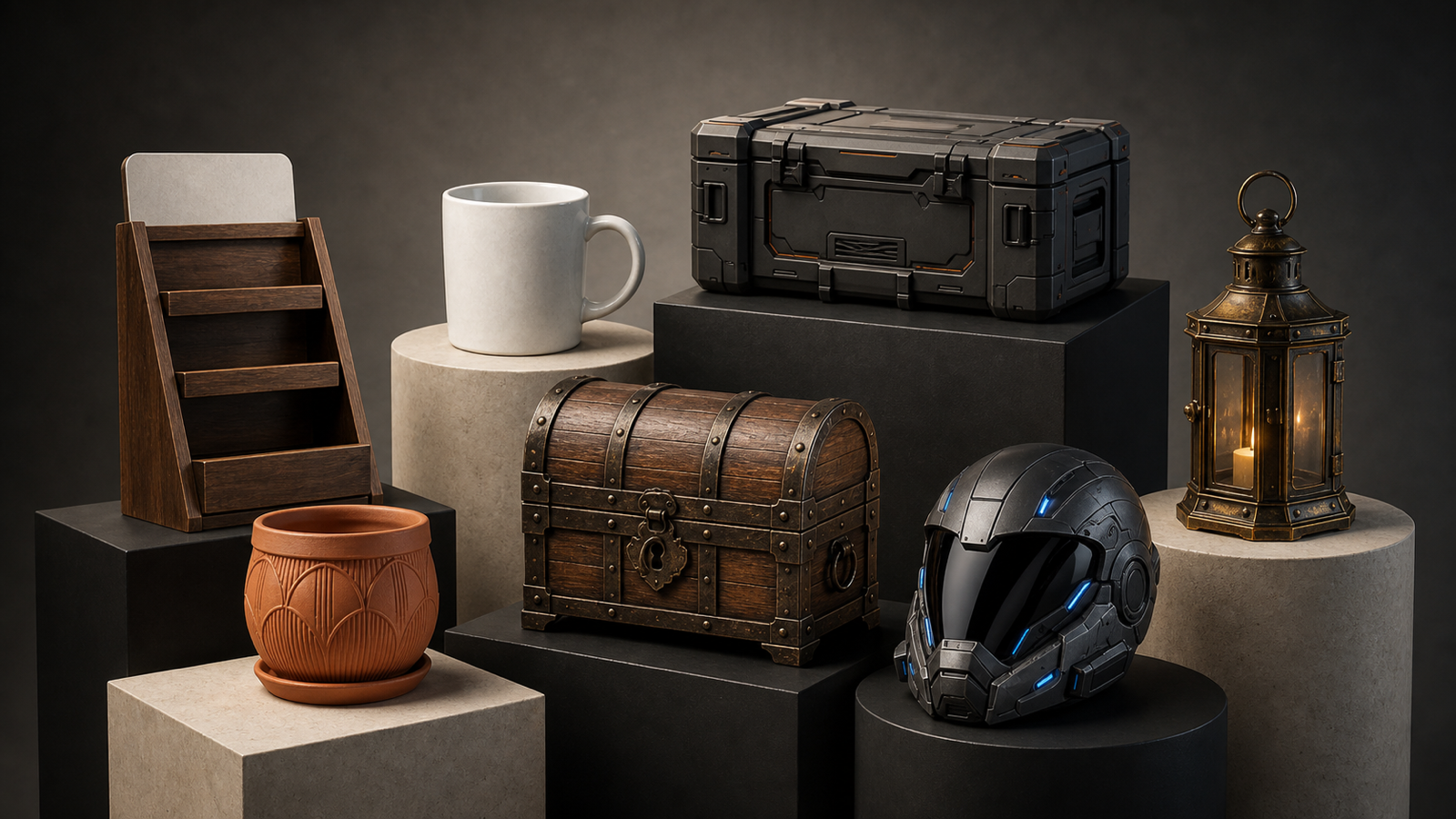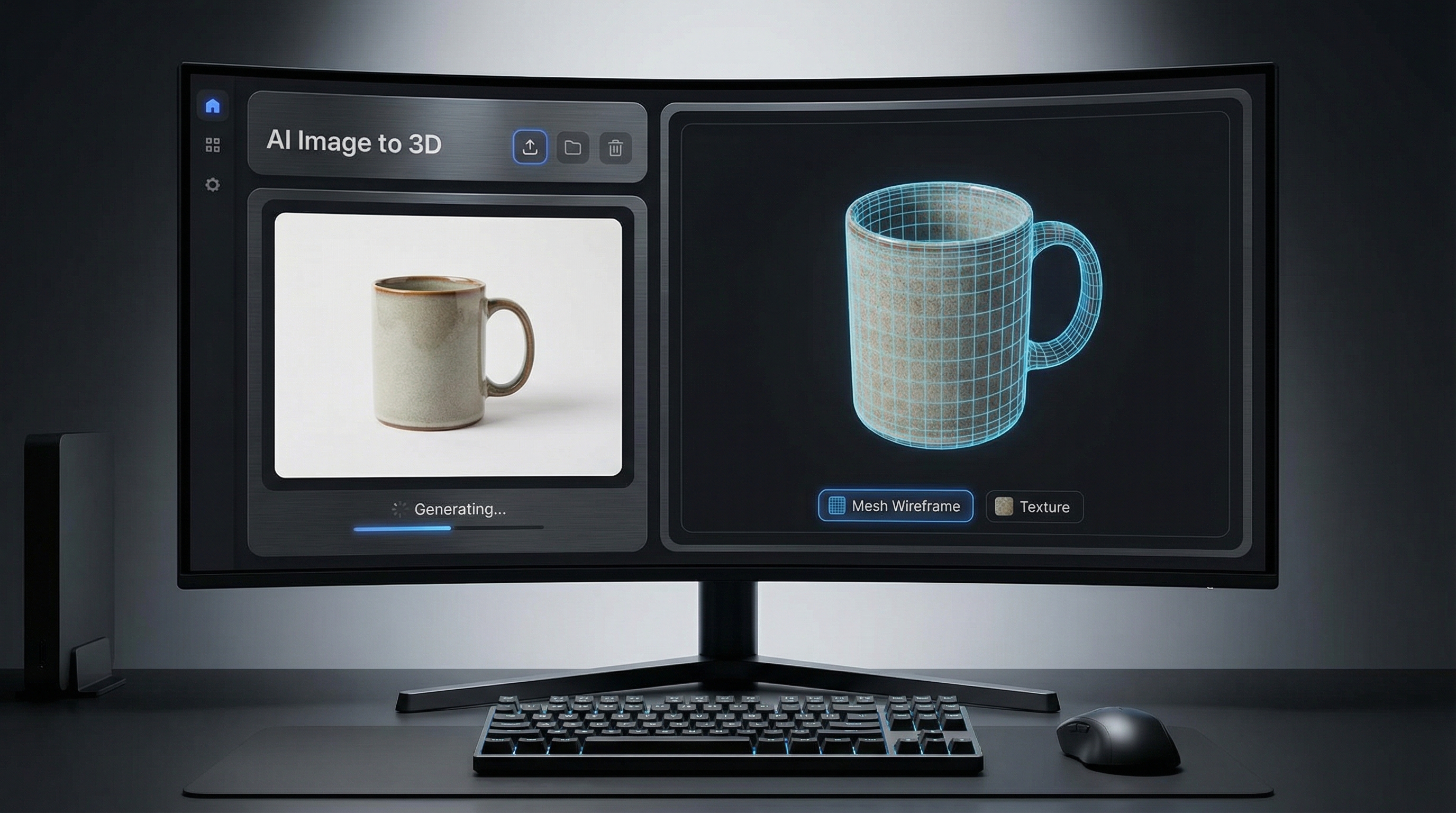
Pernah berharap bisa mengambil satu gambar—seperti foto produk, render konsep cepat, atau screenshot yang bersih—lalu mengubahnya menjadi sesuatu yang bisa kamu putar, inspeksi, dan benar-benar pakai dalam workflow 3D?
Itulah tepatnya yang dibuat oleh Image to 3D di See 3D: cara yang cepat dan praktis untuk mengonversi gambar 2D menjadi model 3D yang siap digunakan, lengkap dengan tekstur, pratinjau, dan opsi unduhan.
Dalam panduan ini, kamu akan mempelajari cara paling mudah dan andal untuk mendapatkan hasil yang bagus (dan apa yang harus dilakukan ketika output pertama tidak sempurna—karena itu hal yang normal).
Apa arti “Image to 3D” sebenarnya (dengan bahasa sederhana)
Saat orang mengatakan “image to 3D,” biasanya maksudnya: mengambil satu gambar 2D dan merekonstruksi objek 3D yang terlihat seperti isi gambar tersebut.
Sebuah alat AI akan memperkirakan kedalaman, bentuk, dan detail permukaan, lalu membangun mesh 3D dan “membungkus” tampilan visual ke atasnya.
Jadi alih-alih gambar datar, kamu akan mendapatkan model yang bisa diputar, ditempatkan ke dalam scene, dan diedit.
Jika kamu mencari konverter image to 3D yang cepat dan tidak membutuhkan setup fotogrametri penuh, workflow ini adalah titik manisnya.
Kenapa pakai See 3D dibanding pemodelan manual?
Modeling manual itu luar biasa—tapi juga lambat ketika kamu hanya butuh titik awal yang solid.
See 3D paling berguna ketika kamu ingin:
- Draft cepat sebuah image to 3D model untuk prototyping
- Asset produk cepat untuk menguji layout, pencahayaan, atau sudut kamera
- Model dasar “cukup bagus” yang bisa kamu rapikan nanti di Blender atau tool favoritmu
- Jalan pintas dari foto/render → pratinjau 3D → ekspor
Anggap saja seperti ini:
- AI membawamu ke 70–90% dengan cepat.
- Kamu yang memutuskan apakah perlu 10–30% sisanya (finishing, topologi, perapian tekstur).
Sebelum mengunggah: tips 60 detik untuk model yang jauh lebih bagus
Jika ingin hasil yang lebih kuat, faktor terbesar bukan pengaturan rahasia—melainkan memilih gambar input yang tepat.
1) Gunakan gambar dengan satu objek utama
Pilih foto dengan satu objek utama yang jelas terpisah dari latar belakang.
- ✅ Bagus: foto produk, props terisolasi, potret bersih, satu item
- ❌ Sulit: adegan ramai, kerumunan orang, latar belakang berantakan
2) Utamakan sudut 3/4 bila memungkinkan
Sedikit sudut miring membantu model “memahami” kedalaman lebih baik dibanding tampak depan yang benar-benar datar.
3) Hindari objek mengilap/transparan (kalau bisa)
Kaca, cermin, dan permukaan reflektif membingungkan rekonstruksi karena tampilan visual permukaannya tidak sesuai dengan bentuk sebenarnya.
4) Edit cepat opsional (layak dicoba)
Kalau hanya bisa melakukan satu edit cepat:
- Crop rapat ke objek
- Terangkan bayangan agar detail tidak hilang
- Hilangkan gangguan latar belakang jika mengganggu
Sedikit sentuhan ini bisa meningkatkan kualitas 3D akhir lebih dari yang kamu kira.
Langkah demi langkah: Mengonversi gambar menjadi model 3D di See 3D
Berikut workflow sederhana yang akan kamu gunakan setiap saat.
Langkah 1 — Buka tool dan unggah gambar
Buka AI Image to 3D dan unggah file-mu.
See 3D mendukung format umum (seperti JPG/JPEG, PNG, dan WebP). Setelah gambar dimuat, kamu siap melakukan generate.
Tip: Jika ini pertama kali kamu mencoba tool-nya, gunakan foto produk yang bersih (headphone, sepatu, mainan, aksesori sederhana). Kamu akan langsung paham seperti apa “input yang bagus”.
Langkah 2 — Generate model
Klik generate dan biarkan sistem bekerja.
Di balik layar, sistem melakukan beberapa hal besar:
- Memperkirakan struktur dan kedalaman objek
- Menciptakan bentuk 3D dari perkiraan tersebut
- Membangun permukaan dan memproyeksikan detail ke atasnya
Jangan khawatir jika hasil pertama tidak sempurna—konversi AI sering bersifat iteratif. Tujuanmu adalah mendapatkan dasar yang bisa dipakai dengan cepat.
Langkah 3 — Pratinjau seperti profesional (cek kualitas 30 detik)
Saat pratinjau muncul, jangan hanya memutar model secara acak.
Gunakan daftar cek cepat ini:
- Silhouette: apakah garis luar tampak benar dari berbagai sudut?
- Proporsi: ada yang tampak memanjang atau gepeng?
- Bagian yang hilang: tali, bagian tipis, gagang, kaki?
- Artefak permukaan: tonjolan tajam, lubang, benjolan aneh?
- Tekstur: apakah tampilannya bersih dan mudah dibaca?
Jika 3–4 poin ini sudah bagus, kamu sudah berada di jalur yang tepat.
Langkah 4 — Unduh model 3D-mu
Setelah puas, ekspor model melalui Image to 3D model download.
Di sini workflow-mu bercabang:
- Jika hanya butuh asset pratinjau cepat, kamu mungkin sudah selesai.
- Jika ingin asset yang dipoles, biasanya kamu akan melakukan perapian cepat di editor 3D.
Memahami output: mesh vs tekstur (supaya tahu apa yang harus dibenahi)
Saat kamu generate dari gambar, kamu mendapatkan dua “lapisan” hasil utama:
1) Bentuk (mesh)
Mesh adalah geometri 3D—pada dasarnya bentuk objeknya.
Jika mesh-mu berantakan, kamu akan melihat masalah seperti:
- Permukaan bergelombang
- Bagian tipis hilang
- Tonjolan aneh
- Lubang atau tepi yang rusak
Inilah alasan orang sering menyebut hasilnya sebagai image to 3D mesh—itu struktur yang akan kamu bangun dan rapikan.
2) Tampilan (tekstur)
Tekstur adalah kulit visual model.
Banyak efek “wow” berasal dari tekstur yang bersih, karena bisa menyamarkan ketidaksempurnaan kecil pada geometri.
Jika kamu mengincar textured 3D model from an image, input terbaik biasanya memiliki:
- Pencahayaan merata
- Detail yang jelas
- Minim bayangan keras
- Kontras tinggi antara objek dan latar belakang
Masalah umum (dan solusi yang benar-benar membantu)
Mari kita buat tetap super praktis.
Masalah: Model terlihat meleleh atau bergelombang
Penyebab: gambar input tidak memberikan petunjuk bentuk yang kuat.
Solusi:
- Coba gambar yang lebih tajam dengan pencahayaan lebih baik
- Pilih sudut 3/4 alih-alih tampak depan datar
- Crop lebih rapat agar objek lebih besar di frame
Masalah: Bagian tipis hilang (tali, gagang, kaki)
Penyebab: detail tipis tidak tampak jelas dibanding latar belakang.
Solusi:
- Gunakan gambar di mana bagian tipis tampak jelas dan kontras
- Hindari area gelap di atas latar belakang gelap
- Jika bisa, pilih sudut foto yang berbeda
Masalah: Tekstur melar atau sambungan berantakan
Penyebab: proyeksi tekstur dari satu gambar punya informasi terbatas.
Solusi:
- Generate ulang dari crop yang lebih bersih
- Kurangi pencahayaan terlalu keras dan bayangan tajam
- Jika memungkinkan, lakukan perapian tekstur cepat di Blender
Masalah: Tepi bergerigi atau permukaan kasar
Penyebab: garis luar yang kompleks + noise latar belakang bisa menciptakan “kebingungan tepi”.
Solusi:
- Gunakan latar belakang yang lebih bersih
- Kurangi objek yang mengganggu
- Jika perlu, haluskan/decimate model setelah ekspor
Use case terbaik (di mana tool ini benar-benar unggul)
Berikut situasi di mana mengonversi gambar 2D menjadi 3D terasa sangat berguna.
Visual produk dan ecommerce
Ubah foto produk menjadi model 3D cepat sehingga kamu bisa:
- Menguji setup pencahayaan
- Membuat spin atau mockup scene 3D
- Membangun visual marketing dengan cepat
Concept art → blockout 3D
Jika kamu punya render konsep, kamu bisa mengonversinya menjadi bentuk dasar untuk:
- Mengeksplorasi sudut kamera
- Mengecek skala dan proporsi
- Dipakai sebagai placeholder di dalam scene
Props game indie dan draft cepat
Bahkan jika kamu berencana memodel ulang nanti, output AI yang cepat membantu kamu bergerak lebih cepat.
Foto vs image vs picture: apakah berpengaruh?
Dalam percakapan sehari-hari, orang memakai “foto,” “image,” dan “picture” secara bergantian—tapi dalam praktik, biasanya seperti ini:
- Foto produk yang bersih sering menghasilkan dasar paling realistis: photo to 3D model
- Kategori “image” yang luas mencakup render dan ilustrasi: image to 3D model
- “Picture” bisa berarti jepretan cepat dari ponsel atau screenshot: picture to 3D model
Jika kamu memakai jepretan santai dari ponsel, cukup terapkan tips persiapan (crop, terangkan, sederhanakan latar belakang) dan biasanya hasilnya akan jauh membaik.
Checklist kualitas 20 detik sebelum ekspor
Sebelum menekan tombol unduh, cepat konfirmasi:
- Silhouette tampak benar dari beberapa sudut
- Tidak ada spike besar atau lubang
- Tekstur bisa dibaca (tidak belepotan)
- Model sesuai tujuanmu (prototipe vs asset final)
Jika semua empat poin “ya,” ekspor dan lanjutkan.
Mini FAQ
Bisakah saya membuat model 3D hanya dari satu gambar?
Bisa—workflow ini memang dirancang untuk konversi satu gambar, meski hasilnya sangat bergantung pada kualitas dan kejelasan gambar.
Kenapa model saya terlihat berbeda dari aslinya?
Karena tool ini memperkirakan geometri yang tersembunyi (bagian yang tidak terlihat dari satu sudut gambar). Perkiraan ini bisa tidak sempurna, terutama untuk bagian tipis atau bentuk yang kompleks.
Bisakah saya mengedit model setelah diunduh?
Tentu. Banyak kreator mengekspor model dasar, lalu merapikannya di editor 3D untuk menyempurnakan geometri, tekstur, dan tepi.
Gambar seperti apa yang paling cocok?
Gambar dengan satu objek, latar belakang bersih, pencahayaan bagus, dan garis tepi yang jelas.
Penutup: Langkah terbaik yang bisa kamu ambil sekarang
Jika kamu baru di area ini, mulailah dengan satu foto produk yang bersih dan jalankan seluruh workflow sekali.
Setelah itu, kamu akan tahu persis apa yang perlu ditingkatkan:
- Pencahayaan yang lebih baik
- Latar belakang lebih bersih
- Sedikit perbedaan sudut pengambilan
- Crop yang lebih rapat
Dan itulah kunci sebenarnya untuk mendapatkan hasil yang hebat: perbaikan kecil pada input menghasilkan peningkatan besar pada output.
Saat sudah siap, coba Image to 3D lagi dengan gambar versi “terbaik yang kamu bisa” — kamu akan terkejut melihat betapa jauh lebih bersih mesh dan teksturnya.