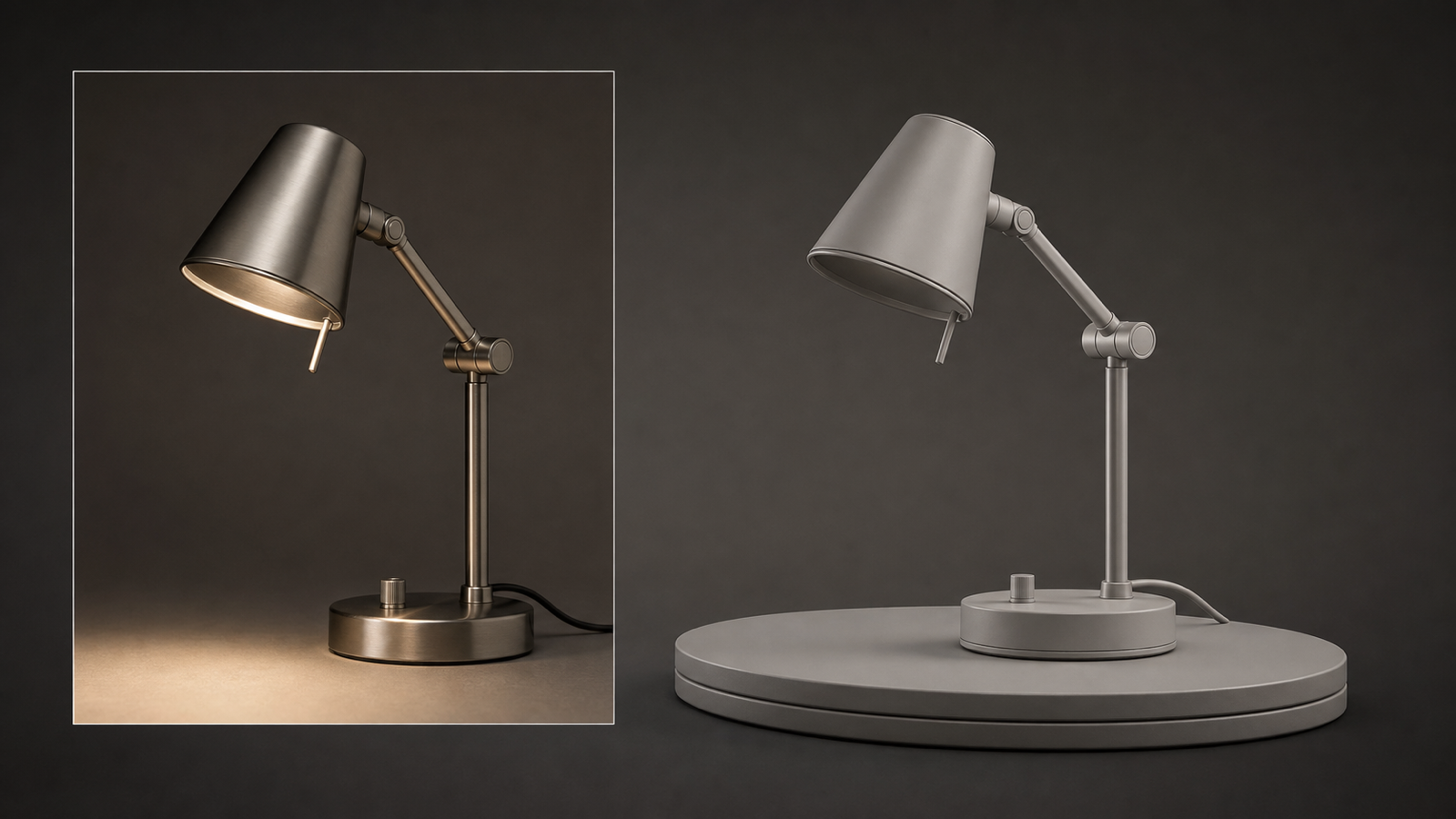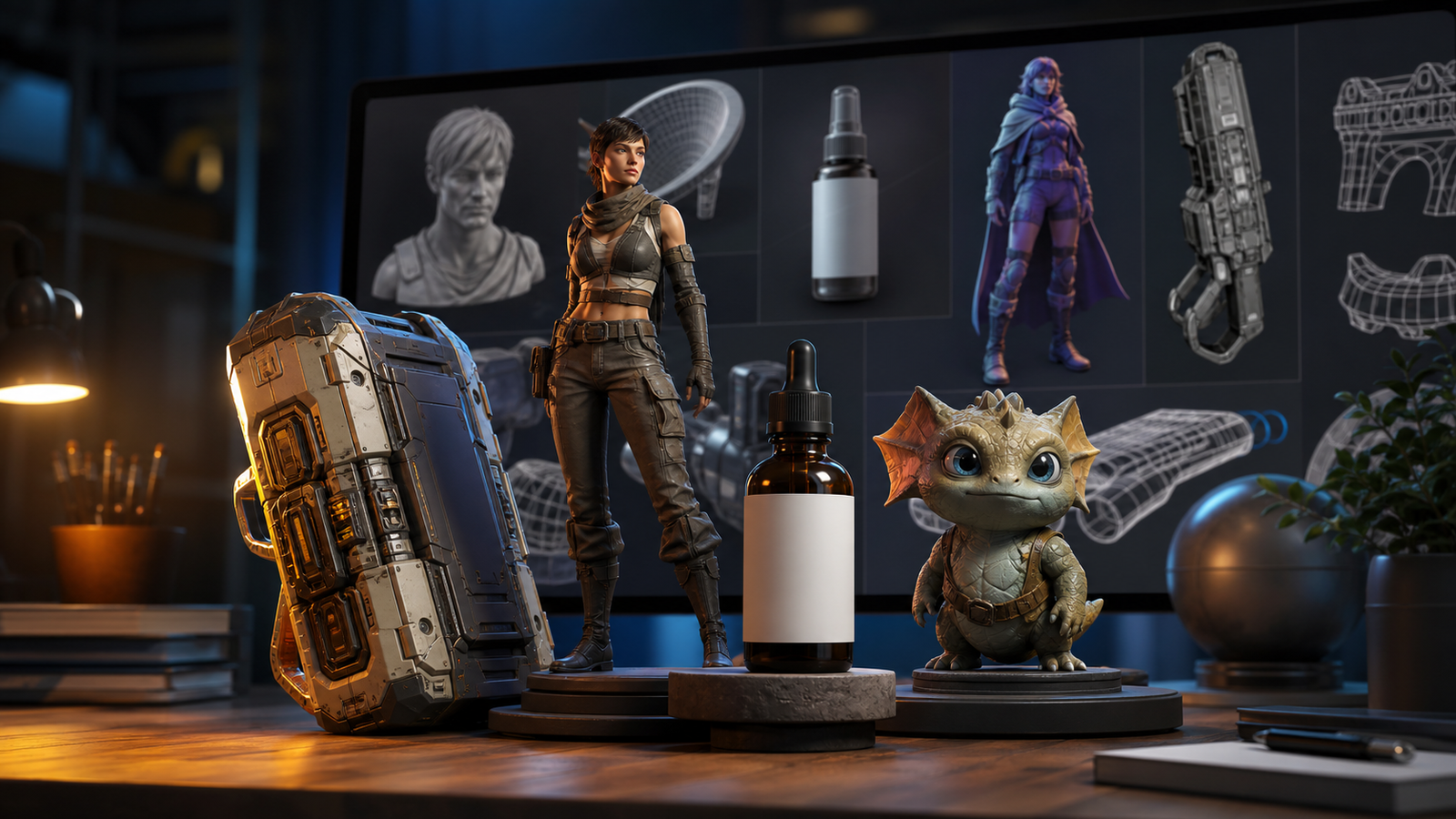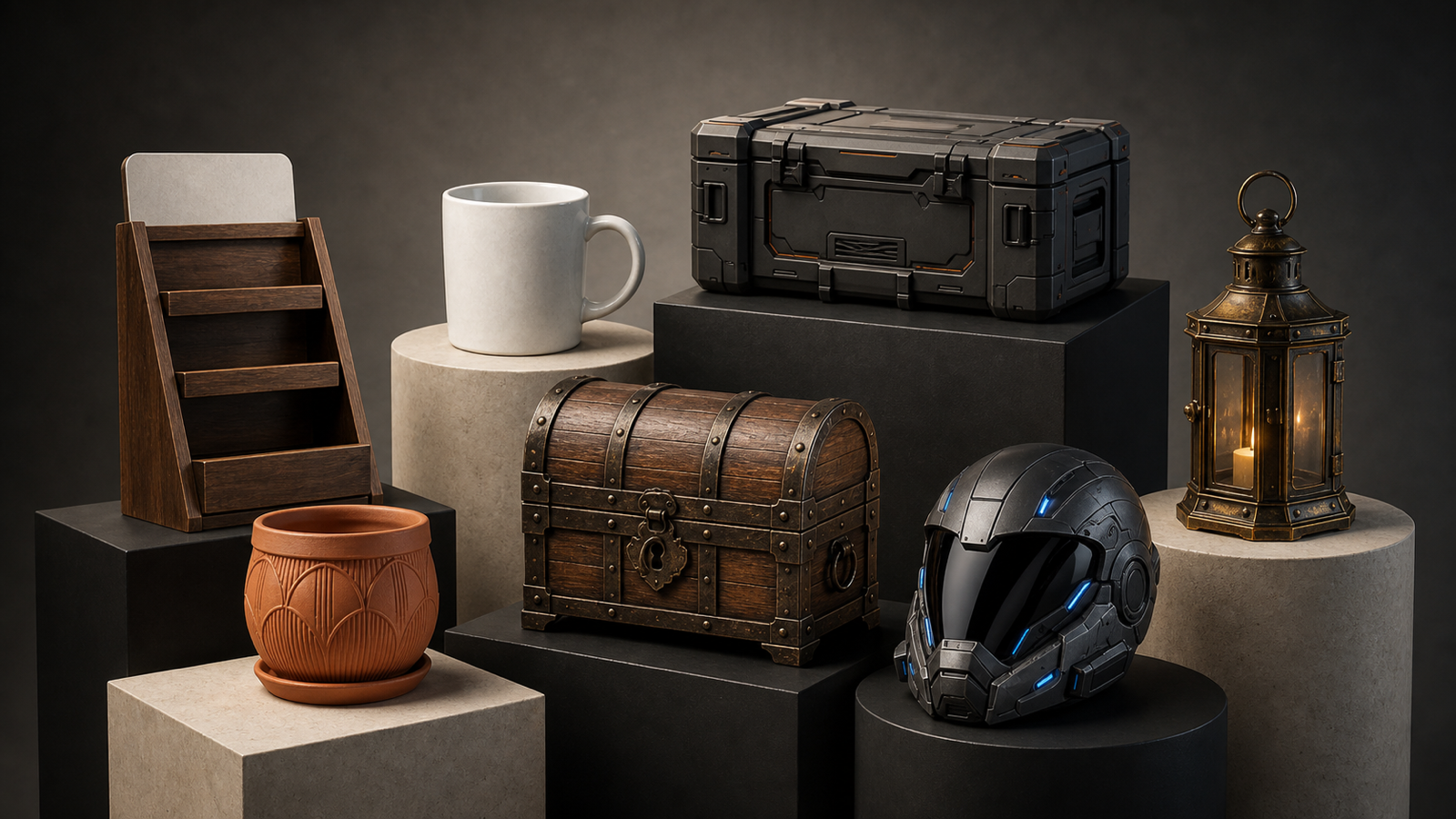
Já desejou poder pegar uma única imagem—como uma foto de produto, um render rápido de conceito ou uma captura de tela limpa—e transformá-la em algo que você possa girar, inspecionar e realmente usar em um fluxo de trabalho 3D?
É exatamente para isso que o Image to 3D do See 3D foi criado: uma forma rápida e prática de converter uma imagem 2D em um modelo 3D utilizável, com texturas, pré-visualização e download.
Neste guia, você vai aprender a maneira mais fácil e confiável de obter bons resultados (e o que fazer quando a primeira saída não ficar perfeita—porque isso é normal).
O que “Image to 3D” realmente significa (em português claro)
Quando as pessoas dizem “image to 3D”, geralmente querem dizer: pegar uma única imagem 2D e reconstruir um objeto 3D que se pareça com o que está na foto.
Uma ferramenta de IA vai estimar profundidade, forma e detalhes de superfície, depois criar uma malha 3D e “embrulhar” a aparência visual sobre ela.
Em vez de uma imagem plana, você termina com um modelo que pode girar, colocar em cenas e editar.
Se você vem procurando um conversor de imagem para 3D que não exija toda uma estrutura de fotogrametria, esse fluxo de trabalho é o ponto ideal.
Por que usar o See 3D em vez de modelar manualmente?
Modelagem manual é incrível—mas também é lenta quando você só precisa de um ponto de partida sólido.
O See 3D é mais útil quando você quer:
- Um rascunho rápido de um modelo 3D a partir de imagem para prototipagem
- Um asset de produto rápido para testar layouts, iluminação ou ângulos
- Um modelo base “bom o suficiente” que você pode limpar depois no Blender ou na sua ferramenta favorita
- Um atalho de foto/render → pré-visualização 3D → exportação
Pense assim:
- A IA leva você a 70–90% rapidamente.
- Você decide se precisa dos 10–30% finais (retoques, topologia, ajuste de textura).
Antes de enviar: dicas de 60 segundos para modelos visivelmente melhores
Se você quer resultados mais fortes, o maior ganho não é um ajuste secreto—é escolher a imagem de entrada certa.
1) Use uma imagem de “um único objeto”
Escolha uma foto com um objeto principal claramente separado do fundo.
- ✅ Ótimo: fotos de produto, props isolados, retratos limpos, itens únicos
- ❌ Difícil: cenas cheias, multidões, fundos bagunçados
2) Dê preferência a um ângulo 3/4 quando possível
Um leve ângulo ajuda o modelo a “entender” a profundidade melhor do que uma vista frontal perfeitamente plana.
3) Evite objetos brilhantes/transparentes (quando puder)
Vidro, espelhos e superfícies reflexivas confundem a reconstrução porque a aparência visual não corresponde à forma real.
4) Edições rápidas opcionais (valem a pena)
Se você puder fazer só uma edição rápida:
- Faça um crop justo no objeto
- Clareie as sombras para não perder detalhes
- Remova bagunça do fundo se ela distrair
Esses pequenos ajustes podem melhorar o 3D final mais do que você imagina.
Passo a passo: Converta uma imagem em um modelo 3D no See 3D
Aqui está o fluxo simples que você vai usar sempre.
Passo 1 — Abra a ferramenta e envie sua imagem
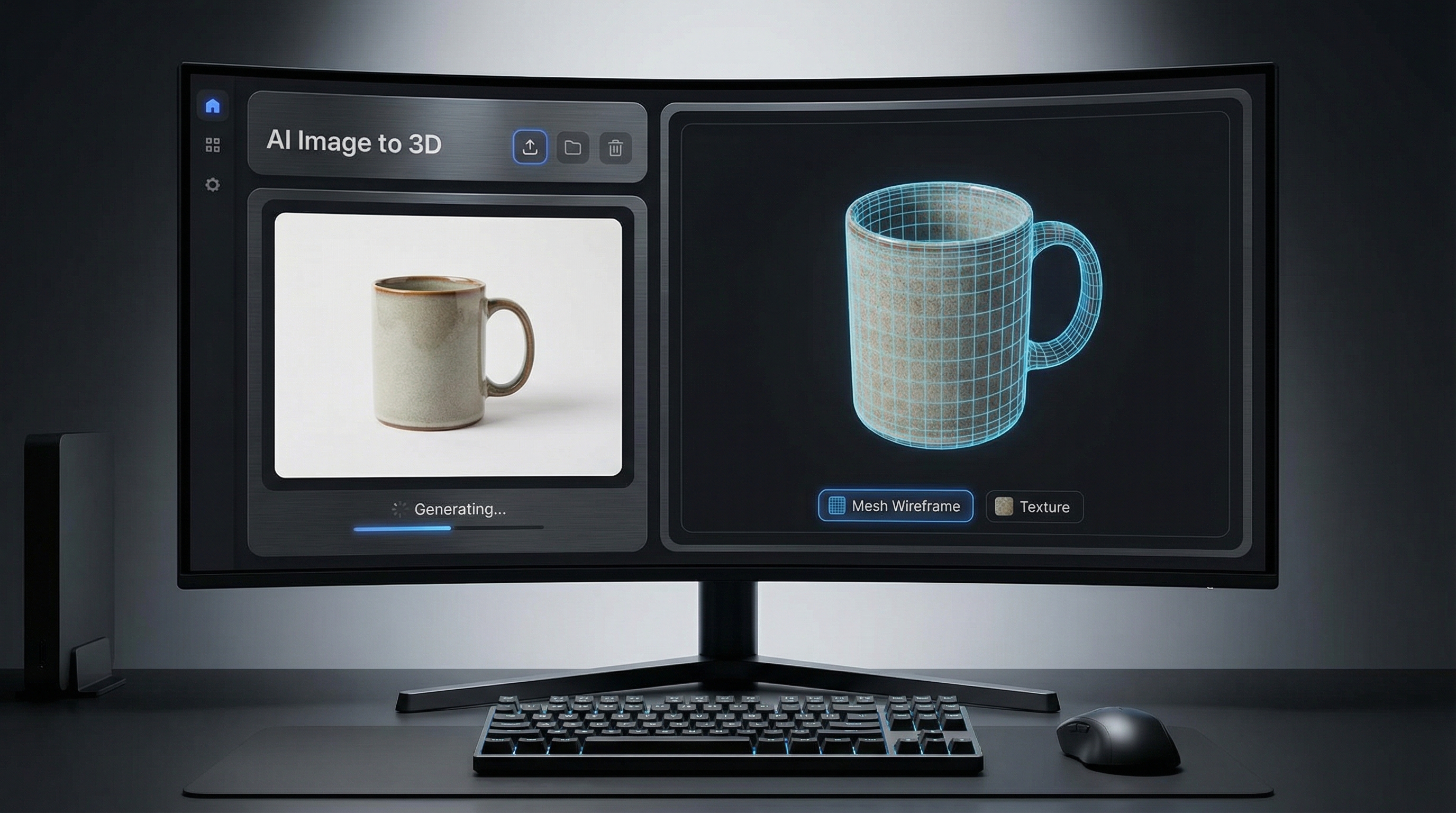
Acesse AI Image to 3D e envie seu arquivo.
O See 3D suporta formatos comuns (como JPG/JPEG, PNG e WebP). Quando sua imagem estiver carregada, você já pode gerar.
Dica: Se for testar a ferramenta pela primeira vez, use uma foto de produto limpa (fones de ouvido, tênis, um brinquedo, um acessório simples). Você vai entender na hora o que é uma “boa entrada”.
Passo 2 — Gere o modelo
Clique em gerar e deixe o sistema trabalhar.
Nos bastidores, ele está fazendo algumas coisas importantes:
- Estimando a estrutura e a profundidade do objeto
- Criando uma forma 3D a partir dessa estimativa
- Construindo a superfície e projetando detalhes sobre ela
Não se preocupe se o primeiro resultado não estiver perfeito—a conversão por IA costuma ser iterativa. Seu objetivo é conseguir uma base utilizável rapidamente.
Passo 3 — Faça a pré-visualização como um profissional (checagem de 30 segundos)
Quando a pré-visualização aparecer, não fique apenas girando o modelo aleatoriamente.
Use esta checklist rápida:
- Silhueta: o contorno parece certo de vários ângulos?
- Proporções: algo esticado ou achatado?
- Partes faltando: alças, bordas finas, puxadores, pernas?
- Artefatos de superfície: picos, buracos, saliências estranhas?
- Textura: a aparência está limpa e legível?
Se 3–4 desses pontos estiverem bons, você já está em ótima posição.
Passo 4 — Baixe seu modelo 3D
Quando estiver satisfeito, exporte seu modelo via Image to 3D model download.
Aqui é onde o seu fluxo se divide:
- Se você só precisa de um asset rápido de pré-visualização, pode encerrar aqui.
- Se quer um asset mais polido, provavelmente fará uma limpeza rápida em um editor 3D.
Entendendo sua saída: malha vs textura (para saber o que corrigir)
Ao gerar a partir de uma imagem, você obtém dois principais “níveis” de resultado:
1) A forma (malha)
A malha é a geometria 3D—basicamente a forma do objeto.
Se sua malha estiver confusa, você verá problemas como:
- Superfícies irregulares
- Partes finas faltando
- Inchaços estranhos
- Buracos ou bordas quebradas
É por isso que muita gente se refere ao resultado como um image to 3D mesh—é a estrutura sobre a qual você vai trabalhar.
2) A aparência (textura)
A textura é a “pele” visual do modelo.
Muito do “uau” vem de uma textura limpa, porque ela esconde pequenas imperfeições na geometria.
Se você busca um modelo 3D texturizado a partir de uma imagem, as melhores entradas normalmente têm:
- Iluminação uniforme
- Detalhes nítidos
- Poucas sombras muito fortes
- Alto contraste entre objeto e fundo
Problemas comuns (e correções que realmente funcionam)
Vamos manter isso bem prático.
Problema: O modelo parece derretido ou “embolado”
Por que acontece: a imagem de entrada não fornece boas pistas de forma.
Correções:
- Use uma imagem mais nítida e com melhor iluminação
- Escolha um ângulo 3/4 em vez de frontal plano
- Faça um crop mais fechado para o objeto ficar maior no quadro
Problema: Partes finas estão faltando (alças, puxadores, pernas)
Por que acontece: detalhes finos não se destacam claramente do fundo.
Correções:
- Use uma imagem em que as partes finas contrastem com o fundo
- Evite áreas escuras sobre fundo escuro
- Se possível, escolha um ângulo de foto diferente
Problema: Textura esticada ou com emendas estranhas
Por que acontece: projeção de textura a partir de uma única imagem tem informação limitada.
Correções:
- Gere novamente a partir de um crop mais limpo
- Reduza iluminação muito dura e sombras fortes
- Se puder, faça um ajuste rápido de textura no Blender
Problema: Bordas serrilhadas ou superfície áspera
Por que acontece: contornos complexos + ruído no fundo podem criar “confusão nas bordas”.
Correções:
- Use um fundo mais limpo
- Reduza a bagunça ao redor
- Se necessário, suavize/otimize a malha após a exportação
Melhores casos de uso (onde a ferramenta brilha)
Aqui vão situações em que converter uma imagem 2D em 3D é realmente útil.
Visuais de produto e ecommerce
Transforme uma foto de produto em um modelo 3D rápido para:
- Testar setups de iluminação
- Criar spins ou cenas 3D falsas
- Produzir visuais de marketing rápidos
Concept art → blocagem 3D
Se você tem um render de conceito, pode convertê-lo em uma forma base para:
- Explorar ângulos de câmera
- Checar escala e proporções
- Usar como placeholder em uma cena
Props para jogos indie e rascunhos rápidos
Mesmo que você planeje remodelar depois, uma saída rápida por IA ajuda a ganhar velocidade.
Foto vs imagem vs figura: isso importa?
Na conversa do dia a dia, as pessoas usam “foto”, “imagem” e “figura” como sinônimos—mas, na prática, costuma ser assim:
- Uma foto de produto limpa geralmente oferece a base mais realista: photo to 3D model
- Uma categoria ampla de “imagem” inclui renders e ilustrações: image to 3D model
- “Picture” pode significar uma foto rápida de celular ou uma captura de tela: picture to 3D model
Se você estiver usando uma foto casual de celular, aplique as dicas de preparação (crop, clarear, simplificar o fundo) e normalmente já verá uma grande melhora.
Checklist de qualidade em 20 segundos antes de exportar
Antes de clicar em download, confirme rapidamente:
- A silhueta parece correta de vários ângulos
- Não há picos enormes nem buracos
- A textura está legível (não borrada)
- O modelo serve ao seu propósito (protótipo vs asset final)
Se os quatro forem “sim”, exporte e siga em frente.
Mini FAQ
Posso gerar um modelo 3D a partir de apenas uma imagem?
Sim—esse fluxo de trabalho é feito para conversão a partir de uma única imagem, embora os resultados dependam muito da qualidade e clareza dela.
Por que meu modelo ficou diferente do original?
Porque a ferramenta está estimando a geometria oculta (partes que você não consegue ver em uma única imagem). Essa estimativa pode ser imperfeita, especialmente em partes finas ou formas complexas.
Posso editar o modelo depois de baixar?
Com certeza. Muitos criadores exportam o modelo base e depois o refinam em um editor 3D para ajustar geometria, texturas e bordas.
Que tipo de imagem funciona melhor?
Imagens de um único objeto, com fundo limpo, boa iluminação e contornos bem definidos.
Conclusão: Seu melhor próximo passo
Se você está começando agora, pegue uma foto de produto limpa e rode o fluxo completo uma vez.
Depois disso, você vai saber exatamente o que melhorar:
- Iluminação melhor
- Fundo mais limpo
- Um ângulo levemente diferente
- Um crop mais apertado
E esse é o grande truque para conseguir ótimos resultados: pequenas melhorias na entrada geram grandes upgrades na saída.
Quando estiver pronto, teste o Image to 3D de novo com a melhor imagem possível—você vai se surpreender com o quão mais limpos ficam a malha e a textura.