เคยอยากหยิบแค่รูปเดียว—เช่น รูปสินค้า เรนเดอร์คอนเซ็ปต์เร็ว ๆ หรือสกรีนช็อตคม ๆ—แล้วแปลงให้กลายเป็นอะไรสักอย่างที่คุณหมุนดู ตรวจสอบ และเอาไปใช้จริงในงาน 3D ได้ไหม?
นั่นแหละคือสิ่งที่ Image to 3D บน See 3D ถูกสร้างมาเพื่อทำ: วิธีที่รวดเร็วและใช้งานได้จริงในการแปลงภาพ 2D ให้เป็นโมเดล 3D ที่ใช้ได้จริง พร้อมเท็กซ์เจอร์ พรีวิว และดาวน์โหลด
ในคู่มือนี้ คุณจะได้เรียนรู้วิธีที่ง่ายที่สุดและไว้ใจได้ที่สุดในการได้ผลลัพธ์ดี ๆ (รวมถึงต้องทำอย่างไรถ้าเอาต์พุตแรกออกมาไม่เป๊ะ—เพราะนั่นถือว่าปกติ)
“Image to 3D” จริง ๆ หมายถึงอะไร (แบบภาษาคนธรรมดา)
เวลาใครพูดว่า “image to 3D” เขามักหมายถึง: เอาภาพ 2D ภาพเดียวแล้วสร้างวัตถุ 3D ที่ดูเหมือนของในภาพขึ้นมา
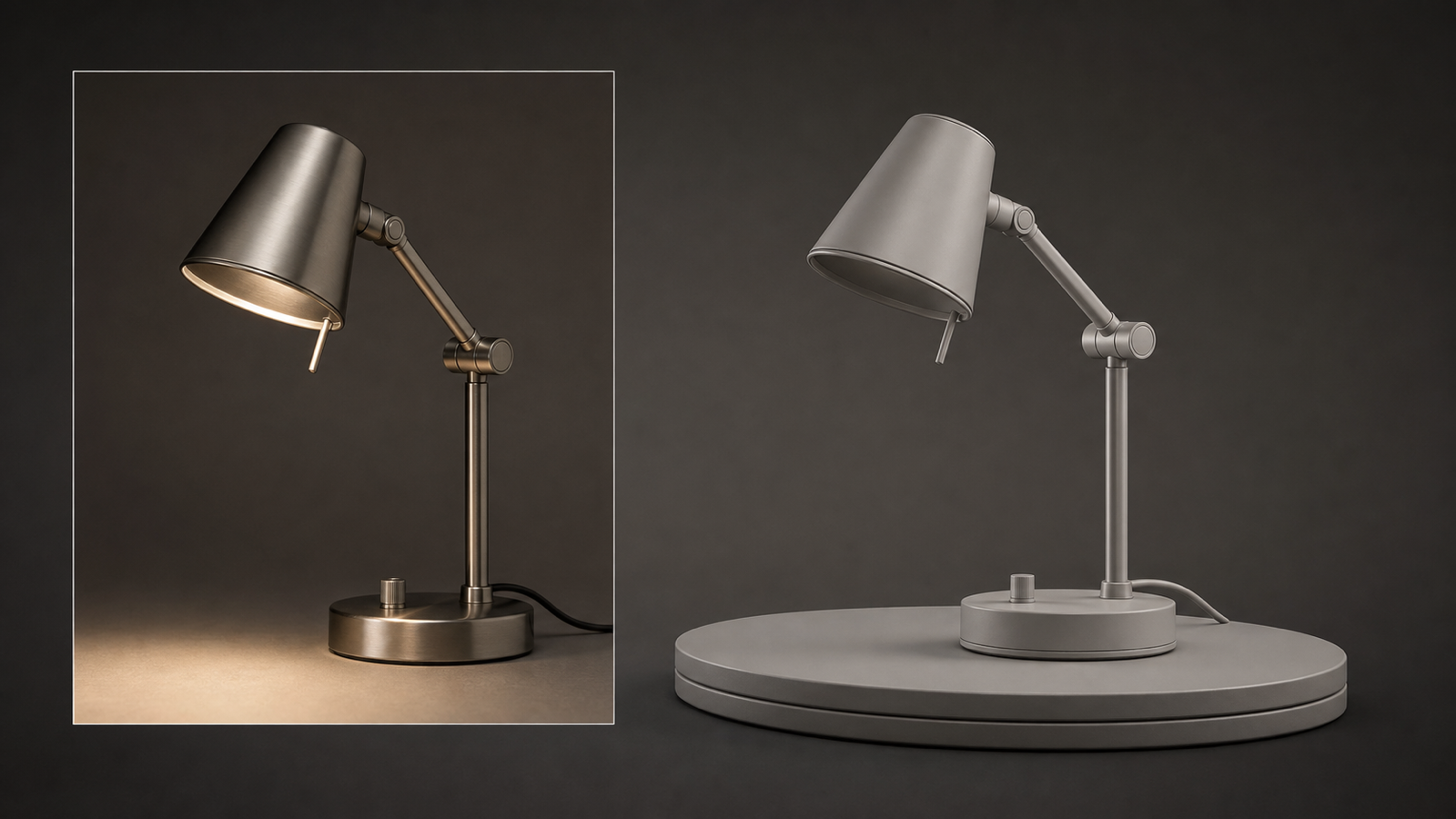
เครื่องมือ AI จะคาดคะเนความลึก รูปร่าง และรายละเอียดบนผิว แล้วสร้างเป็นเมช 3D จากนั้นก็ “หุ้ม” หน้าตาภาพลงไปบนเมชนั้น
จากที่เคยเป็นภาพแบน ๆ คุณเลยได้โมเดลที่หมุนดูได้ วางในซีนได้ และแก้ไขต่อได้
ถ้าคุณกำลังหาวิธีแบบ image to 3D converter ที่ไม่ต้องเซ็ตอัปโฟโตแกรมเมทรีเต็มรูปแบบ เวิร์กโฟลว์นี้คือจุดลงตัว
ทำไมใช้ See 3D แทนการโมเดลด้วยมือ?
การโมเดลด้วยมือยอดเยี่ยมมาก—but ก็ช้าเหมือนกันเวลาคุณแค่ต้องการจุดเริ่มต้นที่ดีสักชิ้น
See 3D จะมีประโยชน์ที่สุดเมื่อคุณต้องการ:
- แบบร่างเร็ว ๆ ของ image to 3D model เพื่อใช้ในงานต้นแบบ
- แอสเซ็ตรูปสินค้ารวดเร็ว ๆ เพื่อทดสอบเลย์เอาต์ แสง หรือมุมกล้อง
- โมเดลฐานที่ “ดีพอ” ไว้ไปเก็บงานต่อใน Blender หรือโปรแกรมที่คุณถนัด
- ทางลัดจาก รูปถ่าย/เรนเดอร์ → พรีวิว 3D → เอ็กซ์พอร์ต
ลองมองแบบนี้:
- AI พาคุณไปถึง 70–90% ได้เร็วมาก
- คุณเป็นคนตัดสินใจเองว่าต้องการอีก 10–30% สุดท้ายไหม (เก็บรายละเอียด โทโพโลยี เท็กซ์เจอร์)
ก่อนอัปโหลด: ทริก 60 วินาทีเพื่อโมเดลที่ดีขึ้นแบบเห็นได้ชัด
ถ้าอยากได้ผลลัพธ์ดีขึ้น สิ่งที่สำคัญที่สุดไม่ใช่การไปไล่หาปุ่มลับ แต่คือการ “เลือกภาพต้นฉบับให้ดี”
1) ใช้ภาพที่มี “วัตถุเดียว” เป็นหลัก
เลือกภาพที่มีวัตถุหลักเพียงชิ้นเดียว แยกออกจากฉากหลังชัดเจน
- ✅ ดีมาก: รูปสินค้า พร็อพเดี่ยว ๆ พอร์ตเทรตพื้นหลังโล่ง ๆ ไอเท็มชิ้นเดียว
- ❌ ยาก: ฉากรก ๆ คนเยอะ ๆ พื้นหลังวุ่นวาย
2) เลือกมุม 3/4 ถ้าเป็นไปได้
มุมเอียงเล็กน้อยช่วยให้โมเดล “เข้าใจ” ความลึกได้ดีกว่ามุมหน้าตรงแบน ๆ
3) เลี่ยงวัตถุเงา/โปร่งใส (ถ้าทำได้)
แก้ว กระจก และพื้นผิวสะท้อนต่าง ๆ ทำให้การสร้างโมเดลเพี้ยน เพราะหน้าตาที่เห็นไม่ตรงกับรูปร่างจริง
4) ปรับภาพเล็กน้อย (ไม่บังคับ แต่โคตรคุ้ม)
ถ้าจะทำแค่ปรับอย่างเดียว แนะนำว่า:
- ครอปให้แน่น จนวัตถุเต็มเฟรม
- ดึงเงาให้สว่างขึ้น เพื่อไม่ให้รายละเอียดหาย
- ลบ/ลดฉากหลังรกรุงรัง ถ้ามันดึงสายตาเกินไป
การปรับเล็ก ๆ พวกนี้ช่วยให้โมเดล 3D ที่ได้ดีขึ้นกว่าที่คิด
ทำทีละขั้น: แปลงภาพให้เป็นโมเดล 3D บน See 3D
นี่คือเวิร์กโฟลว์ง่าย ๆ ที่คุณจะใช้ทุกครั้ง
Step 1 — เปิดเครื่องมือแล้วอัปโหลดภาพ
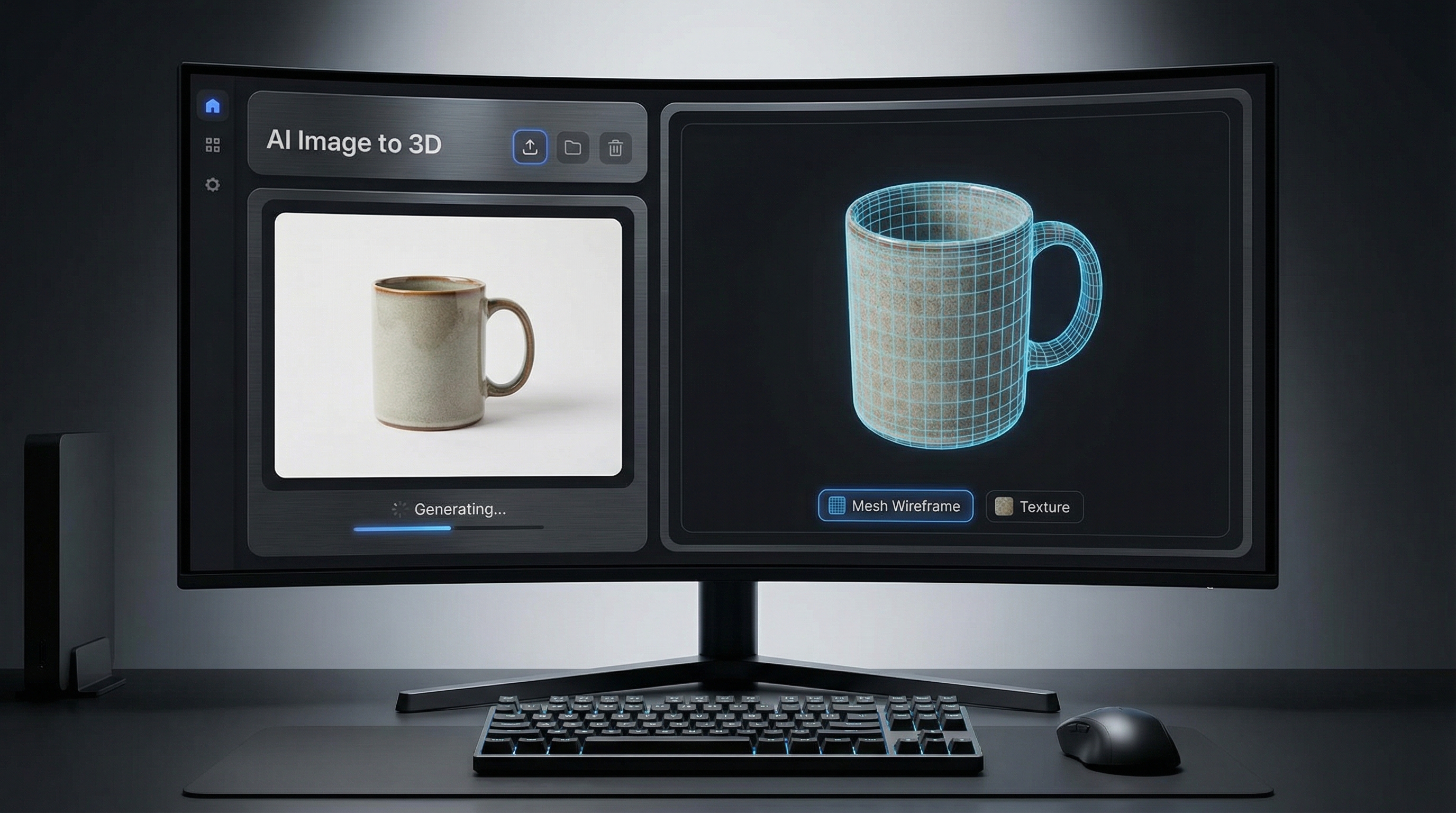
ไปที่ AI Image to 3D แล้วอัปโหลดไฟล์ของคุณ
See 3D รองรับฟอร์แมตยอดนิยม (เช่น JPG/JPEG, PNG และ WebP) พอภาพโหลดเสร็จ ก็พร้อมกดสร้างโมเดลได้เลย
ทิป: ถ้าคุณลองใช้ครั้งแรก ให้ใช้รูปสินค้าคลีน ๆ (หูฟัง รองเท้า ของเล่น แอ็กเซสซอรีเรียบ ๆ) คุณจะเข้าใจทันทีว่าภาพแบบไหนคือ “อินพุตที่ดี”
Step 2 — สร้างโมเดล
กดปุ่ม generate แล้วปล่อยให้ระบบทำงาน
เบื้องหลังมันกำลังทำหลายอย่าง:
- คาดคะเนโครงสร้างและความลึกของวัตถุ
- สร้างรูปร่าง 3D จากการคาดคะเนนั้น
- สร้างพื้นผิวแล้วฉายรายละเอียดจากภาพลงไป
ไม่ต้องกังวลถ้าผลลัพธ์แรกยังไม่เป๊ะ—การแปลงด้วย AI มักต้องทำแบบลองไปปรับไป เป้าหมายคือได้ “ฐานที่ใช้ต่อได้” ให้เร็วที่สุด
Step 3 — พรีวิวแบบมือโปร (เช็กคุณภาพใน 30 วินาที)
ตอนพรีวิวขึ้นมา อย่าเพิ่งหมุนเล่นแบบสุ่ม ๆ
ใช้เช็กลิสต์สั้น ๆ นี้:
- Silhouette: เส้นรอบรูปดูโอเคจากหลาย ๆ มุมไหม?
- สัดส่วน: มีตรงไหนดูยืดหรือบี้แปลก ๆ ไหม?
- ส่วนที่ขาดหาย: เชือก สายหิ้ว ขาเส้นบาง ๆ?
- อาร์ติแฟกต์บนพื้นผิว: หนามแหลม รูโหว่ ปุ่มปมประหลาด?
- เท็กซ์เจอร์: หน้าตาภาพบนผิวดูชัดและอ่านออกไหม?
ถ้าเช็ก 3–4 ข้อนี้แล้วผ่าน คุณถือว่าไปได้สวยแล้ว
Step 4 — ดาวน์โหลดโมเดล 3D ของคุณ
พอพอใจแล้ว ให้เอ็กซ์พอร์ตโมเดลผ่าน Image to 3D model download
ตรงนี้เวิร์กโฟลว์จะแยกเป็นสองทาง:
- ถ้าแค่อยากได้แอสเซ็ตไว้พรีวิวเร็ว ๆ เท่านี้ก็จบงาน
- ถ้าอยากได้แอสเซ็ตเนี๊ยบ ๆ ก็มักจะเอาไปเก็บรายละเอียดต่อในโปรแกรม 3D
ทำความเข้าใจเอาต์พุต: เมช vs เท็กซ์เจอร์ (เพื่อให้รู้ว่าต้องแก้ตรงไหน)
เวลาคุณสร้างจากภาพ คุณจะได้ผลลัพธ์หลัก ๆ สอง “ชั้น”:
1) รูปร่าง (เมช)
เมช คือเรขาคณิต 3D—พูดง่าย ๆ คือ “ทรง” ของวัตถุ
ถ้าเมชเละ คุณจะเห็นปัญหาอย่างเช่น:
- ผิวเป็นคลื่นยุบยับ
- ส่วนบาง ๆ หายไป
- ปูดบวมแปลก ๆ
- มีรูหรือขอบขาด ๆ
นี่แหละคือเหตุผลที่คนมักเรียกผลลัพธ์ว่า image to 3D mesh—มันคือโครงที่คุณจะใช้ต่อยอด
2) หน้าตา (เท็กซ์เจอร์)
เท็กซ์เจอร์ คือสกินภาพที่หุ้มอยู่บนโมเดล
ความ “ว้าว” ส่วนใหญ่ก็มาจากเท็กซ์เจอร์ที่สะอาด เพราะมันช่วยกลบข้อบกพร่องเล็ก ๆ ของรูปทรงได้
ถ้าคุณอยากได้ textured 3D model from an image อินพุตที่ดีที่สุดมักมี:
- แสงสม่ำเสมอ
- รายละเอียดชัด
- เงาแข็ง ๆ น้อย
- วัตถุตัดกับพื้นหลังชัด
ปัญหายอดฮิต (พร้อมวิธีแก้ที่ใช้ได้จริง)
มาเอาแบบใช้งานได้จริง ไม่เน้นทฤษฎี
ปัญหา: โมเดลดูเหมือนละลายหรือบวมเป็นก้อน
เหตุผล: ภาพต้นฉบับไม่มี “ตัวช่วยบอกทรง” ที่ชัดพอ
วิธีแก้:
- ใช้ภาพที่คมชัดและแสงดีกว่าเดิม
- เลือกมุม 3/4 แทนมุมหน้าตรง
- ครอปให้แน่น เพื่อให้วัตถุใหญ่เต็มเฟรม
ปัญหา: ส่วนบาง ๆ หายไป (สายคล้อง หูหิ้ว ขาเล็ก ๆ)
เหตุผล: รายละเอียดบาง ๆ มองไม่ชัดเมื่อเทียบกับฉากหลัง
วิธีแก้:
- ใช้ภาพที่ส่วนบาง ๆ ตัดกับพื้นหลังชัดเจน
- เลี่ยงมืดทับมืด (เช่น วัตถุดำบนพื้นดำ)
- ถ้าเลือกได้ ใช้มุมถ่ายอีกมุมที่ชัดกว่า
ปัญหา: เท็กซ์เจอร์ยืด/บิด หรือรอยต่อเละ
เหตุผล: การฉายเท็กซ์เจอร์จากภาพเดียวมีข้อมูลจำกัด
วิธีแก้:
- สร้างใหม่จากภาพที่ครอปสะอาดกว่า
- ลดแสงแข็งและเงาหนัก ๆ
- ถ้าเป็นไปได้ เก็บเท็กซ์เจอร์ต่อใน Blender
ปัญหา: ขอบหยัก ผิวหยาบ
เหตุผล: เส้นขอบซับซ้อน + ฉากหลังรก ทำให้ระบบสับสนตรงขอบวัตถุ
วิธีแก้:
- ใช้พื้นหลังที่สะอาดกว่า
- ลดสิ่งรบกวนรอบ ๆ
- ถ้าจำเป็น ใช้เครื่องมือ smooth/decimate หลังจากเอ็กซ์พอร์ต
เคสที่เหมาะที่สุด (พื้นที่ที่เครื่องมือนี้เก่งจริง)
มาดูสถานการณ์ที่การแปลงภาพ 2D เป็น 3D มีประโยชน์จริง ๆ
สินค้าและภาพสำหรับอีคอมเมิร์ซ
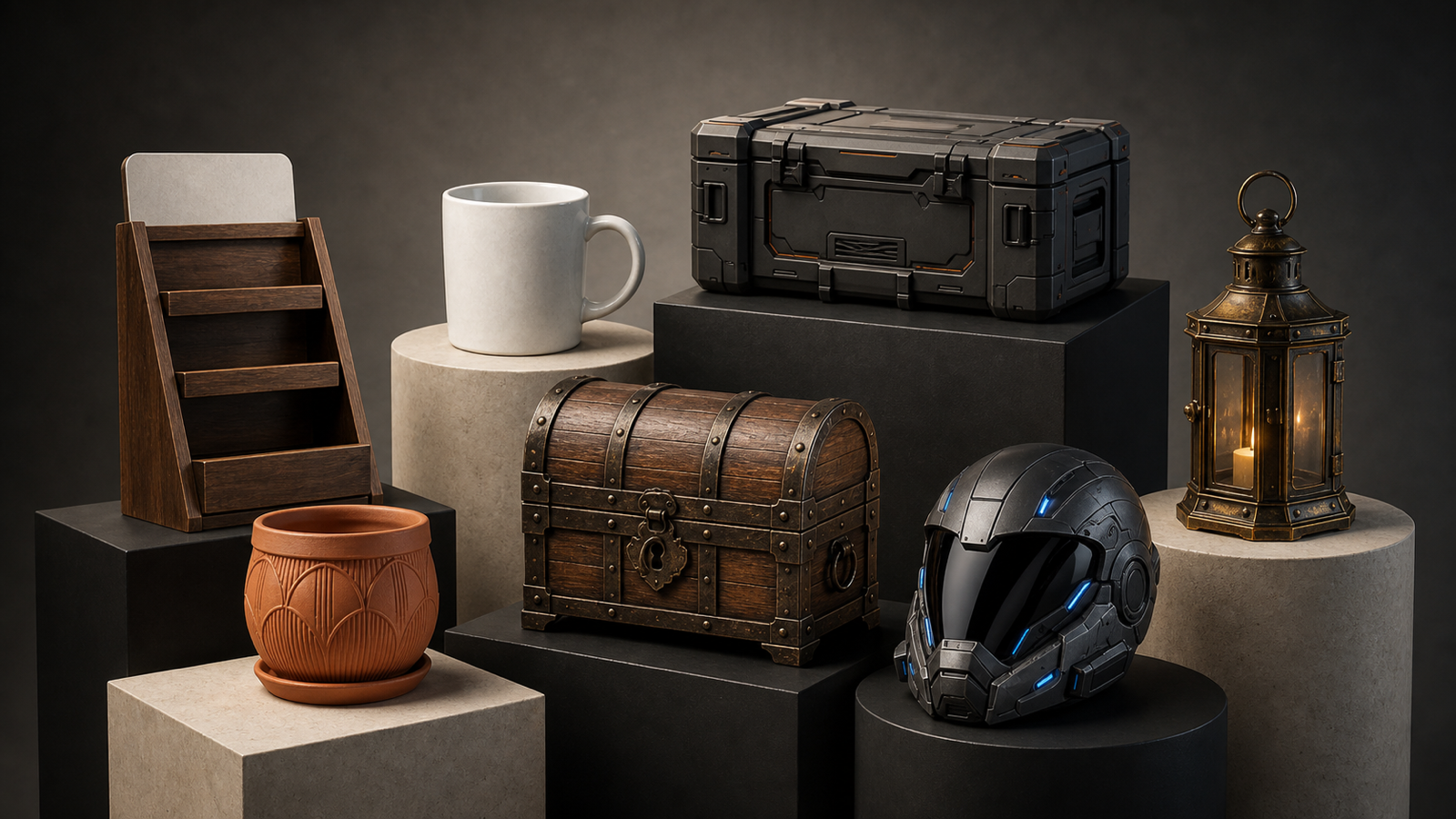
แปลงรูปสินค้ากลายเป็นโมเดล 3D อย่างไว เพื่อ:
- ทดสอบเซ็ตไฟ
- ทำภาพหมุนรอบ หรือจัดฉาก 3D ง่าย ๆ
- สร้างภาพการตลาดเร็ว ๆ
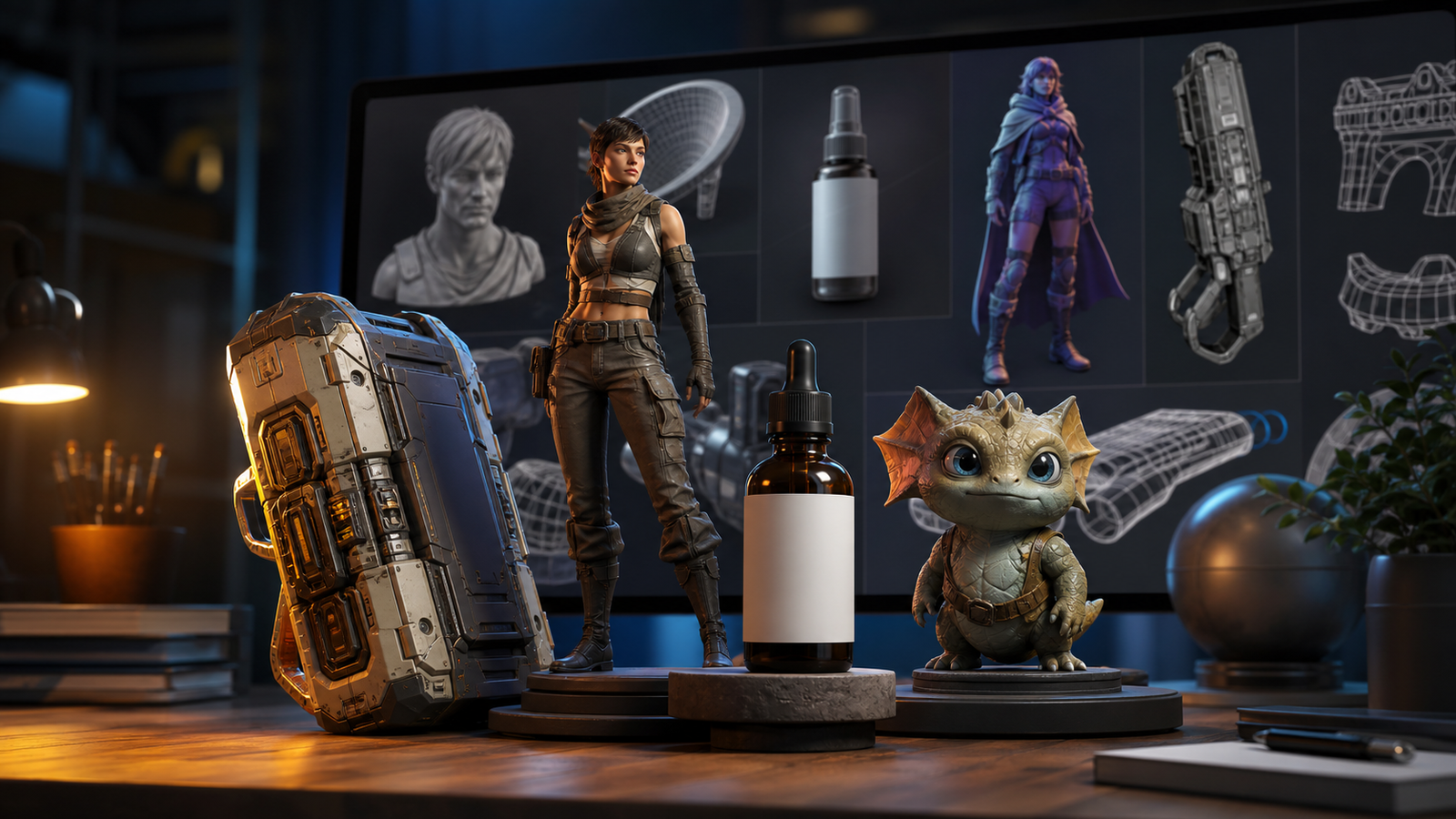
คอนเซ็ปต์อาร์ต → 3D บล็อกเอาต์
ถ้าคุณมีเรนเดอร์คอนเซ็ปต์อยู่แล้ว สามารถแปลงให้เป็นทรงฐานเพื่อ:
- ลองมุมกล้องต่าง ๆ
- เช็กสเกลและสัดส่วน
- ใช้เป็น placeholder ในฉาก
พร็อพเกมอินดี้และต้นแบบเร็ว ๆ
ถึงสุดท้ายคุณจะตั้งใจโมเดลใหม่เอง การมีเอาต์พุตจาก AI เร็ว ๆ ช่วยให้เดินงานต่อได้ไวขึ้นมาก
Photo vs image vs picture: มีผลไหม?
เวลาเมาท์กันคนมักใช้คำว่า “photo”, “image” และ “picture” ปน ๆ กัน—แต่ในทางปฏิบัติมักเป็นแบบนี้:
- รูปสินค้าคลีน ๆ (photo) มักให้ฐานที่สมจริงที่สุด: photo to 3D model
- “image” กว้างกว่า ครอบคลุมทั้งเรนเดอร์และภาพวาด: image to 3D model
- “picture” อาจหมายถึงรูปจากมือถือหรือสกรีนช็อตไว ๆ: picture to 3D model
ถ้าคุณใช้รูปจากมือถือแบบชิล ๆ แค่เอาทริกเตรียมภาพไปใช้ (ครอป ดึงสว่าง เคลียร์ฉากหลัง) ก็มักได้ผลลัพธ์ดีขึ้นเยอะแล้ว
เช็กลิสต์ 20 วินาทีก่อนเอ็กซ์พอร์ต
ก่อนกดดาวน์โหลด ลองเช็กเร็ว ๆ:
- เส้นรอบรูปดูถูกต้องจากหลายมุม
- ไม่มีหนามยักษ์หรือรูโหว่ใหญ่ ๆ
- เท็กซ์เจอร์อ่านออก (ไม่เละเป็นปื้น)
- โมเดลตอบโจทย์งาน (ต้นแบบ vs แอสเซ็ตขั้นสุดท้าย)
ถ้าทั้งสี่ข้อได้ “ใช่” ก็โหลดออกไปแล้วเดินหน้าต่อได้เลย
คำถามสั้น ๆ ที่เจอบ่อย
สร้างโมเดล 3D จากแค่ภาพเดียวได้ไหม?
ได้—เวิร์กโฟลว์นี้ออกแบบมาสำหรับภาพเดียวโดยเฉพาะ แต่ผลลัพธ์จะขึ้นกับคุณภาพและความชัดของภาพอย่างมาก
ทำไมโมเดลถึงไม่เหมือนภาพต้นฉบับเป๊ะ?
เพราะเครื่องมือกำลัง “เดา” รูปทรงที่โดนบังอยู่ (ส่วนที่มองไม่เห็นจากภาพเดียว) การเดานี้อาจไม่เป๊ะ โดยเฉพาะกับส่วนบาง ๆ หรือทรงที่ซับซ้อน
ดาวน์โหลดไปแล้ว แก้โมเดลต่อได้ไหม?
ได้แน่นอน ผู้ใช้จำนวนมากดาวน์โหลดโมเดลฐานไปก่อน แล้วค่อยเก็บทรง เก็บเท็กซ์เจอร์ เก็บขอบในโปรแกรม 3D
ภาพแบบไหนเวิร์กที่สุด?
ภาพที่มีวัตถุเดียว พื้นหลังสะอาด แสงดี ขอบชัด
สรุป: ก้าวแรกที่ดีที่สุดของคุณ
ถ้าคุณเพิ่งเริ่ม ลองเอารูปสินค้าคลีน ๆ สักรูป แล้วทำเวิร์กโฟลว์นี้ให้ครบหนึ่งรอบ
หลังจากนั้นคุณจะรู้ทันทีว่าควรปรับอะไร:
- แสงให้ดีขึ้น
- ฉากหลังให้สะอาดขึ้น
- มุมให้เอียงนิดหน่อย
- ครอปให้แน่นขึ้น
และนี่คือเคล็ดลับสำคัญของผลลัพธ์ที่ดี: ปรับภาพต้นทางนิดเดียว แต่เอาต์พุตดีขึ้นเยอะ
พอพร้อมแล้ว ลองใช้ Image to 3D อีกรอบด้วย “ภาพที่ดีที่สุดเท่าที่จัดได้” คุณจะเห็นเลยว่าเมชและเท็กซ์เจอร์สะอาดขึ้นมากแค่ไหน