Đã bao giờ bạn ước mình có thể lấy một hình ảnh duy nhất—như ảnh sản phẩm, bản render ý tưởng nhanh, hoặc ảnh chụp màn hình sạch—rồi biến nó thành thứ mà bạn có thể xoay, quan sát, và thật sự dùng trong quy trình 3D chưa?
Đó chính xác là điều mà Image to 3D trên See 3D được tạo ra để làm: một cách nhanh và thực tế để chuyển hình ảnh 2D thành mô hình 3D có thể sử dụng, với texture, xem trước và tải về.
Trong hướng dẫn này, bạn sẽ học cách đơn giản và đáng tin cậy nhất để có được kết quả tốt (và phải làm gì khi kết quả đầu tiên chưa hoàn hảo—vì điều đó là bình thường).
“Image to 3D” thật sự nghĩa là gì (giải thích dễ hiểu)
Khi mọi người nói “image to 3D”, họ thường có ý: lấy một hình ảnh 2D duy nhất và tái dựng một vật thể 3D trông giống như thứ trong bức hình đó.
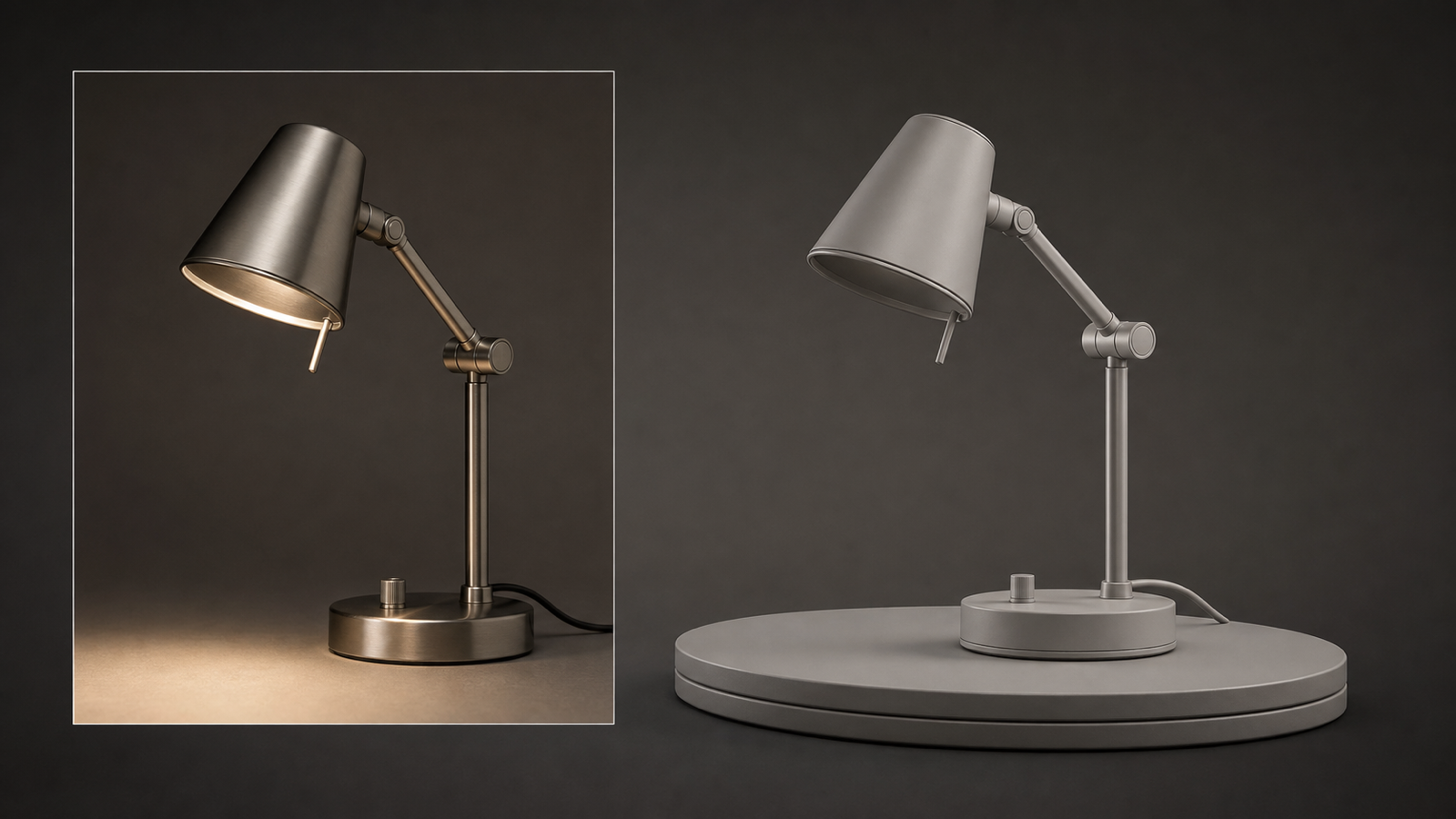
Công cụ AI sẽ ước lượng độ sâu, hình dạng và chi tiết bề mặt, rồi dựng một lưới 3D (3D mesh) và “bọc” phần nhìn thấy được lên nó.
Vậy nên thay vì một hình ảnh phẳng, bạn có một mô hình có thể xoay, đặt vào cảnh, và chỉnh sửa.
Nếu bạn đang tìm một trình chuyển đổi image to 3D nhanh mà không cần cả một hệ thống quét (photogrammetry) đầy đủ, thì quy trình này là “điểm ngọt”.
Tại sao dùng See 3D thay vì tự dựng model thủ công?
Dựng model thủ công rất tuyệt—nhưng cũng rất chậm khi bạn chỉ cần một điểm khởi đầu tốt.
See 3D hữu ích nhất khi bạn muốn:
- Bản nháp nhanh một image to 3D model để prototyping
- Tài sản sản phẩm nhanh để test layout, ánh sáng hoặc góc máy
- Một model “đủ tốt” làm nền, bạn có thể dọn dẹp sau trong Blender hoặc công cụ yêu thích
- Lối tắt từ ảnh/chụp/render → preview 3D → export
Hãy nghĩ như thế này:
- AI đưa bạn đến 70–90% rất nhanh.
- Bạn quyết định có cần 10–30% cuối cùng không (chỉnh sửa, topology, dọn texture).
Trước khi upload: mẹo 60 giây để model đẹp hơn thấy rõ
Nếu muốn kết quả tốt hơn, “bí kíp” lớn nhất không phải là một thiết lập bí mật nào đó—mà là chọn đúng ảnh đầu vào.
1) Dùng ảnh “một chủ thể”
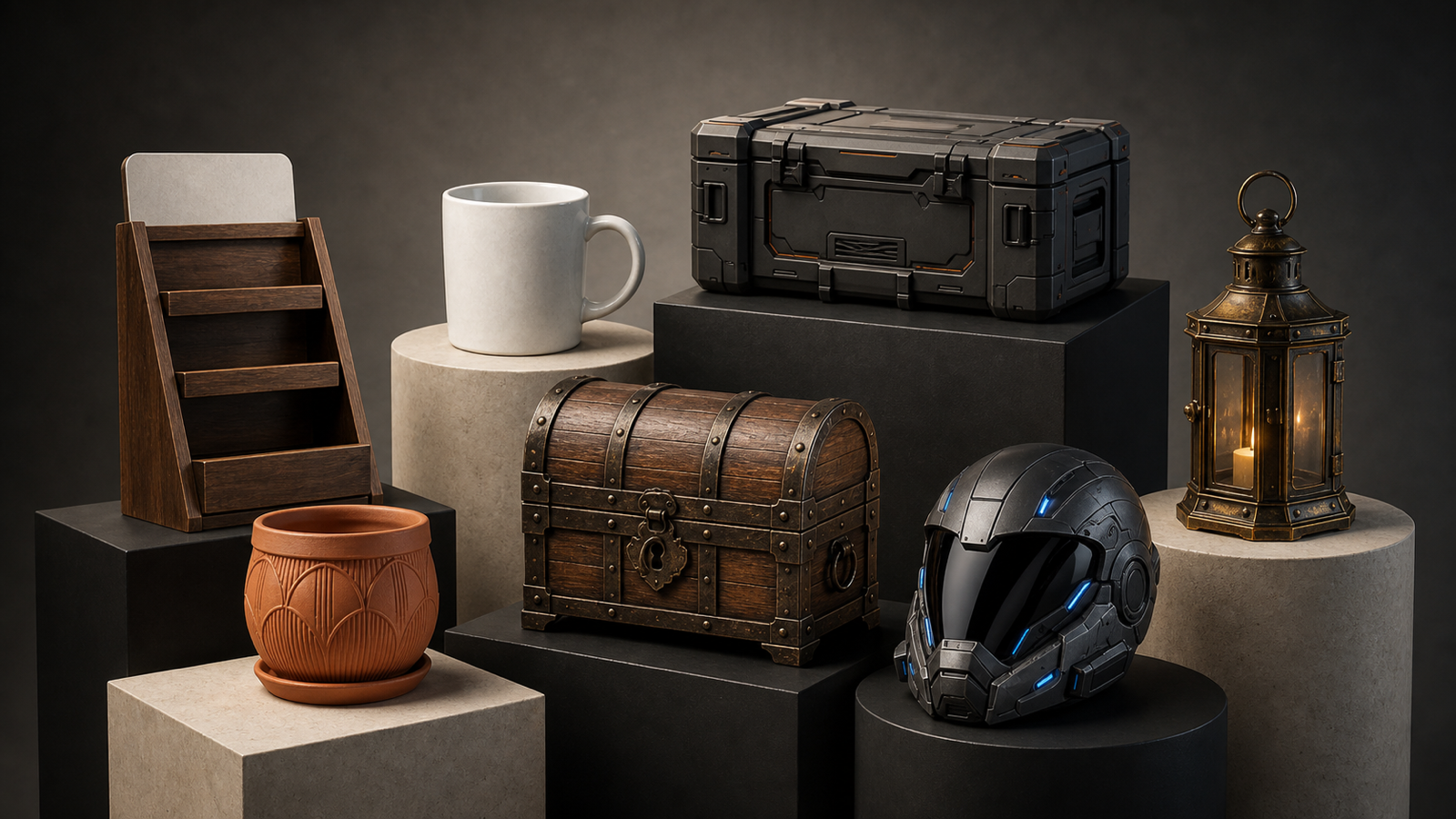
Chọn một bức ảnh có một vật thể chính, được tách bạch rõ ràng khỏi nền.
- ✅ Tuyệt: ảnh sản phẩm, props đơn lẻ, chân dung sạch, một món đồ riêng
- ❌ Khó: cảnh đông người, đám đông, nền lộn xộn
2) Ưu tiên góc 3/4 nếu có thể
Một góc hơi nghiêng giúp mô hình “hiểu” độ sâu tốt hơn so với góc chính diện hoàn toàn.
3) Tránh vật thể bóng/ trong suốt (khi có thể)
Kính, gương và bề mặt phản chiếu gây khó cho việc tái dựng vì bề mặt nhìn thấy không khớp với hình dạng thật.
4) Chỉnh nhẹ (tùy chọn nhưng đáng làm)
Nếu bạn chỉ có thể chỉnh một chút:
- Crop sát vào vật thể
- Làm sáng vùng tối để chi tiết không bị mất
- Xóa bớt rác ở nền nếu nó gây phân tâm
Những chỉnh sửa nhỏ này có thể cải thiện mô hình 3D cuối cùng nhiều hơn bạn nghĩ.
Từng bước: Chuyển một hình ảnh thành mô hình 3D trên See 3D
Đây là quy trình đơn giản mà bạn sẽ dùng mỗi lần.
Bước 1 — Mở công cụ và upload ảnh
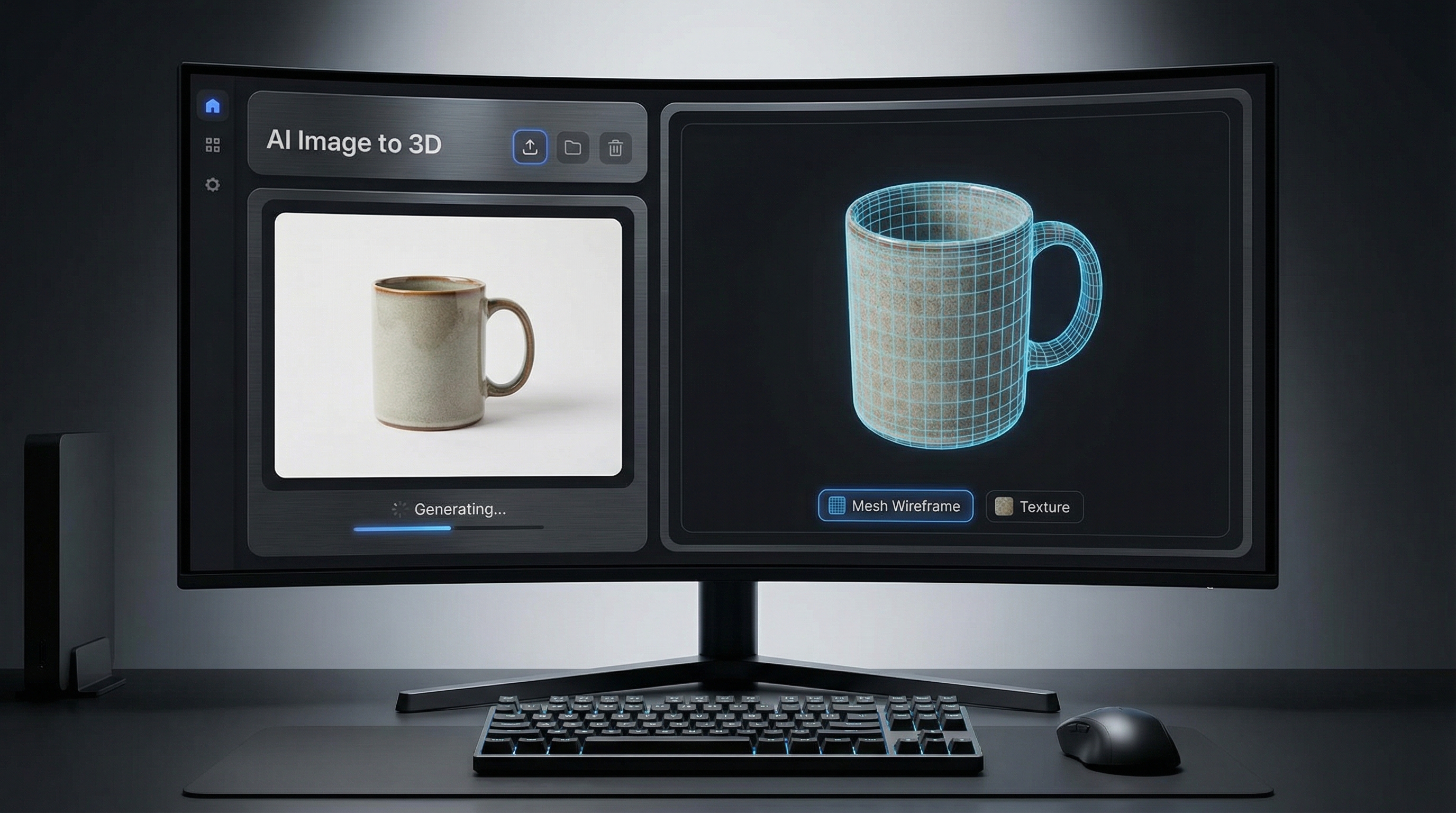
Truy cập AI Image to 3D và upload file của bạn.
See 3D hỗ trợ các định dạng phổ biến (như JPG/JPEG, PNG và WebP). Khi ảnh đã được tải lên, bạn sẵn sàng để tạo model.
Mẹo: Nếu bạn thử công cụ lần đầu, hãy dùng một ảnh sản phẩm sạch (tai nghe, giày, đồ chơi, phụ kiện đơn giản). Bạn sẽ hiểu ngay thế nào là “đầu vào tốt”.
Bước 2 — Tạo model
Nhấn generate (tạo) và để hệ thống xử lý.
Ở phía sau, nó đang làm vài việc lớn:
- Ước lượng cấu trúc và độ sâu của vật thể
- Tạo hình dạng 3D từ ước đoán đó
- Dựng bề mặt và chiếu chi tiết hình ảnh lên đó
Đừng lo nếu kết quả đầu tiên chưa hoàn hảo—chuyển đổi bằng AI thường mang tính lặp lại. Mục tiêu của bạn là nhanh chóng có một nền tảng có thể dùng được.
Bước 3 — Xem trước như dân chuyên (30 giây kiểm tra chất lượng)
Khi preview xuất hiện, đừng chỉ xoay model một cách ngẫu nhiên.
Hãy dùng checklist nhanh này:
- Silhouette: đường viền trông có đúng từ nhiều góc khác nhau không?
- Tỷ lệ: có chỗ nào bị kéo dài hoặc bị nén lại không?
- Thiếu chi tiết: quai, cạnh mỏng, tay cầm, chân, v.v.?
- Lỗi bề mặt: gai nhọn, lỗ hổng, cục u kỳ lạ?
- Texture: bề mặt nhìn có sạch và dễ đọc không?
Nếu 3–4 trong số này ổn, bạn đã khá thành công rồi.
Bước 4 — Tải mô hình 3D của bạn
Khi đã hài lòng, hãy export model qua Image to 3D model download.
Đây là lúc quy trình của bạn rẽ nhánh:
- Nếu bạn chỉ cần asset preview nhanh, có thể thế là xong.
- Nếu bạn muốn asset mượt mà hơn, bạn sẽ có thể dọn dẹp nhanh trong một trình 3D.
Hiểu về output: mesh và texture (để biết nên sửa gì)
Khi bạn tạo model từ ảnh, bạn nhận được hai “lớp” chính:
1) Hình dạng (mesh)
Mesh là hình học 3D—về cơ bản là hình dạng của vật thể.
Nếu mesh bị lỗi, bạn sẽ thấy các vấn đề như:
- Bề mặt sần sùi
- Các phần mỏng bị thiếu
- Phình kỳ lạ
- Lỗ hoặc cạnh bị vỡ
Đó là lý do tại sao nhiều người gọi kết quả là một image to 3D mesh—đó là cấu trúc bạn sẽ xây tiếp lên.
2) Phần nhìn (texture)
Texture là “lớp da” thị giác của model.
Rất nhiều “hiệu ứng wow” đến từ texture sạch, vì nó có thể che bớt một số khuyết điểm hình học nhỏ.
Nếu bạn hướng đến một textured 3D model from an image, ảnh đầu vào tốt thường có:
- Ánh sáng đều
- Chi tiết rõ
- Ít bóng gắt
- Độ tương phản cao giữa vật thể và nền
Các vấn đề thường gặp (và cách khắc phục thực sự hiệu quả)
Giữ mọi thứ thật thực tế.
Vấn đề: Model trông như bị chảy hoặc bị bẹp
Lý do: ảnh đầu vào không cung cấp đủ gợi ý về hình dạng.
Cách khắc phục:
- Dùng ảnh sắc nét hơn, ánh sáng tốt hơn
- Chọn góc 3/4 thay vì chính diện
- Crop sát hơn để vật thể chiếm nhiều diện tích khung hình
Vấn đề: Thiếu các phần mỏng (quai, tay cầm, chân)
Lý do: chi tiết mỏng không hiện rõ so với nền.
Cách khắc phục:
- Dùng ảnh mà phần mỏng tương phản rõ với nền
- Tránh vùng tối trên nền tối
- Nếu có thể, chọn góc chụp khác
Vấn đề: Texture bị kéo giãn hoặc đường ghép (seam) lộn xộn
Lý do: chiếu texture từ một ảnh đơn có lượng thông tin hạn chế.
Cách khắc phục:
- Tạo lại từ một phần crop sạch hơn
- Giảm ánh sáng gắt và bóng đậm
- Nếu có thể, dọn texture nhanh trong Blender
Vấn đề: Cạnh răng cưa hoặc bề mặt thô
Lý do: đường viền phức tạp + nền nhiễu gây “nhầm lẫn cạnh”.
Cách khắc phục:
- Dùng nền sạch hơn
- Giảm bớt chi tiết rối
- Nếu cần, smooth/decimate model sau khi export
Trường hợp dùng lý tưởng (nơi công cụ này tỏa sáng)
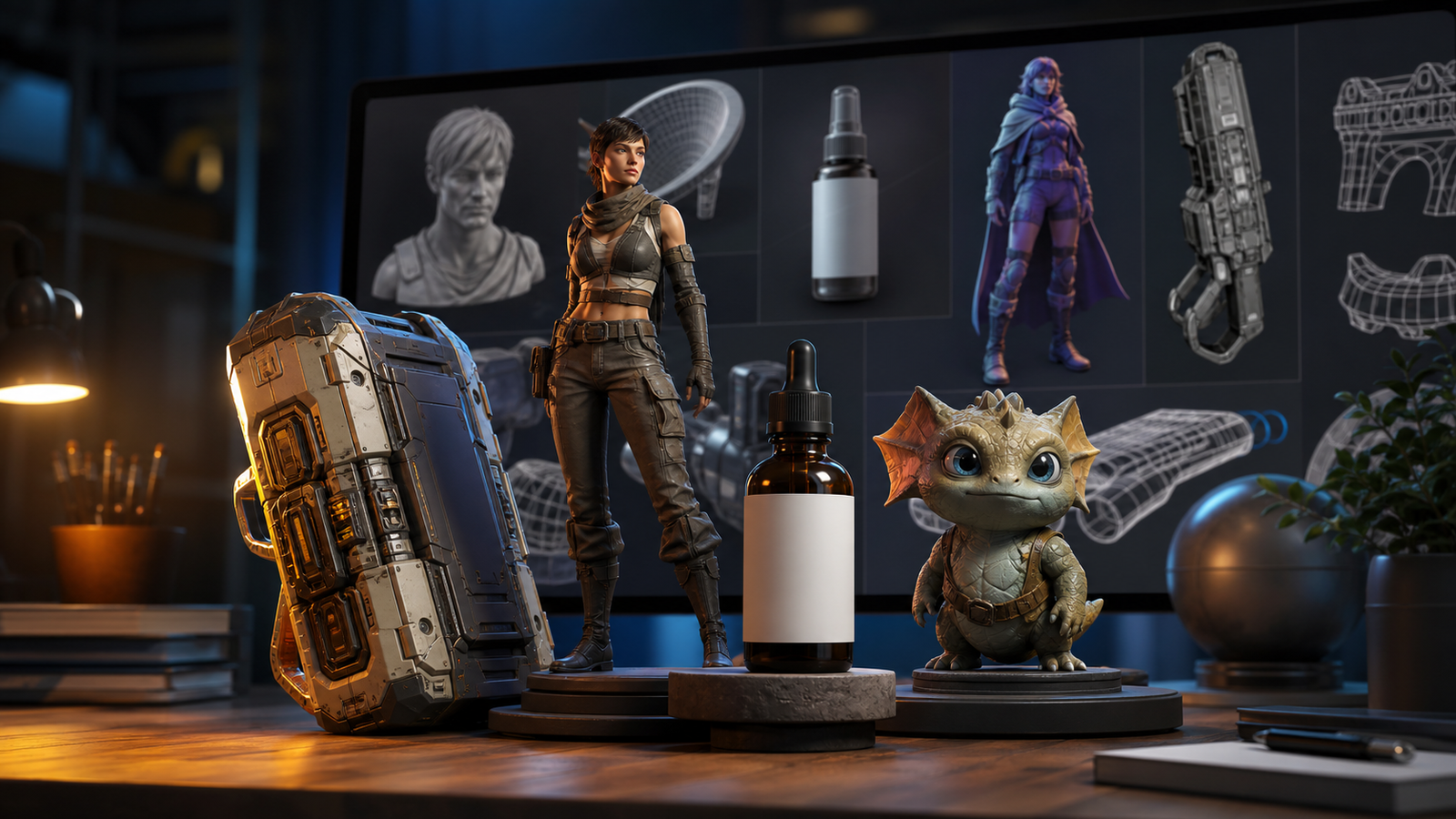
Dưới đây là những tình huống mà chuyển hình ảnh 2D sang 3D thật sự hữu ích.
Hình ảnh sản phẩm và ecommerce
Chuyển ảnh sản phẩm thành model 3D nhanh để bạn có thể:
- Test setup ánh sáng
- Tạo vòng quay sản phẩm hoặc mock cảnh 3D
- Dựng nhanh hình ảnh marketing
Concept art → 3D blockout
Nếu bạn có bản render concept, bạn có thể chuyển nó thành hình khối cơ bản để:
- Khám phá các góc camera
- Kiểm tra tỉ lệ và dáng chung
- Dùng làm placeholder trong cảnh
Prop game indie và bản nháp nhanh
Ngay cả khi bạn định dựng lại sau này, một bản AI nhanh giúp bạn tiến triển nhanh hơn rất nhiều.
Photo, image, picture: có quan trọng không?
Trong giao tiếp thường ngày, mọi người dùng “photo”, “image” và “picture” khá lẫn nhau—nhưng trong thực tế nó thường như sau:
- Ảnh sản phẩm sạch (photo) thường cho base thực tế nhất: photo to 3D model
- “Image” là khái niệm rộng, bao gồm render và minh họa: image to 3D model
- “Picture” có thể là ảnh chụp nhanh từ điện thoại hoặc screenshot: picture to 3D model
Nếu bạn dùng ảnh chụp điện thoại đơn giản, chỉ cần áp dụng các mẹo chuẩn bị (crop, làm sáng, làm sạch nền) là thường đã cải thiện đáng kể rồi.
Checklist 20 giây trước khi export
Trước khi nhấn download, hãy xác nhận nhanh:
- Silhouette đúng từ nhiều góc
- Không có gai nhọn hay lỗ lớn
- Texture đọc được (không bị nhòe)
- Model phù hợp mục đích của bạn (prototype hay asset cuối)
Nếu cả bốn đều “ok”, hãy export và tiếp tục.
Mini FAQ
Tôi có thể tạo mô hình 3D chỉ từ một ảnh không?
Có—quy trình này được thiết kế cho chuyển đổi từ một ảnh duy nhất, dù kết quả phụ thuộc khá nhiều vào chất lượng và độ rõ của ảnh.
Tại sao model trông khác ảnh gốc?
Vì công cụ đang ước lượng hình học bị che khuất (những phần bạn không thấy trong một ảnh). Việc ước lượng này có thể không hoàn hảo, đặc biệt với chi tiết mỏng hoặc hình dạng phức tạp.
Tôi có thể chỉnh sửa model sau khi tải về không?
Hoàn toàn được. Rất nhiều người dùng export model nền, rồi dọn dẹp trong trình 3D để tinh chỉnh hình dạng, texture và cạnh.
Loại ảnh nào hoạt động tốt nhất?
Ảnh có một vật thể, nền sạch, ánh sáng tốt và cạnh rõ ràng.
Tổng kết: Bước tiếp theo tốt nhất của bạn
Nếu bạn mới bắt đầu, hãy thử với một ảnh sản phẩm sạch và chạy trọn quy trình một lần.
Sau đó, bạn sẽ biết mình cần cải thiện điều gì:
- Ánh sáng tốt hơn
- Nền sạch hơn
- Góc chụp hơi khác
- Crop sát hơn
Và đó chính là “bí kíp” để có kết quả tuyệt: những cải thiện nhỏ ở đầu vào dẫn đến nâng cấp lớn ở đầu ra.
Khi sẵn sàng, hãy thử Image to 3D lại với một bức ảnh “tốt nhất có thể”—bạn sẽ bất ngờ vì mesh và texture sạch hơn nhiều.