Vous avez déjà souhaité pouvoir prendre une seule image—comme une photo de produit, un rendu de concept rapide ou une capture d’écran propre—et la transformer en quelque chose que vous pouvez faire tourner, inspecter et réellement utiliser dans un flux de travail 3D ?
C’est exactement ce pour quoi Image to 3D sur See 3D a été conçu : une méthode rapide et pratique pour convertir une image 2D en un modèle 3D exploitable, avec textures, aperçu et téléchargement.
Dans ce guide, vous allez découvrir la méthode la plus simple et la plus fiable pour obtenir de bons résultats (et quoi faire lorsque la première sortie n’est pas parfaite—car c’est normal).
Ce que “Image to 3D” signifie vraiment (en langage simple)
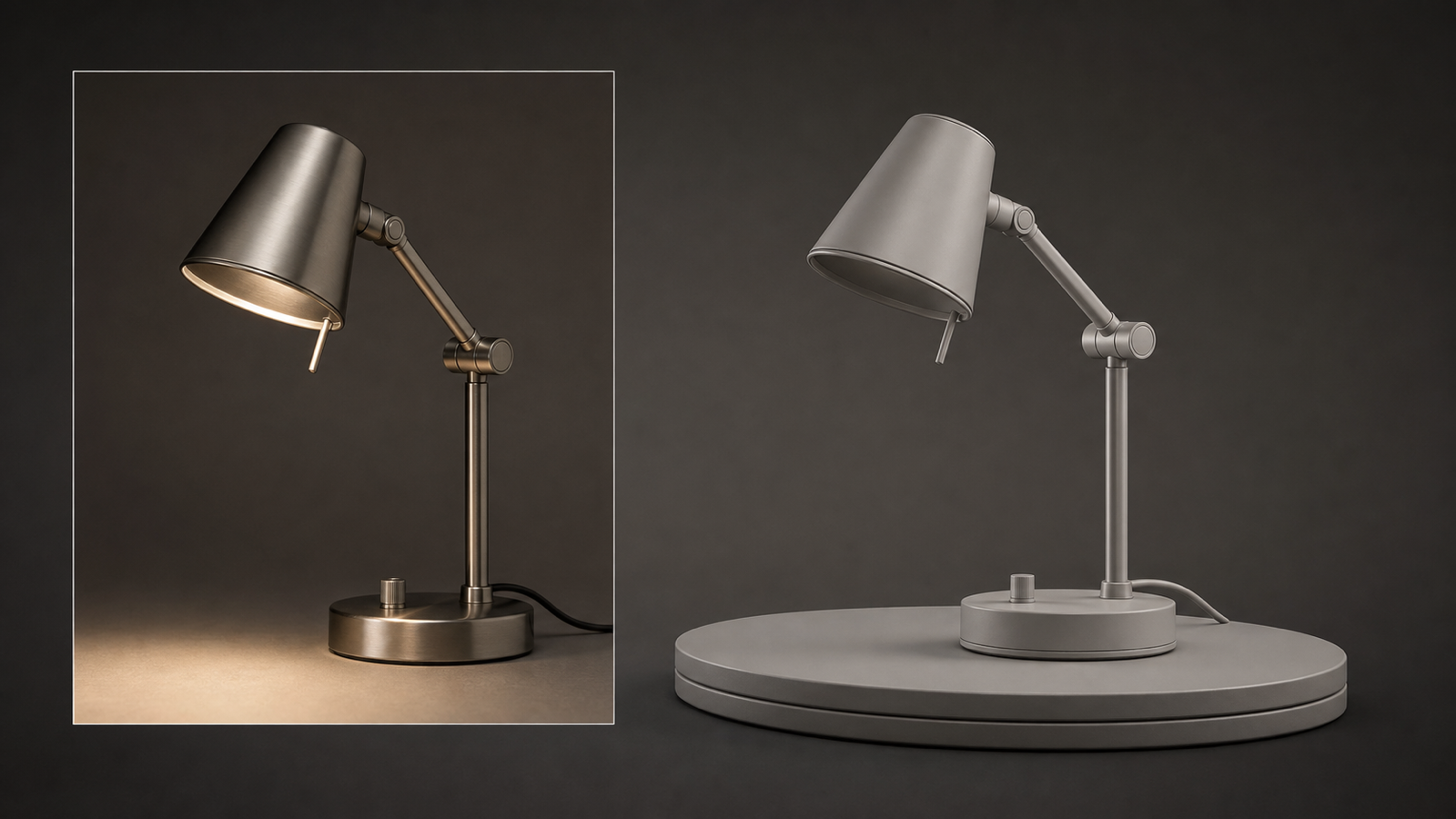
Quand les gens disent “image to 3D”, ils veulent généralement dire : prendre une image 2D unique et reconstruire un objet 3D qui ressemble à ce qu’il y a sur la photo.
Un outil d’IA va estimer la profondeur, la forme et les détails de surface, puis générer un maillage 3D et “envelopper” l’apparence visuelle autour de celui-ci.
Ainsi, au lieu d’une image plate, vous obtenez un modèle que vous pouvez faire pivoter, intégrer dans des scènes et éditer.
Si vous cherchez un convertisseur d’image en 3D rapide qui ne nécessite pas un setup complet de photogrammétrie, ce flux de travail est le juste milieu idéal.
Pourquoi utiliser See 3D plutôt que la modélisation manuelle ?
La modélisation manuelle est formidable—mais elle est aussi lente lorsque vous avez simplement besoin d’un bon point de départ.
See 3D est particulièrement utile lorsque vous voulez :
- Une ébauche rapide d’un modèle 3D à partir d’une image pour du prototypage
- Une ressource produit rapide pour tester des mises en page, éclairages ou angles
- Un modèle de base “suffisamment bon” que vous pouvez nettoyer ensuite dans Blender ou votre outil préféré
- Un raccourci photo/rendu → aperçu 3D → export
Voyez cela comme ceci :
- L’IA vous emmène à 70–90 % très vite.
- Vous décidez si vous avez besoin des 10–30 % restants (retouches, topologie, nettoyage de texture).
Avant de téléverser : 60 secondes de préparation pour des modèles nettement meilleurs
Pour obtenir de meilleurs résultats, le plus gros gain ne vient pas d’un réglage secret—il vient du choix de la bonne image d’entrée.
1) Utilisez une image à “sujet unique”
Choisissez une photo avec un objet principal bien séparé de l’arrière-plan.
- ✅ Idéal : photos de produits, accessoires isolés, portraits propres, objets uniques
- ❌ Difficile : scènes chargées, foules, arrière-plans encombrés
2) Privilégiez un angle 3/4 lorsque c’est possible
Un léger angle aide le modèle à mieux “comprendre” la profondeur qu’une vue parfaitement frontale.
3) Évitez les objets brillants/transparents (quand vous le pouvez)
Le verre, les miroirs et les surfaces réfléchissantes perturbent la reconstruction car l’apparence de la surface ne correspond pas à la forme réelle.
4) Petites retouches optionnelles (rentables)
Si vous ne faites qu’une seule retouche rapide :
- Recadrez serré autour de l’objet
- Éclaircissez les ombres pour ne pas perdre de détails
- Supprimez le désordre en arrière-plan s’il distrait
Ces petites modifications peuvent améliorer le rendu 3D bien plus que vous ne l’imaginez.
Étape par étape : convertir une image en modèle 3D sur See 3D
Voici le flux de travail simple que vous utiliserez à chaque fois.
Étape 1 — Ouvrir l’outil et téléverser votre image
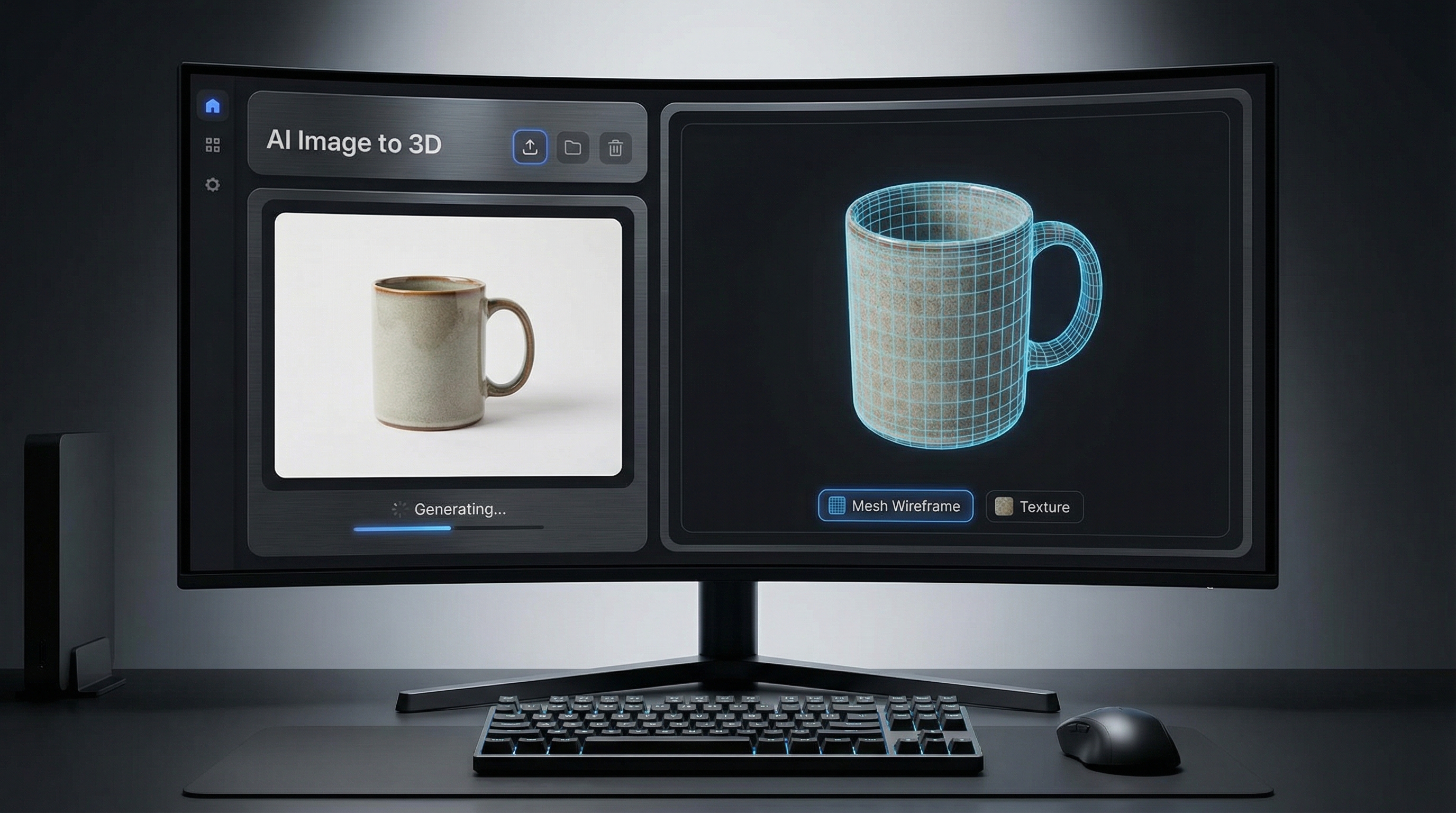
Allez sur AI Image to 3D et téléversez votre fichier.
See 3D prend en charge les formats courants (comme JPG/JPEG, PNG et WebP). Une fois votre image chargée, vous êtes prêt à générer.
Astuce : Si vous testez l’outil pour la première fois, utilisez une photo produit propre (casque audio, chaussures, jouet, accessoire simple). Vous comprendrez instantanément à quoi ressemble une “bonne entrée”.
Étape 2 — Générer le modèle
Cliquez sur générer et laissez le système travailler.
En arrière-plan, il effectue plusieurs opérations importantes :
- Estimation de la structure et de la profondeur de l’objet
- Création d’une forme 3D à partir de cette estimation
- Construction de la surface et projection des détails dessus
Ne vous inquiétez pas si le premier résultat n’est pas parfait—la conversion par IA est souvent itérative. Votre objectif est d’obtenir rapidement une base exploitable.
Étape 3 — Prévisualiser comme un pro (contrôle qualité en 30 secondes)
Quand l’aperçu apparaît, ne vous contentez pas de faire tourner le modèle au hasard.
Utilisez cette courte checklist :
- Silhouette : le contour semble-t-il correct sous plusieurs angles ?
- Proportions : quelque chose de trop étiré ou écrasé ?
- Parties manquantes : sangles, bords fins, poignées, pieds ?
- Artefacts de surface : pics, trous, bosses étranges ?
- Texture : l’apparence est-elle propre et lisible ?
Si 3–4 de ces points sont bons, vous êtes déjà en bonne voie.
Étape 4 — Télécharger votre modèle 3D
Une fois satisfait, exportez votre modèle via Image to 3D model download.
C’est à ce moment que votre flux de travail se divise :
- Si vous avez juste besoin d’une ressource d’aperçu rapide, vous avez peut-être terminé.
- Si vous voulez une ressource soignée, vous ferez probablement un nettoyage rapide dans un éditeur 3D.
Comprendre votre résultat : maillage vs texture (pour savoir quoi corriger)
Quand vous générez à partir d’une image, vous obtenez deux “couches” principales de résultat :
1) La forme (maillage)
Le maillage est la géométrie 3D—en gros, la forme de l’objet.
Si votre maillage est chaotique, vous verrez des problèmes comme :
- Surfaces bosselées
- Parties fines manquantes
- Renflements étranges
- Trous ou bords cassés
C’est pour cela que l’on parle souvent du résultat comme d’un maillage 3D à partir d’une image—c’est la structure sur laquelle vous allez construire.
2) L’apparence (texture)
La texture est la “peau” visuelle du modèle.
Une bonne partie de l’effet “waouh” vient d’une texture propre, car elle masque de petites imperfections de géométrie.
Si vous visez un modèle 3D texturé à partir d’une image, les meilleures images d’entrée présentent généralement :
- Un éclairage homogène
- Des détails nets
- Un minimum d’ombres dures
- Un bon contraste entre l’objet et l’arrière-plan
Problèmes fréquents (et solutions qui fonctionnent vraiment)
Restons très concrets.
Problème : le modèle semble fondu ou bosselé
Pourquoi : l’image d’entrée ne fournit pas de bons indices de forme.
Solutions :
- Utiliser une image plus nette avec un meilleur éclairage
- Choisir un angle 3/4 plutôt qu’une vue frontale
- Recadrer plus serré pour que l’objet occupe plus de place dans le cadre
Problème : les parties fines manquent (sangles, poignées, pieds)
Pourquoi : les détails fins ne se détachent pas clairement de l’arrière-plan.
Solutions :
- Utiliser une image où les parties fines contrastent bien
- Éviter les zones sombre sur sombre
- Si possible, choisir un angle de prise de vue différent
Problème : étirement de texture ou coutures désordonnées
Pourquoi : la projection de texture à partir d’une seule image dispose d’informations limitées.
Solutions :
- Régénérer à partir d’un recadrage plus propre
- Réduire les éclairages trop durs et les ombres marquées
- Si possible, faire un nettoyage rapide de la texture dans Blender
Problème : bords dentelés ou surface rugueuse
Pourquoi : les silhouettes complexes + le bruit de fond peuvent créer une “confusion de bord”.
Solutions :
- Utiliser un arrière-plan plus propre
- Réduire le désordre visuel
- Si besoin, lisser/réduire le maillage après l’export
Meilleurs cas d’usage (là où l’outil excelle)
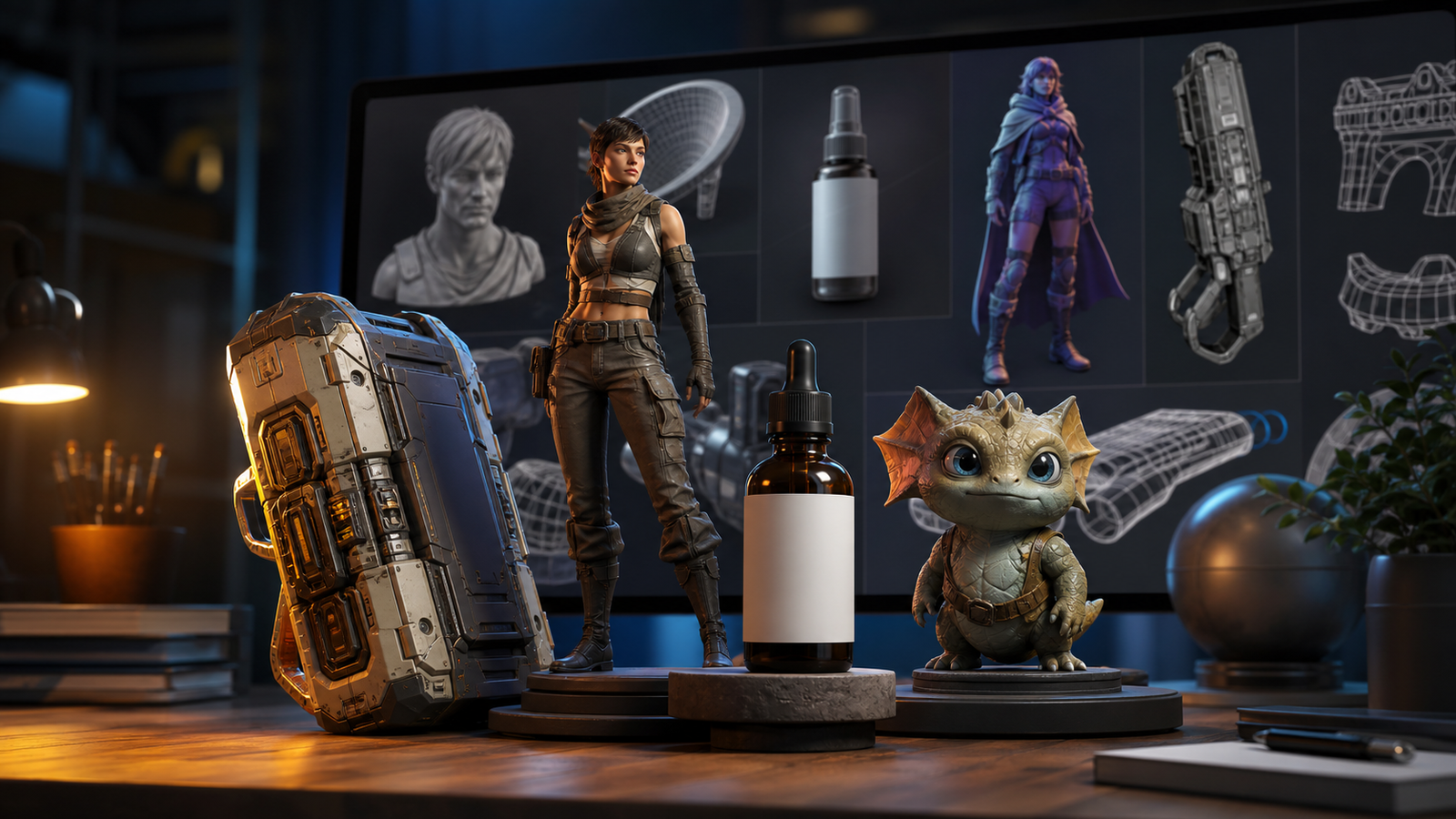
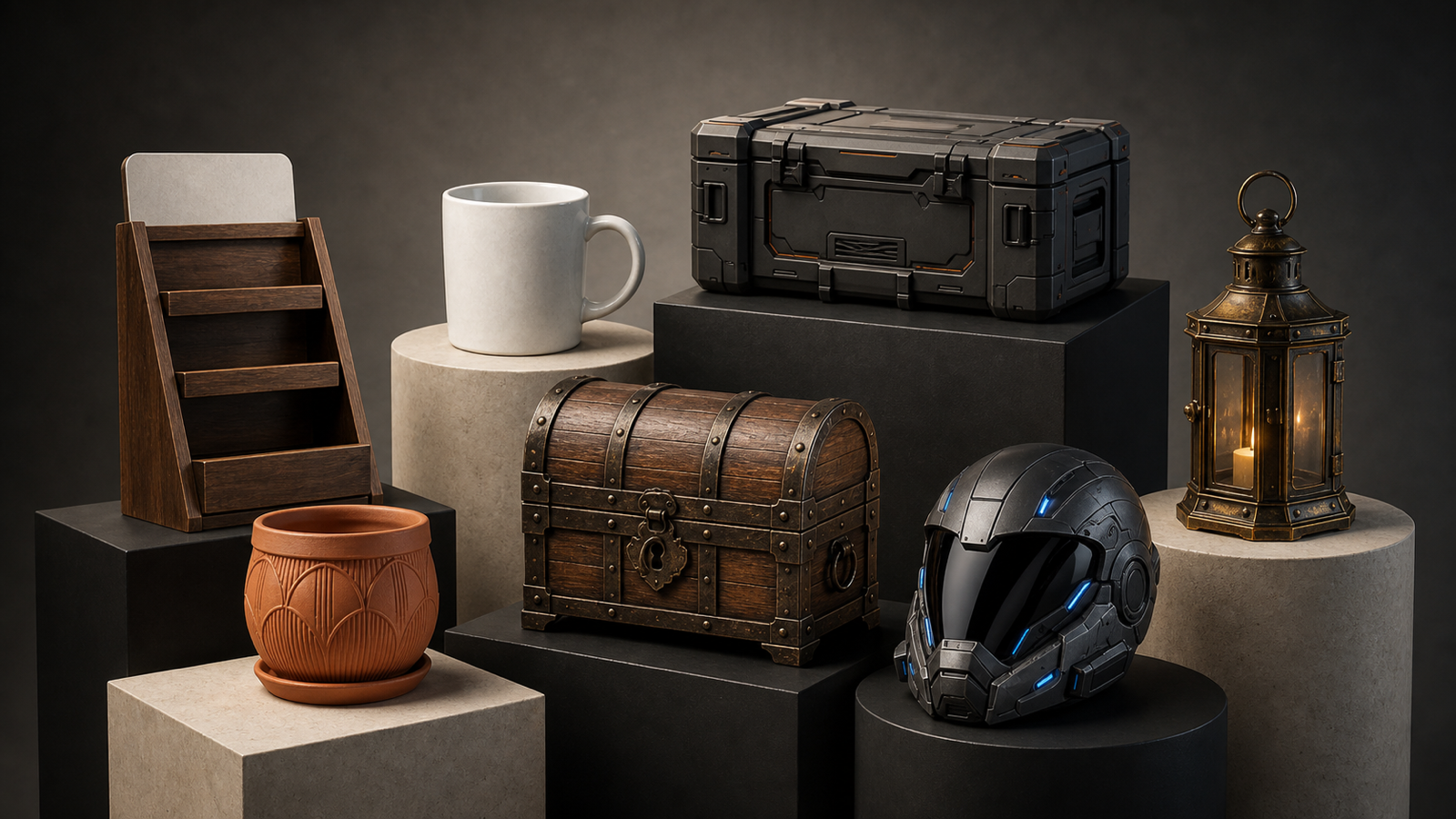
Voici des situations où la conversion d’une image 2D en 3D est réellement utile.
Visuels produit et e-commerce
Transformez une photo de produit en modèle 3D rapide pour :
- Tester des configurations d’éclairage
- Créer des rotations ou de fausses scènes 3D
- Produire des visuels marketing rapides
Concept art → blocage 3D
Si vous avez un rendu de concept, vous pouvez le convertir en forme de base pour :
- Explorer les angles de caméra
- Vérifier l’échelle et les proportions
- L’utiliser comme placeholder dans une scène
Props pour jeux indés et ébauches rapides
Même si vous prévoyez de remodeler plus tard, une sortie IA rapide vous aide à avancer plus vite.
Photo vs image vs picture : est-ce important ?
Dans la conversation courante, on dit “photo”, “image” et “picture” de manière interchangeable—mais voici comment cela se traduit en pratique :
- Une photo produit propre donne souvent la base la plus réaliste : photo to 3D model
- Une catégorie “image” plus large inclut les rendus et illustrations : image to 3D model
- Une “picture” peut désigner une photo rapide de téléphone ou une capture d’écran : picture to 3D model
Si vous utilisez un cliché pris rapidement au téléphone, appliquez simplement les conseils de préparation (recadrer, éclaircir, simplifier l’arrière-plan) et vous verrez généralement une nette amélioration.
La checklist qualité en 20 secondes avant l’export
Avant de cliquer sur télécharger, vérifiez rapidement :
- La silhouette est correcte sous plusieurs angles
- Pas de pics ni de trous énormes
- La texture est lisible (pas baveuse)
- Le modèle correspond à votre objectif (prototype vs ressource finale)
Si les quatre réponses sont “oui”, exportez et continuez.
Mini FAQ
Puis-je générer un modèle 3D à partir d’une seule image ?
Oui—ce flux de travail est conçu pour une conversion à partir d’une image unique, même si le résultat dépend fortement de la qualité et de la clarté de l’image.
Pourquoi mon modèle est-il différent de l’original ?
Parce que l’outil estime la géométrie cachée (les parties que vous ne voyez pas sur une seule image). Cette estimation peut être imparfaite, surtout pour les parties fines ou les formes complexes.
Puis-je modifier le modèle après l’avoir téléchargé ?
Absolument. De nombreux créateurs exportent le modèle de base, puis le nettoient dans un éditeur 3D pour affiner la géométrie, les textures et les bords.
Quelles images fonctionnent le mieux ?
Les images d’un seul objet avec un arrière-plan propre, un bon éclairage et des contours nets.
Conclusion : votre meilleur prochain pas
Si vous débutez, commencez avec une seule photo produit propre et suivez une fois le flux de travail complet.
Ensuite, vous saurez exactement quoi améliorer :
- Meilleur éclairage
- Arrière-plan plus propre
- Angle légèrement différent
- Recadrage plus serré
Et c’est là le véritable secret pour de bons résultats : de petites améliorations à l’entrée entraînent de gros gains à la sortie.
Quand vous serez prêt, essayez Image to 3D de nouveau avec l’“image la plus optimale”—vous serez surpris de voir à quel point le maillage et la texture peuvent devenir plus propres.