هل تمنيت يومًا أن تتمكن من أخذ صورة واحدة فقط — مثل صورة منتج، أو رندر فكرة سريع، أو لقطة شاشة نظيفة — وتحويلها إلى شيء يمكنك تدويره، فحصه، واستخدامه فعليًا في سير عمل ثلاثي الأبعاد؟
هذا بالضبط ما صُمّم لأجله Image to 3D على See 3D: طريقة سريعة وعملية لتحويل صورة ثنائية الأبعاد إلى نموذج ثلاثي الأبعاد قابل للاستخدام، مع خامات (Textures)، ومعاينة، وإمكانية تحميل.
في هذا الدليل، ستتعلّم أسهل وأوثق طريقة للحصول على نتائج جيدة (وما الذي تفعله عندما لا يكون الناتج الأول مثاليًا — لأن هذا أمر طبيعي).
ماذا يعني "Image to 3D" حقًا (بلغة بسيطة)
عندما يقول الناس "image to 3D"، فهم يقصدون عادةً: أخذ صورة ثنائية الأبعاد واحدة وإعادة بناء كائن ثلاثي الأبعاد يشبه ما هو موجود في الصورة.
أداة الذكاء الاصطناعي تقوم بتقدير العمق، الشكل، وتفاصيل السطح، ثم تبني شبكة ثلاثية الأبعاد (3D mesh) و"تلفّ" المظهر البصري عليها.
بدلًا من صورة مسطّحة، ينتهي بك الأمر بنموذج يمكنك تدويره، وضعه في مشاهد، وتعديله.
إذا كنت تبحث عن محول من صورة إلى ثلاثي الأبعاد لا يتطلب إعداد فوتوغرامتري كامل، فهذا سير العمل هو نقطة التوازن المثالية.
لماذا تستخدم See 3D بدلًا من النمذجة اليدوية؟
النمذجة اليدوية رائعة — لكنها بطيئة عندما تحتاج فقط إلى نقطة بداية قوية.
يكون See 3D مفيدًا جدًا عندما تريد:
- مسودة سريعة لـ نموذج ثلاثي الأبعاد من صورة للاختبار الأولي
- أصل منتج سريع لاختبار التنسيقات، الإضاءة، أو الزوايا
- نموذج أساسي "جيد بما يكفي" يمكنك تنظيفه لاحقًا في Blender أو أداتك المفضلة
- اختصار من صورة/رندر → معاينة ثلاثية الأبعاد → تصدير
فكّر في الأمر هكذا:
- الذكاء الاصطناعي يأخذك إلى 70–90% بسرعة.
- أنت تقرّر ما إذا كنت تحتاج إلى الـ 10–30% الأخيرة (تنقيحات، توبولوجي، تنظيف الخامات).
قبل الرفع: نصائح تحضير في 60 ثانية لنماذج أفضل بشكل ملحوظ
إذا أردت نتائج أقوى، أكبر مكسب ليس إعدادًا سريًا — بل اختيار صورة الإدخال المناسبة.
1) استخدم صورة "كائن واحد"
اختر صورة فيها كائن رئيسي واحد منفصل بوضوح عن الخلفية.
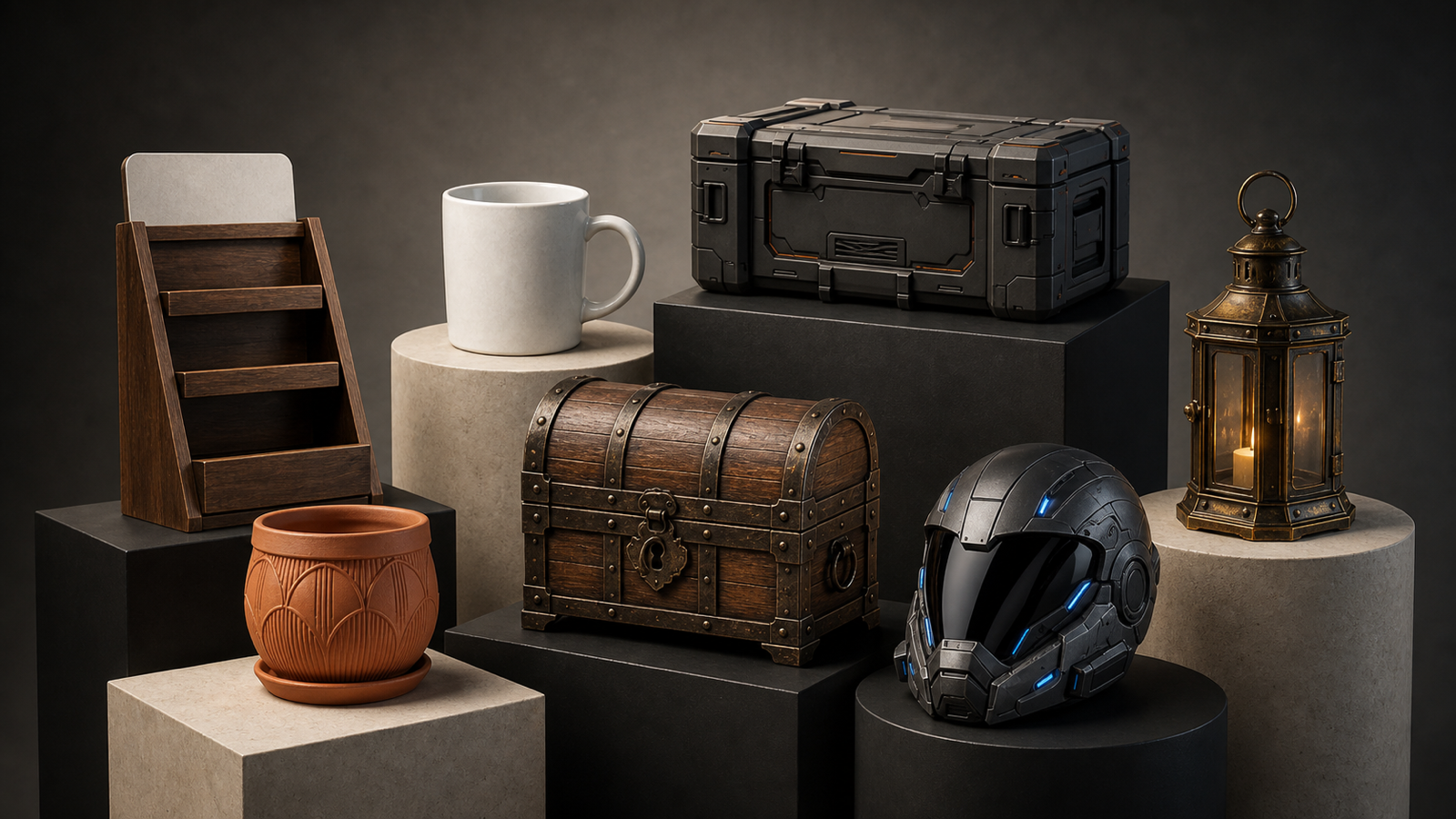
- ✅ ممتاز: صور منتجات، عناصر منفصلة، بورتريهات نظيفة، عناصر فردية
- ❌ صعب: مشاهد مزدحمة، حشود، خلفيات فوضوية
2) فضّل زاوية 3/4 عندما يكون ذلك ممكنًا
الزاوية المائلة قليلًا تساعد النموذج على "فهم" العمق أفضل من المنظور الأمامي المسطّح تمامًا.
3) تجنّب الكائنات اللامعة/الشفافة (قدر الإمكان)
الزجاج، المرايا، والأسطح العاكسة تربك عملية إعادة البناء لأن ما تراه على السطح لا يطابق الشكل الحقيقي.
4) تعديلات سريعة اختيارية (تستحق العناء)
إذا استطعت إجراء تعديل واحد سريع فقط:
- قص بإحكام حول الكائن
- إضاءة الظلال حتى لا تضيع التفاصيل
- إزالة الفوضى من الخلفية إن كانت مشتتة
هذه التعديلات الصغيرة يمكن أن تحسن النموذج الثلاثي الأبعاد النهائي أكثر مما تتوقع.
خطوة بخطوة: تحويل صورة إلى نموذج ثلاثي الأبعاد على See 3D
إليك سير العمل البسيط الذي ستستخدمه في كل مرة.
الخطوة 1 — افتح الأداة وارفع صورتك
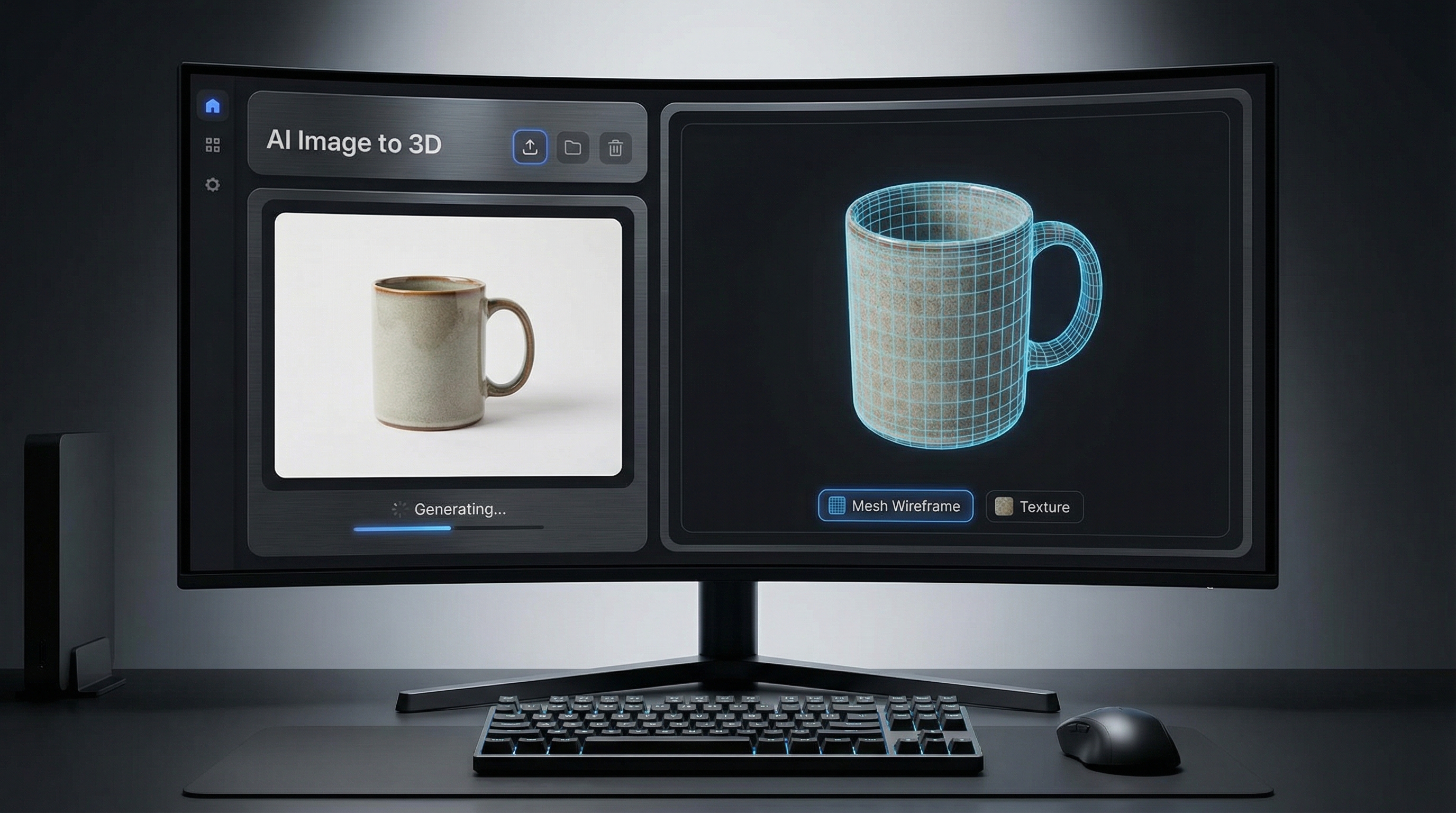
اذهب إلى AI Image to 3D وارفع ملفك.
يدعم See 3D الصيغ الشائعة (مثل JPG/JPEG، PNG، و WebP). بمجرد تحميل الصورة، ستكون جاهزًا للتوليد.
نصيحة: إذا كنت تختبر الأداة للمرة الأولى، استخدم صورة منتج نظيفة (مثل سماعات، أحذية، لعبة، إكسسوار بسيط). ستفهم فورًا ما يبدو عليه "إدخال جيد".
الخطوة 2 — توليد النموذج
اضغط "Generate" ودع النظام يقوم بعمله.
في الخلفية، يقوم بعدة أمور رئيسية:
- تقدير بنية الكائن وعمقه
- إنشاء شكل ثلاثي الأبعاد بناءً على هذا التخمين
- بناء السطح وإسقاط التفاصيل عليه
لا تقلق إذا لم تكن النتيجة الأولى مثالية — التحويل بالذكاء الاصطناعي يكون غالبًا تدرّجيًا. هدفك هو الحصول على قاعدة قابلة للاستخدام بسرعة.
الخطوة 3 — معاينة باحتراف (فحص الجودة في 30 ثانية)
عندما تظهر المعاينة، لا تكتفِ بتدوير النموذج عشوائيًا.
استخدم قائمة التحقق السريعة هذه:
- الهيئة الخارجية (Silhouette): هل يبدو الخط الخارجي صحيحًا من عدة زوايا؟
- النِّسَب: هل هناك شيء ممدود أو منضغط؟
- أجزاء مفقودة: أحزمة، حواف رفيعة، مقابض، أرجل؟
- شوائب سطحية: نتوءات حادة، ثقوب، انتفاخات غريبة؟
- الخامة (Texture): هل المظهر نظيف وقابل للقراءة؟
إذا كانت 3–4 من هذه النقاط جيدة، فأنت بالفعل في وضع ممتاز.
الخطوة 4 — تحميل نموذجك ثلاثي الأبعاد
عندما تكون راضيًا، قم بتصدير النموذج عبر Image to 3D model download.
في هذه اللحظة يتفرّع سير عملك:
- إذا كنت تحتاج فقط إلى أصل معاينة سريع، قد تكون انتهيت.
- إذا أردت أصلًا مصقولًا، غالبًا ستقوم بتنظيف سريع في محرر ثلاثي الأبعاد.
فهم ناتجك: الشبكة مقابل الخامة (لتعرف ما الذي يجب إصلاحه)
عند التوليد من صورة، تحصل على مستويين أساسيين من النتائج:
1) الشكل (الـ Mesh)
الـ Mesh هو الهندسة الثلاثية الأبعاد — شكل الكائن نفسه.
إذا كانت الشبكة (المِش) غير نظيفة، سترى مشكلات مثل:
- أسطح متكتلة
- أجزاء رفيعة مفقودة
- انتفاخات غريبة
- ثقوب أو حواف مكسورة
لهذا كثيرًا ما يُشار إلى النتيجة بوصفها image to 3D mesh — فهي البنية التي ستبني عليها.
2) المظهر (الخامة/الـ Texture)
الخامة (Texture) هي الجلد البصري للنموذج.
الكثير من عامل "الانبهار" يأتي من خامة نظيفة، لأنها تخفي عيوبًا صغيرة في الهندسة.
إذا كنت تستهدف نموذجًا ثلاثي الأبعاد مع خامات من صورة، فإن أفضل صور الإدخال عادةً تحتوي على:
- إضاءة متجانسة
- تفاصيل واضحة
- ظل قاسٍ محدود
- تباين عالٍ بين الكائن والخلفية
مشكلات شائعة (وحلول فعّالة بالفعل)
لنُبقِ الأمر عمليًا قدر الإمكان.
المشكلة: النموذج يبدو مذابًا أو متكتلًا
لماذا يحدث ذلك: صورة الإدخال لا توفر دلائل قوية على الشكل.
الحلول:
- جرّب صورة أوضح مع إضاءة أفضل
- اختر زاوية 3/4 بدلًا من واجهة أمامية مسطّحة
- قص الصورة بإحكام بحيث يكون الكائن أكبر في الإطار
المشكلة: الأجزاء الرفيعة مفقودة (أحزمة، مقابض، أرجل)
لماذا يحدث ذلك: التفاصيل الرفيعة لا تظهر بوضوح مقابل الخلفية.
الحلول:
- استخدم صورة تظهر فيها الأجزاء الرفيعة بتباين واضح
- تجنّب مناطق داكنة على خلفية داكنة
- إن أمكن، اختر زاوية تصوير مختلفة
المشكلة: تمدد الخامة أو وصلات (Seams) فوضوية
لماذا يحدث ذلك: إسقاط الخامة من صورة واحدة محدود بالمعلومات المتاحة.
الحلول:
- أعد التوليد من قصّة أنظف
- خفّض شدّة الإضاءة القاسية والظلال
- إذا أمكن، قم بتنظيف سريع للخامة في Blender
المشكلة: حواف متعرجة أو سطح خشن
لماذا يحدث ذلك: الخطوط الخارجية المعقدة + الضوضاء في الخلفية يمكن أن تخلق "ارتباكًا على الحواف".
الحلول:
- استخدم خلفية أنظف
- قلل الفوضى البصرية
- إن لزم الأمر، قم بتنعيم/تبسيط (decimate) النموذج بعد التصدير
أفضل حالات الاستخدام (حيث تتألق هذه الأداة)
إليك مواقف يكون فيها تحويل صورة ثنائية الأبعاد إلى ثلاثية الأبعاد مفيدًا حقًا.
صور المنتجات والتجارة الإلكترونية
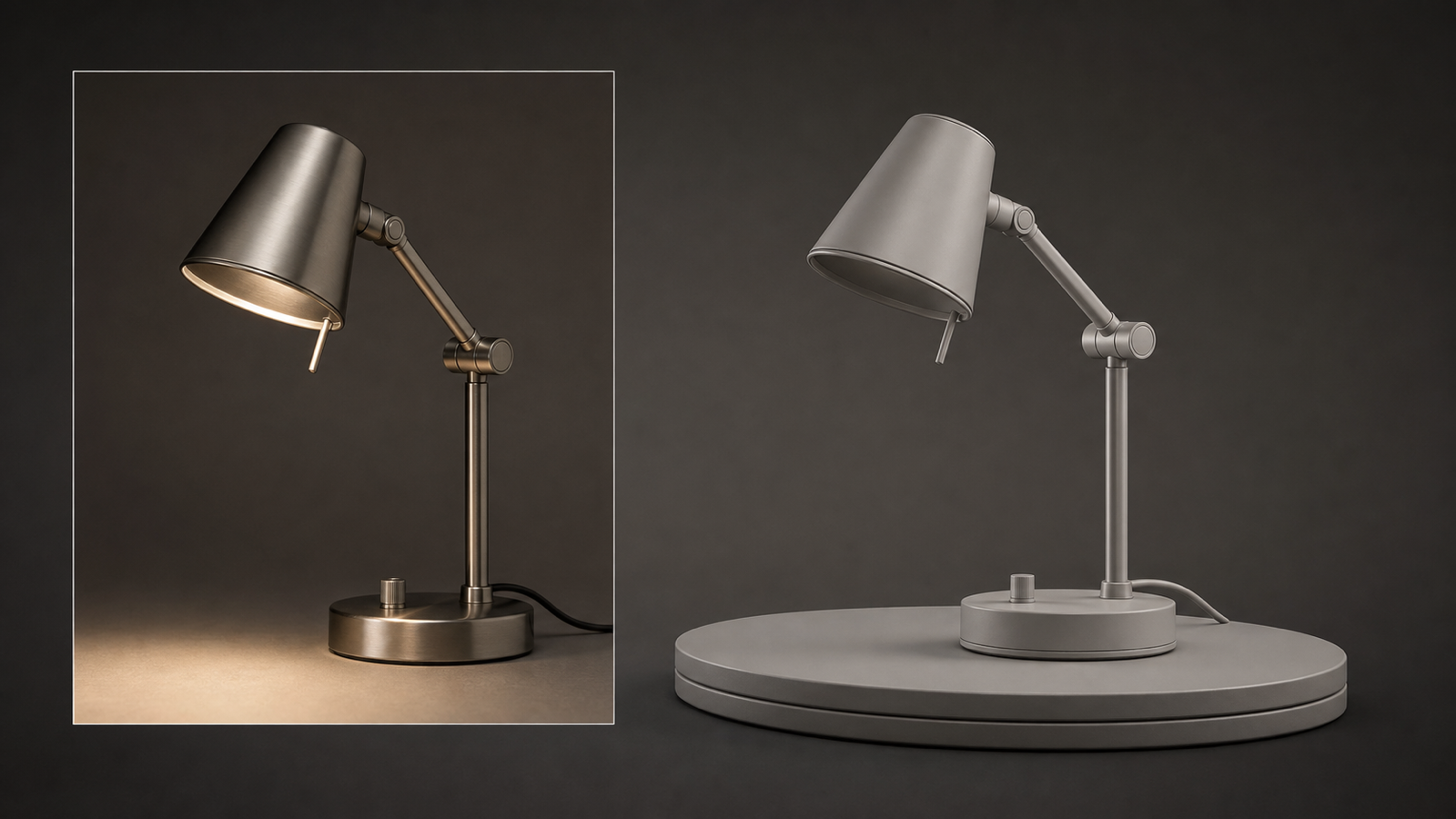
حوّل صورة منتج إلى نموذج ثلاثي الأبعاد سريع حتى تتمكن من:
- اختبار إعدادات الإضاءة
- إنشاء دورانات أو مشاهد ثلاثية الأبعاد بسيطة
- بناء مواد تسويقية سريعة
فن المفهوم → Blockout ثلاثي الأبعاد
إذا كان لديك رندر مفهوم، يمكنك تحويله إلى شكل أساسي لتتمكن من:
- استكشاف زوايا الكاميرا
- التحقق من المقاييس والنِّسَب
- استخدامه كعنصر مؤقت في مشهد
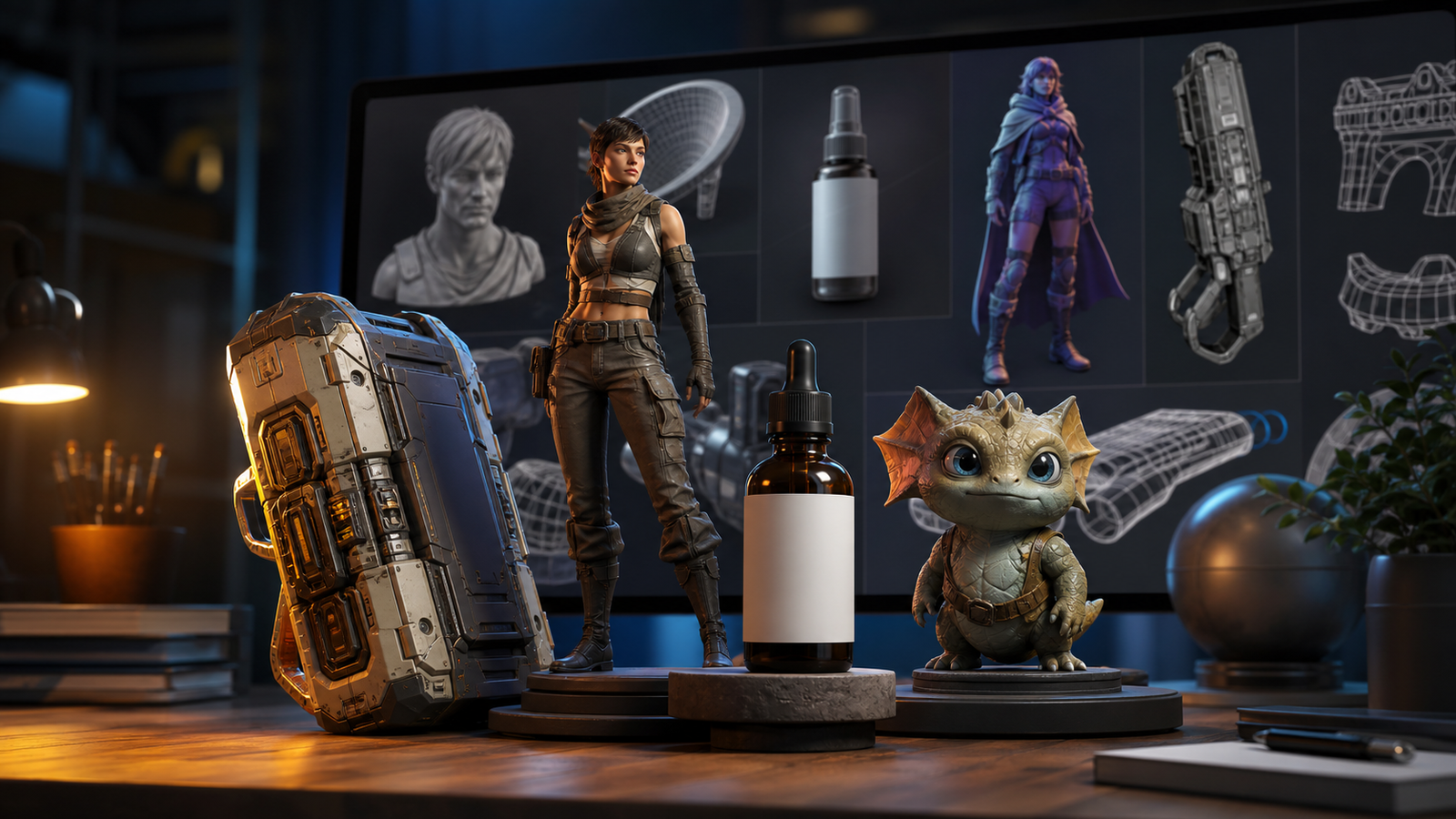
عناصر ألعاب إندي ومسودات سريعة
حتى لو كنت تخطط لإعادة النمذجة لاحقًا، فإن ناتجًا سريعًا بالذكاء الاصطناعي يساعدك على التحرك بسرعة.
صورة أم Photo أم Picture: هل يهم؟
في الحديث اليومي، الناس يستخدمون "Photo"، "Image"، و "Picture" بالتبادل — لكن هكذا ينعكس الأمر عمليًا:
- صورة منتج نظيفة (Photo) غالبًا تعطي قاعدة الأكثر واقعية: photo to 3D model
- فئة "Image" الأوسع تشمل الرندرات والرسومات: image to 3D model
- "Picture" قد تعني لقطة جوّال سريعة أو لقطة شاشة: picture to 3D model
إذا كنت تستخدم لقطة عفوية من الهاتف، فقط طبّق نصائح التحضير (قص، تفتيح، تبسيط الخلفية) وستحصل عادةً على تحسن كبير.
قائمة فحص الجودة في 20 ثانية قبل التصدير
قبل أن تضغط تنزيل (Download)، تحقق سريعًا من:
- أن الهيئة الخارجية صحيحة من عدة زوايا
- لا توجد نتوءات ضخمة أو ثقوب
- الخامة قابلة للقراءة (وليست مطموسة)
- النموذج يلائم غرضك (نموذج أولي أم أصل نهائي)
إذا كانت هذه الأربع جميعًا "نعم"، قم بالتصدير وتابع العمل.
أسئلة شائعة مختصرة
هل يمكنني توليد نموذج ثلاثي الأبعاد من صورة واحدة فقط؟
نعم — هذا سير العمل مصمم للتحويل من صورة واحدة، مع أن النتائج تعتمد بشكل كبير على جودة الصورة ووضوحها.
لماذا يبدو نموذجي مختلفًا عن الأصل؟
لأن الأداة تقدّر الهندسة المخفية (الأجزاء التي لا تراها في صورة واحدة). هذا التقدير قد يكون غير مثالي، خاصةً للأجزاء الرفيعة أو الأشكال المعقدة.
هل يمكنني تعديل النموذج بعد تنزيله؟
بالتأكيد. كثير من المبدعين يصدّرون النموذج الأساسي، ثم ينظفونه في محرر ثلاثي الأبعاد لتحسين الهندسة، الخامات، والحواف.
ما الصور التي تعمل بشكل أفضل؟
صور كائن واحد مع خلفيات نظيفة، إضاءة جيدة، وحواف واضحة.
الخلاصة: أفضل خطوة تالية لك
إذا كنت جديدًا في هذا المجال، ابدأ بصورة منتج نظيفة واحدة ومرّرها عبر سير العمل الكامل مرة واحدة.
بعد ذلك ستعرف بالضبط ما الذي يجب تحسينه:
- إضاءة أفضل
- خلفية أنظف
- زاوية مختلفة قليلًا
- قصّ أكثر إحكامًا
وهذه هي الحيلة الحقيقية للحصول على نتائج رائعة: تحسينات صغيرة في الإدخال تؤدي إلى ترقيات كبيرة في الإخراج.
عندما تكون جاهزًا، جرّب Image to 3D مرة أخرى مع صورة "بأفضل جودة ممكنة" — ستتفاجأ بمدى نظافة الـ Mesh والخامة.