¿Alguna vez has deseado poder tomar una sola imagen—como una foto de producto, un render rápido de concepto o una captura de pantalla limpia—y convertirla en algo que puedas rotar, inspeccionar y usar realmente en un flujo de trabajo 3D?
Eso es exactamente para lo que está hecho Image to 3D en See 3D: una forma rápida y práctica de convertir una imagen 2D en un modelo 3D utilizable, con texturas, vista previa y descarga.
En esta guía, aprenderás la manera más fácil y confiable de obtener buenos resultados (y qué hacer cuando la primera salida no es perfecta—porque eso es normal).
Qué significa realmente “Image to 3D” (en lenguaje sencillo)
Cuando la gente dice “image to 3D”, normalmente quiere decir: tomar una imagen 2D y reconstruir un objeto 3D que se parezca a lo que aparece en la imagen.
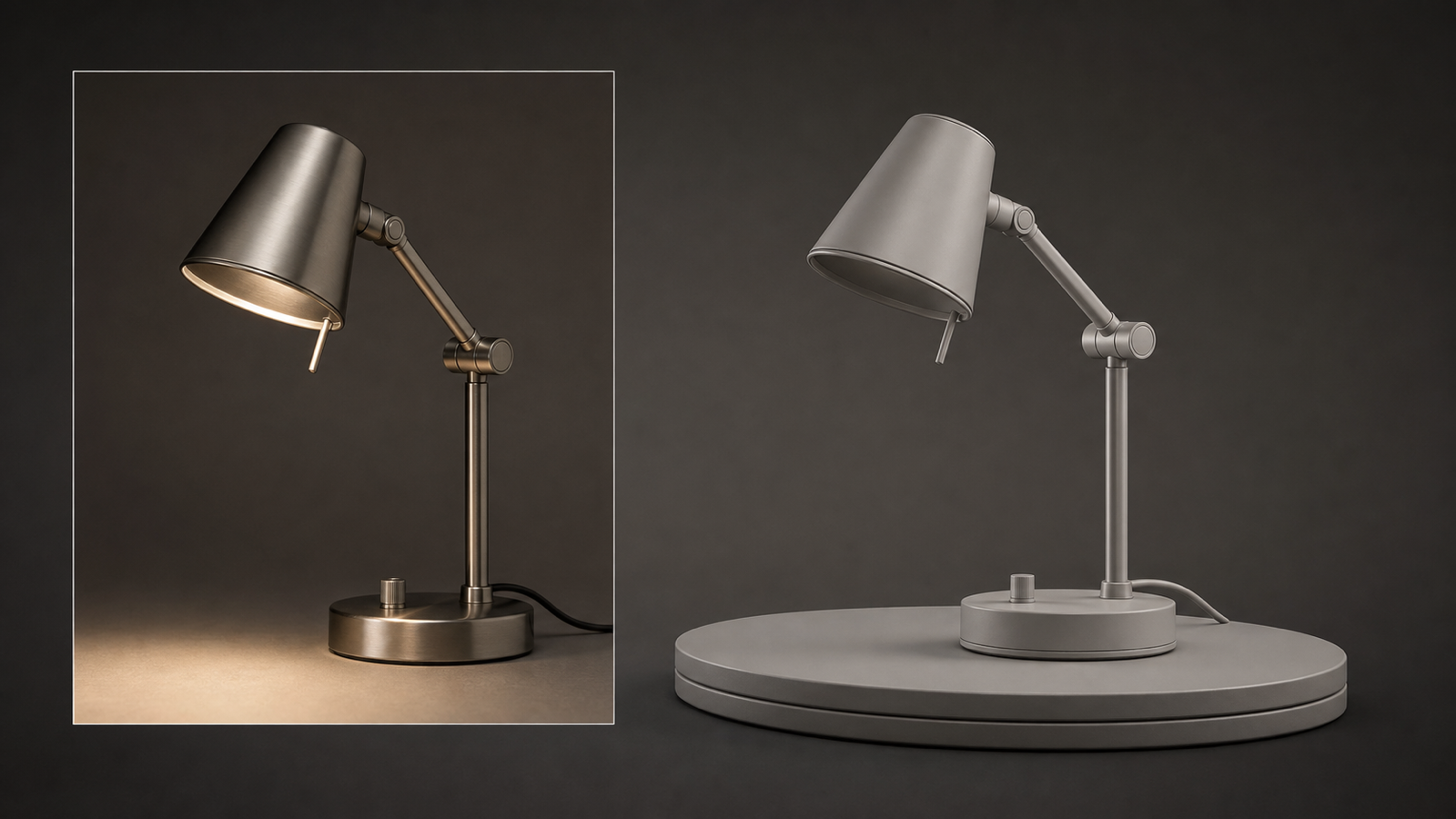
Una herramienta de IA estimará la profundidad, la forma y los detalles de la superficie, luego construirá una malla 3D y “envolverá” la apariencia visual sobre ella.
Así, en lugar de una imagen plana, terminas con un modelo que puedes rotar, colocar en escenas y editar.
Si has estado buscando un convertidor de imagen a 3D rápido que no requiera una configuración completa de fotogrametría, este flujo de trabajo es el punto ideal.
¿Por qué usar See 3D en lugar de modelado manual?
El modelado manual es increíble, pero también es lento cuando solo necesitas un buen punto de partida.
See 3D es más útil cuando quieres:
- Un borrador rápido de un modelo 3D desde una imagen para prototipado
- Un recurso de producto rápido para probar maquetaciones, iluminación o ángulos
- Un modelo base “suficientemente bueno” que luego puedas limpiar en Blender o tu herramienta favorita
- Un atajo de foto/render → vista previa 3D → exportación
Piénsalo así:
- La IA te lleva al 70–90% rápidamente.
- Tú decides si necesitas el 10–30% final (retoques, topología, limpieza de texturas).
Antes de subir: consejos de 60 segundos para modelos notablemente mejores
Si quieres resultados más sólidos, la mayor mejora no es un ajuste secreto, sino elegir la imagen de entrada correcta.
1) Usa una imagen de “un solo sujeto”
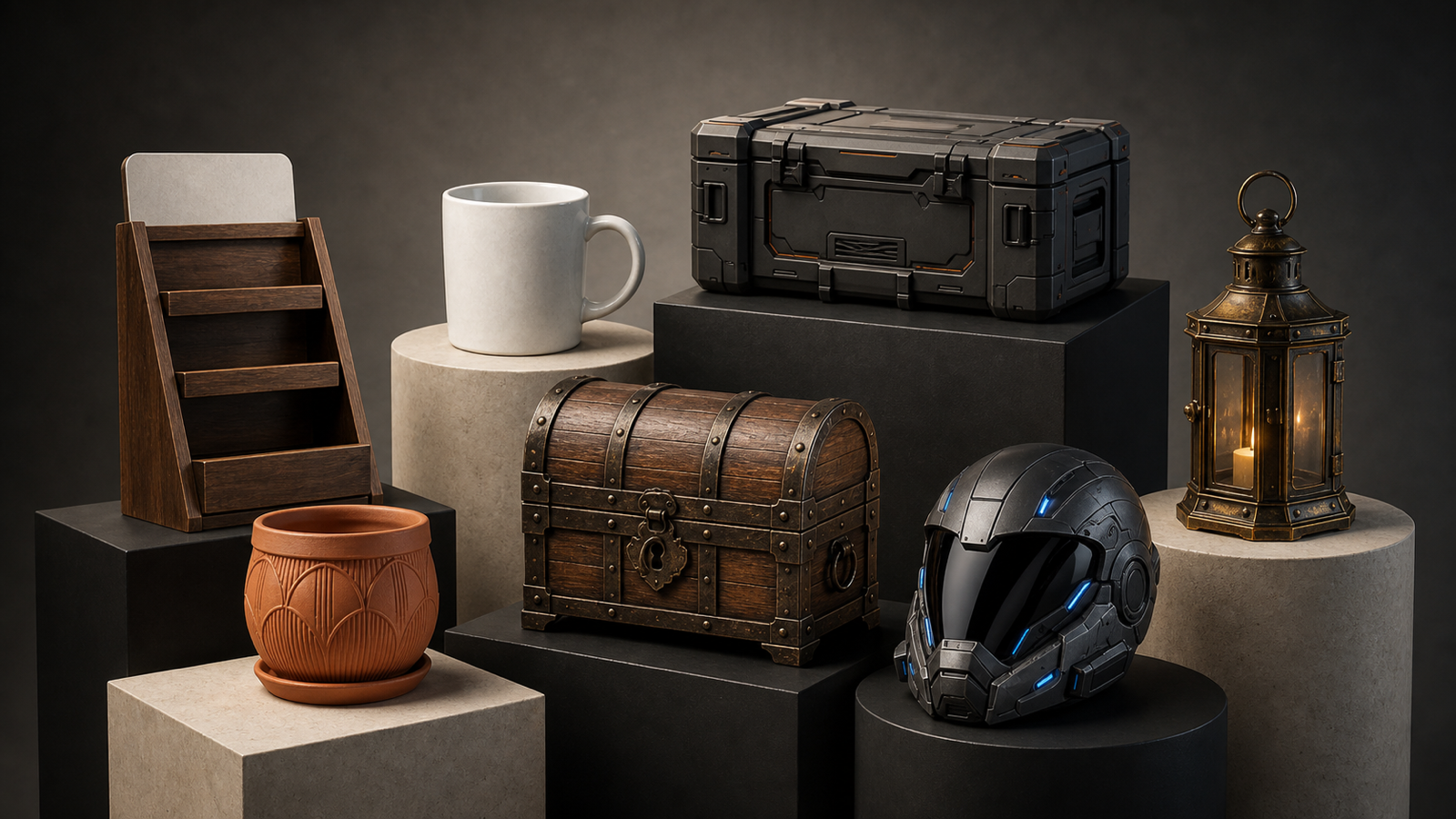
Elige una foto con un objeto principal claramente separado del fondo.
- ✅ Genial: fotos de producto, props aislados, retratos limpios, objetos individuales
- ❌ Difícil: escenas cargadas, multitudes, fondos desordenados
2) Prefiere un ángulo de 3/4 cuando sea posible
Un ligero ángulo ayuda al modelo a “entender” mejor la profundidad que una vista frontal perfectamente plana.
3) Evita objetos brillantes/transparentes (cuando puedas)
El vidrio, los espejos y las superficies reflectantes confunden la reconstrucción porque la apariencia de la superficie no coincide visualmente con la forma real.
4) Ediciones rápidas opcionales (valen la pena)
Si vas a hacer solo una edición rápida:
- Recorta ajustado al objeto
- Aclara las sombras para que no se pierdan detalles
- Elimina el desorden del fondo si distrae
Estos pequeños ajustes pueden mejorar el 3D final más de lo que imaginas.
Paso a paso: convierte una imagen en un modelo 3D en See 3D
Este es el flujo de trabajo sencillo que usarás cada vez.
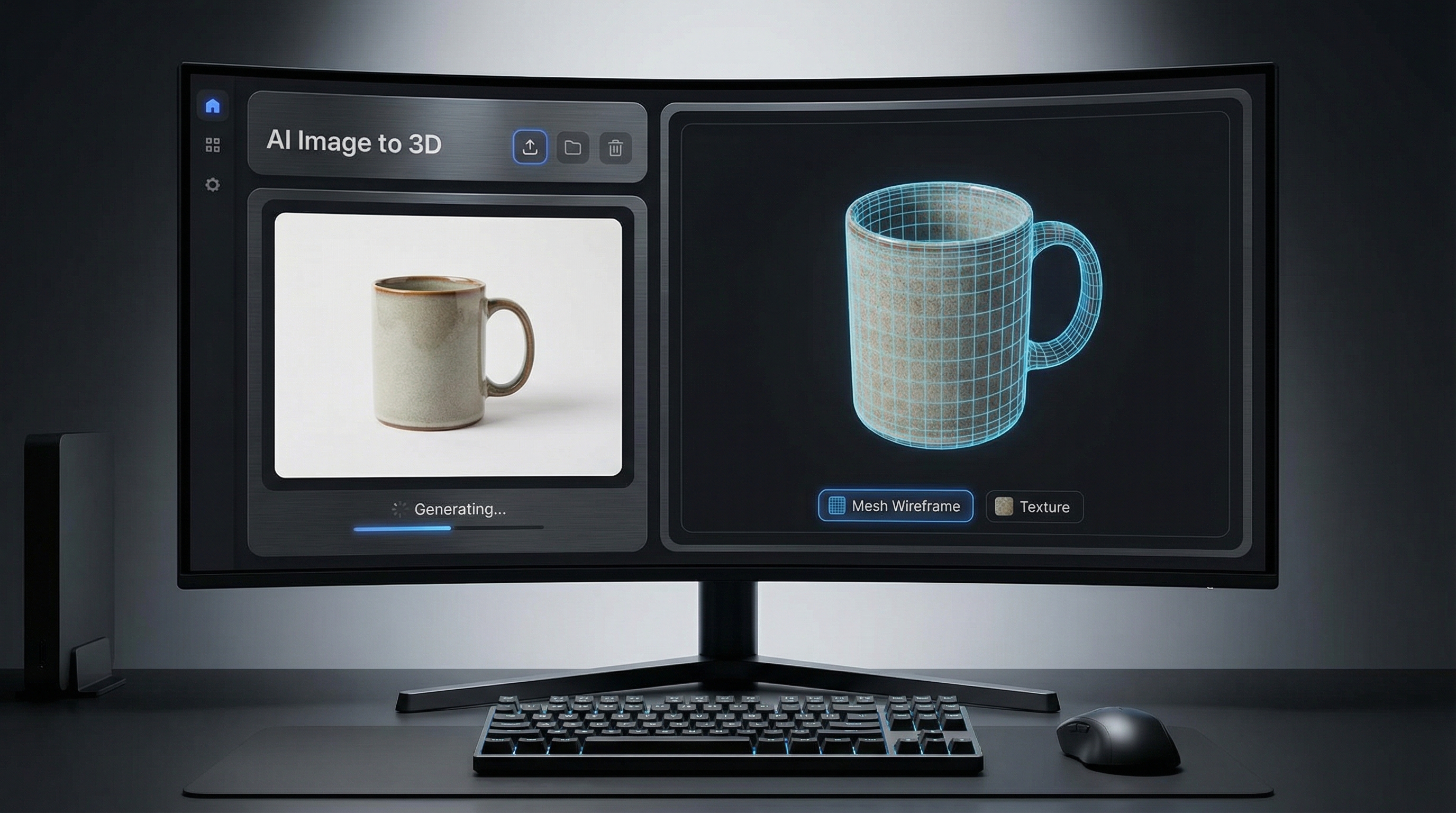
Paso 1 — Abre la herramienta y sube tu imagen
Ve a AI Image to 3D y sube tu archivo.
See 3D admite formatos comunes (como JPG/JPEG, PNG y WebP). Una vez que tu imagen está cargada, estás listo para generar.
Consejo: Si estás probando la herramienta por primera vez, usa una foto de producto limpia (auriculares, zapatos, un juguete, un accesorio sencillo). Entenderás al instante cómo es una “buena entrada”.
Paso 2 — Genera el modelo
Haz clic en generar y deja que el sistema haga su trabajo.
Detrás de escena, está haciendo varias cosas importantes:
- Estimar la estructura y la profundidad del objeto
- Crear una forma 3D a partir de esa estimación
- Construir la superficie y proyectar los detalles sobre ella
No te preocupes si el primer resultado no es perfecto—la conversión con IA suele ser iterativa. Tu objetivo es obtener una base utilizable rápidamente.
Paso 3 — Previsualiza como un profesional (revisión de calidad en 30 segundos)
Cuando aparezca la vista previa, no te limites a girar el modelo al azar.
Usa esta lista rápida:
- Silueta: ¿el contorno se ve correcto desde varios ángulos?
- Proporciones: ¿algo se ve estirado o achatado?
- Partes faltantes: ¿correas, bordes delgados, asas, patas?
- Artefactos en la superficie: ¿picos, agujeros, bultos raros?
- Textura: ¿la apariencia se ve limpia y legible?
Si 3–4 de estos puntos se ven bien, ya vas por buen camino.
Paso 4 — Descarga tu modelo 3D
Cuando estés satisfecho, exporta tu modelo mediante Image to 3D model download.
Aquí es donde tu flujo de trabajo se bifurca:
- Si solo necesitas un recurso rápido de vista previa, puede que ya hayas terminado.
- Si quieres un recurso pulido, probablemente harás una limpieza rápida en un editor 3D.
Entender tu resultado: malla vs textura (para saber qué corregir)
Cuando generas a partir de una imagen, obtienes dos “capas” principales de resultados:
1) La forma (malla)
La malla es la geometría 3D—básicamente la forma del objeto.
Si tu malla está desordenada, verás problemas como:
- Superficies abultadas
- Partes delgadas faltantes
- Protuberancias extrañas
- Agujeros o bordes rotos
Por eso la gente suele referirse al resultado como una malla 3D desde una imagen—es la estructura sobre la que trabajarás.
2) El aspecto (textura)
La textura es la “piel” visual del modelo.
Gran parte del “factor wow” viene de una textura limpia, porque oculta pequeñas imperfecciones de la geometría.
Si apuntas a un modelo 3D texturizado desde una imagen, las mejores entradas suelen tener:
- Iluminación uniforme
- Detalles claros
- Sombras poco agresivas
- Alto contraste entre el objeto y el fondo
Problemas comunes (y soluciones que realmente funcionan)
Mantengámoslo muy práctico.
Problema: El modelo parece derretido o abultado
Por qué ocurre: la imagen de entrada no proporciona pistas de forma suficientemente claras.
Soluciones:
- Prueba una imagen más nítida y con mejor iluminación
- Elige un ángulo de 3/4 en lugar de una vista frontal plana
- Recorta más ajustado para que el objeto sea más grande en el encuadre
Problema: Faltan partes delgadas (correas, asas, patas)
Por qué ocurre: los detalles delgados no se ven claramente contra el fondo.
Soluciones:
- Usa una imagen donde las partes finas contrasten claramente
- Evita zonas de oscuro sobre oscuro
- Si es posible, elige un ángulo de foto diferente
Problema: Textura estirada o costuras desordenadas
Por qué ocurre: la proyección de textura desde una sola imagen tiene información limitada.
Soluciones:
- Regenera a partir de un recorte más limpio
- Reduce la iluminación dura y las sombras marcadas
- Si puedes, haz una limpieza rápida de texturas en Blender
Problema: Bordes dentados o superficie rugosa
Por qué ocurre: contornos complejos + ruido de fondo pueden crear “confusión en los bordes”.
Soluciones:
- Usa un fondo más limpio
- Reduce el desorden
- Si es necesario, suaviza/decima el modelo después de exportar
Mejores casos de uso (donde esta herramienta destaca)
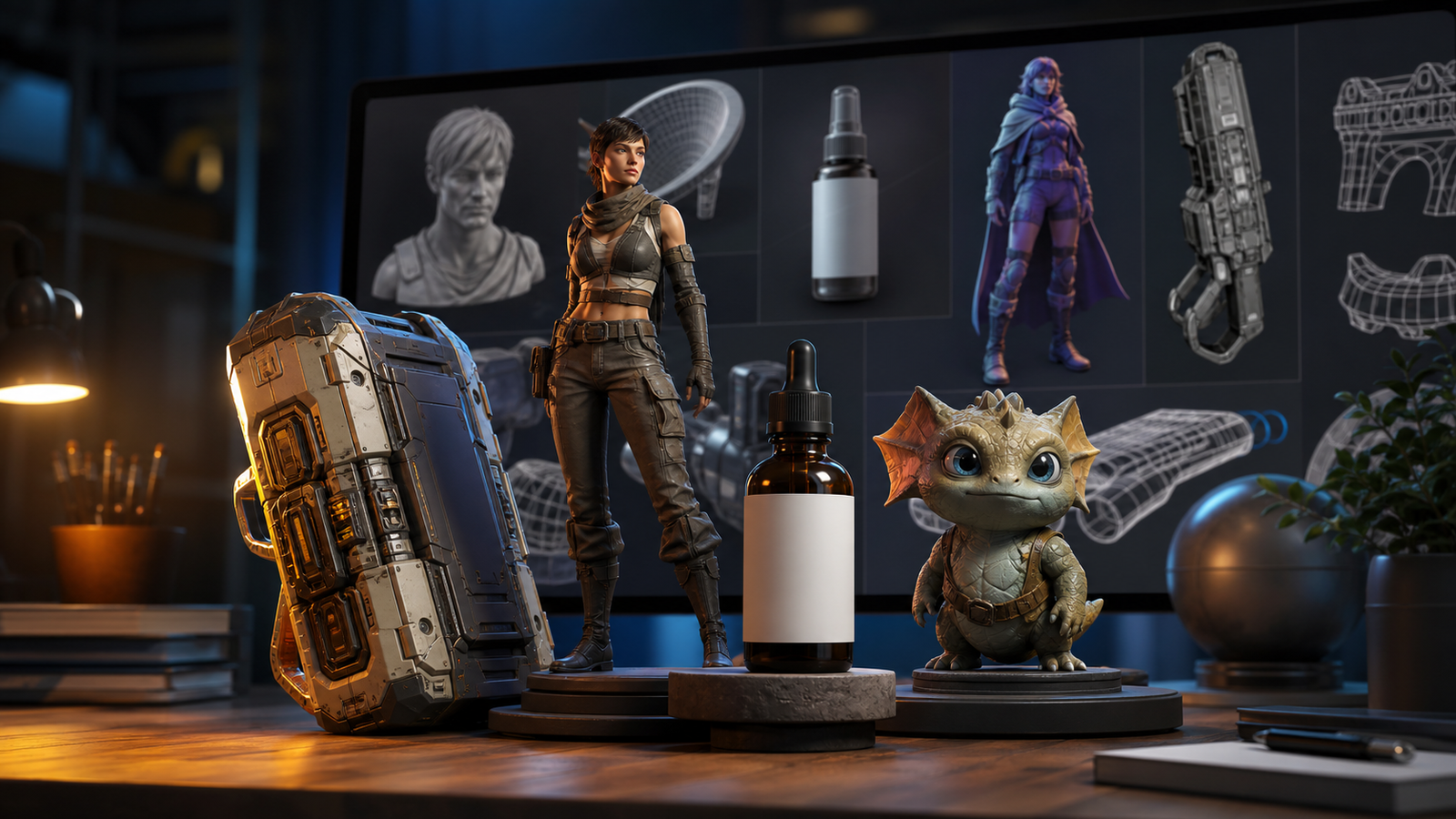
Aquí tienes situaciones en las que convertir una imagen 2D en 3D es realmente útil.
Visuales de producto y ecommerce
Convierte una foto de producto en un modelo 3D rápido para poder:
- Probar configuraciones de iluminación
- Crear giros o escenas 3D simuladas
- Crear visuales de marketing rápidos
Concept art → bloque inicial 3D
Si tienes un render de concepto, puedes convertirlo en una forma base para:
- Explorar ángulos de cámara
- Comprobar escala y proporciones
- Usarlo como placeholder en una escena
Props para juegos indie y borradores rápidos
Aunque planees remodelar más adelante, una salida rápida de IA te ayuda a avanzar más deprisa.
Foto vs imagen vs “picture”: ¿importa?
En una conversación casual, la gente dice “foto”, “imagen” y “picture” indistintamente, pero así suele funcionar en la práctica:
- Una foto de producto limpia suele dar la base más realista: photo to 3D model
- Una “imagen” en sentido amplio incluye renders e ilustraciones: image to 3D model
- “Picture” puede referirse a una foto rápida de móvil o una captura de pantalla: picture to 3D model
Si usas una foto casual de móvil, solo aplica los consejos de preparación (recortar, aclarar, simplificar fondo) y normalmente verás una mejora considerable.
Lista de control de calidad de 20 segundos antes de exportar
Antes de pulsar descargar, confirma rápidamente:
- La silueta se ve correcta desde varios ángulos
- No hay picos gigantes ni agujeros
- La textura es legible (no está embadurnada)
- El modelo encaja con tu propósito (prototipo vs recurso final)
Si las cuatro respuestas son “sí”, expórtalo y continúa.
Mini FAQ
¿Puedo generar un modelo 3D a partir de una sola imagen?
Sí—este flujo de trabajo está diseñado para conversión desde una sola imagen, aunque los resultados dependen mucho de la calidad y claridad de la imagen.
¿Por qué mi modelo se ve diferente al original?
Porque la herramienta está estimando la geometría oculta (las partes que no puedes ver en una sola imagen). Esa estimación puede ser imperfecta, especialmente para partes delgadas o formas complejas.
¿Puedo editar el modelo después de descargarlo?
Por supuesto. Muchos creadores exportan el modelo base y luego lo limpian en un editor 3D para refinar geometría, texturas y bordes.
¿Qué imágenes funcionan mejor?
Imágenes de un solo objeto, con fondos limpios, buena iluminación y bordes claros.
Cierre: tu mejor siguiente paso
Si eres nuevo en esto, empieza con una sola foto de producto limpia y recorre todo el flujo de trabajo una vez.
Después de eso, sabrás exactamente qué mejorar:
- Mejor iluminación
- Fondo más limpio
- Un ángulo ligeramente diferente
- Un recorte más ajustado
Y ese es el truco real para obtener grandes resultados: pequeñas mejoras en la entrada producen grandes mejoras en la salida.
Cuando estés listo, prueba Image to 3D de nuevo con una imagen “lo mejor posible”—te sorprenderá lo mucho más limpios que se vuelven la malla y la textura.