Schon einmal gewünscht, du könntest ein einzelnes Bild – etwa ein Produktfoto, ein schnelles Konzept-Rendering oder einen sauberen Screenshot – nehmen und in etwas verwandeln, das du drehen, inspizieren und tatsächlich in einem 3D-Workflow verwenden kannst?
Genau dafür ist Image to 3D auf See 3D gemacht: ein schneller, praxisnaher Weg, um ein 2D-Bild in ein brauchbares 3D-Modell zu verwandeln – mit Texturen, Vorschau und Download.
In diesem Leitfaden lernst du den einfachsten und zuverlässigsten Weg zu guten Ergebnissen (und was du tun kannst, wenn das erste Resultat nicht perfekt ist – was völlig normal ist).
Was „Image to 3D“ wirklich bedeutet (in einfachen Worten)
Wenn Leute „Image to 3D“ sagen, meinen sie normalerweise: nimm ein einzelnes 2D-Bild und rekonstruiere ein 3D-Objekt, das so aussieht wie das, was auf dem Bild zu sehen ist.
Ein KI-Tool schätzt Tiefe, Form und Oberflächendetails und erstellt dann ein 3D-Mesh, auf das die visuelle Erscheinung „aufgezogen“ wird.
Statt eines flachen Bildes erhältst du also ein Modell, das du drehen, in Szenen platzieren und bearbeiten kannst.
Wenn du nach einem schnellen Image to 3D Converter gesucht hast, der kein komplettes Photogrammetrie-Setup erfordert, ist dieser Workflow der Sweet Spot.
Warum See 3D statt manuellem Modeling verwenden?
Manuelles Modeling ist großartig – aber auch langsam, wenn du nur einen soliden Ausgangspunkt brauchst.
See 3D ist besonders hilfreich, wenn du Folgendes möchtest:
- Einen schnellen Entwurf eines Image to 3D Modells zum Prototyping
- Ein schnelles Produkt-Asset, um Layouts, Licht oder Blickwinkel zu testen
- Ein „gut genug“-Basismodell, das du später in Blender oder deinem Lieblingstool bereinigen kannst
- Eine Abkürzung von Foto/Rendering → 3D-Vorschau → Export
Denk dir das so:
- Die KI bringt dich schnell auf 70–90 %.
- Du entscheidest, ob du die letzten 10–30 % brauchst (Feinschliff, Topologie, Textur-Cleanup).
Bevor du hochlädst: 60-Sekunden-Prep-Tipps für deutlich bessere Modelle
Wenn du bessere Ergebnisse willst, ist der größte Hebel kein geheimer Setting-Trick – sondern die Wahl des richtigen Eingangsbildes.
1) Verwende ein Bild mit „einem einzelnen Objekt“
Wähle ein Foto mit einem Hauptobjekt, das klar vom Hintergrund getrennt ist.
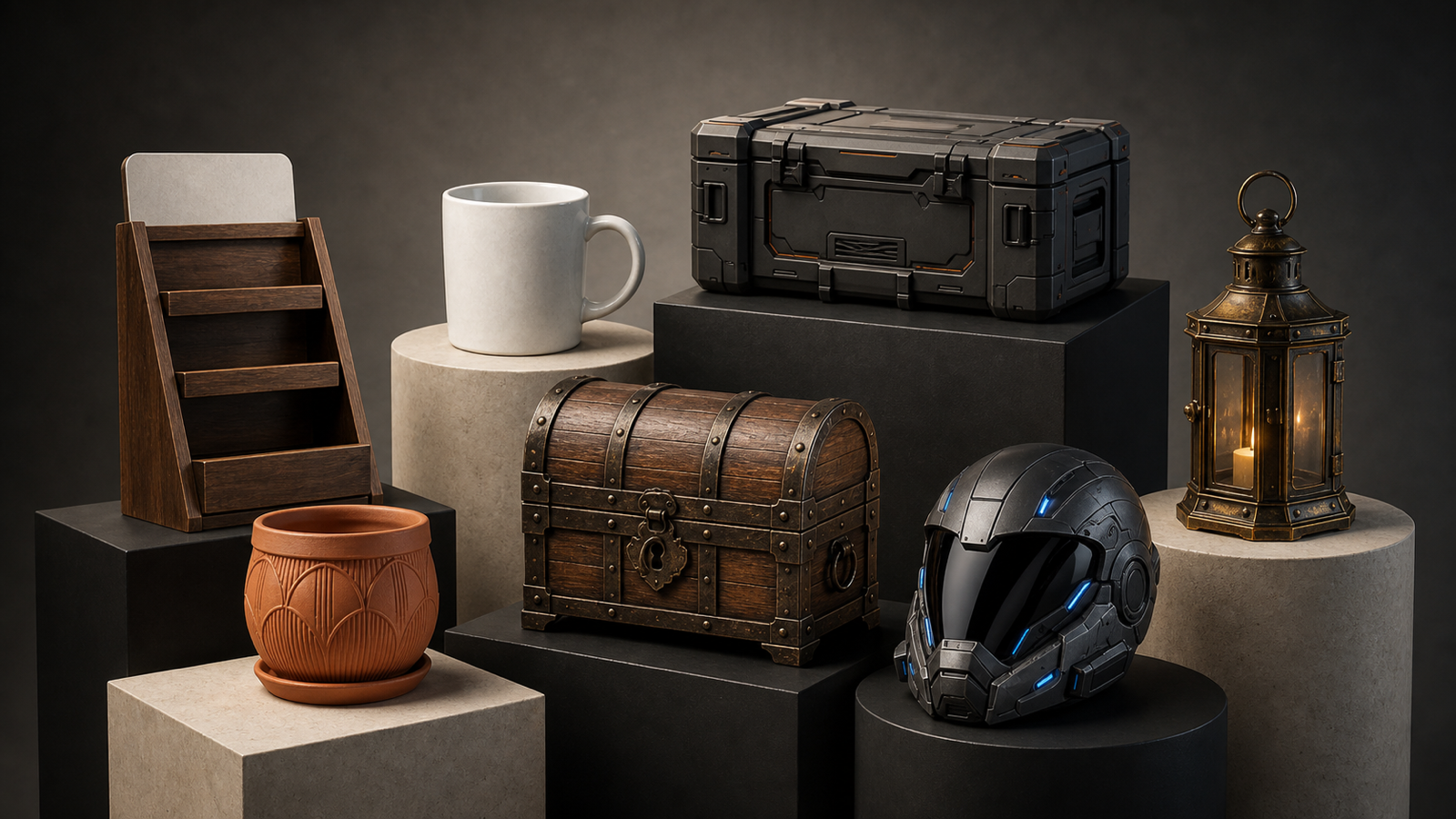
- ✅ Super: Produktfotos, freigestellte Props, saubere Porträts, einzelne Gegenstände
- ❌ Schwierig: volle Szenen, Menschenmengen, unruhige Hintergründe
2) Bevorzuge, wenn möglich, eine 3/4-Ansicht
Ein leichter Winkel hilft dem Modell, Tiefe besser zu „verstehen“ als eine perfekt frontale Ansicht.
3) Vermeide glänzende/transparente Objekte (wenn möglich)
Glas, Spiegel und reflektierende Oberflächen verwirren die Rekonstruktion, weil die sichtbare Oberfläche nicht der tatsächlichen Form entspricht.
4) Schnelle optionale Bearbeitungen (lohnen sich)
Wenn du nur einen schnellen Bearbeitungsschritt machen kannst:
- Eng auf das Objekt zuschneiden
- Schatten aufhellen, damit Details nicht verloren gehen
- Hintergrund-Unruhe entfernen, wenn sie ablenkt
Diese kleinen Tweaks können das finale 3D stärker verbessern, als du erwartest.
Schritt für Schritt: Ein Bild in ein 3D-Modell auf See 3D umwandeln
Hier ist der einfache Workflow, den du jedes Mal nutzt.
Schritt 1 – Tool öffnen und Bild hochladen
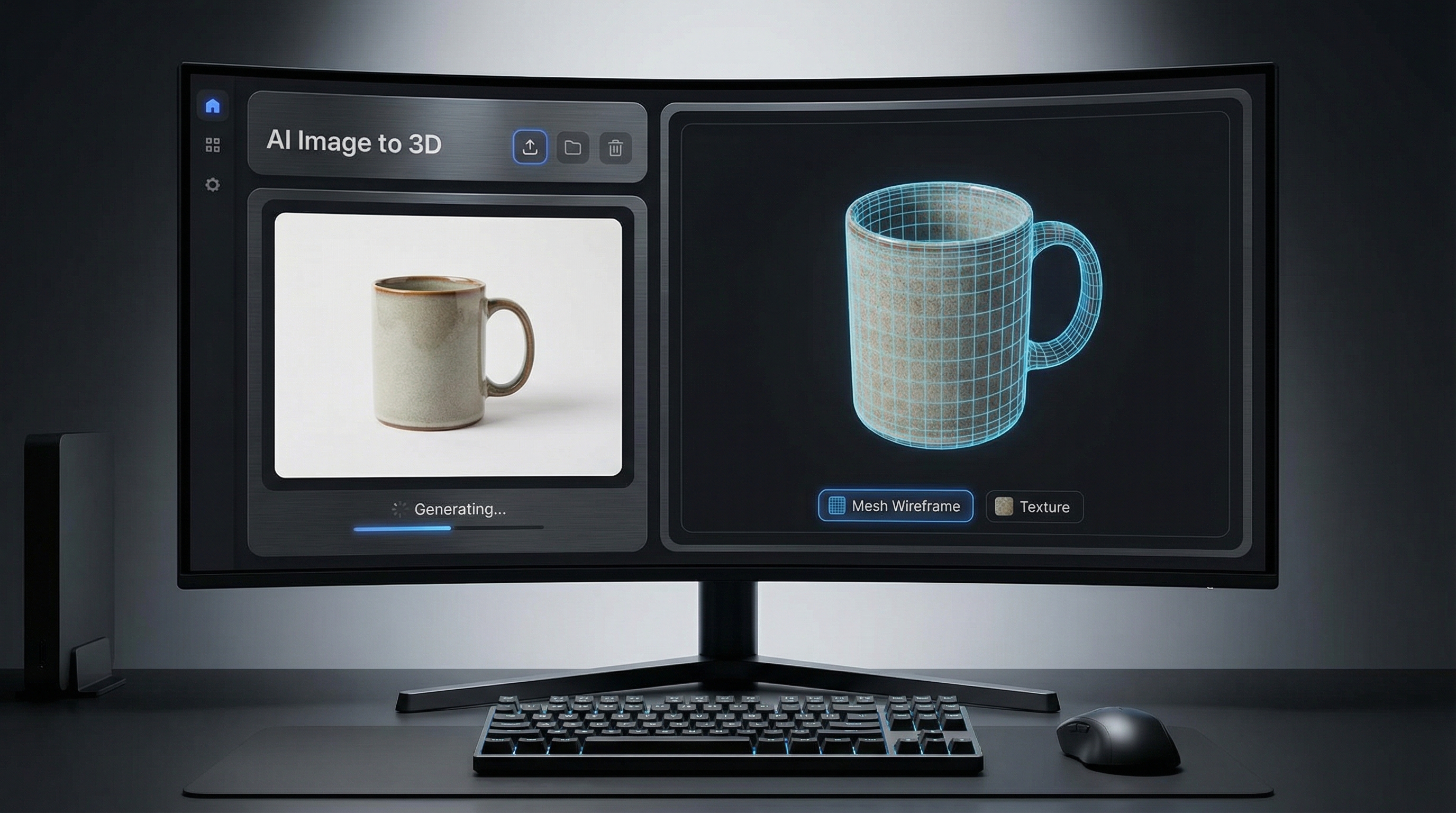
Gehe zu AI Image to 3D und lade deine Datei hoch.
See 3D unterstützt gängige Formate (wie JPG/JPEG, PNG und WebP). Sobald dein Bild geladen ist, kannst du die Generierung starten.
Tipp: Wenn du das Tool zum ersten Mal testest, verwende ein sauberes Produktfoto (Kopfhörer, Schuhe, Spielzeug, einfaches Accessoire). Du verstehst sofort, wie „guter Input“ aussieht.
Schritt 2 – Modell generieren
Klicke auf Generieren und lass das System arbeiten.
Im Hintergrund passieren mehrere Dinge:
- Schätzung der Struktur und Tiefe des Objekts
- Erstellung einer 3D-Form auf Basis dieser Schätzung
- Aufbau der Oberfläche und Projektion der Details darauf
Mach dir keine Sorgen, wenn das erste Ergebnis nicht perfekt ist – KI-Konvertierung ist oft iterativ. Dein Ziel ist es, schnell eine brauchbare Basis zu bekommen.
Schritt 3 – Vorschau wie ein Profi (30-Sekunden-Qualitätscheck)
Wenn die Vorschau erscheint, dreh das Modell nicht nur zufällig.
Nutze diese kurze Checkliste:
- Silhouette: Sieht die Umrissform aus mehreren Blickwinkeln richtig aus?
- Proportionen: Ist irgendetwas verzerrt oder gestaucht?
- Fehlende Teile: Riemen, dünne Kanten, Griffe, Beine?
- Oberflächenartefakte: Spitzen, Löcher, seltsame Beulen?
- Textur: Sieht die Oberfläche sauber und gut lesbar aus?
Wenn 3–4 dieser Punkte gut aussehen, bist du bereits auf einem guten Weg.
Schritt 4 – Dein 3D-Modell herunterladen
Wenn du zufrieden bist, exportiere dein Modell über Image to 3D model download.
An diesem Punkt verzweigt sich dein Workflow:
- Wenn du nur ein schnelles Vorschau-Asset brauchst, bist du vielleicht schon fertig.
- Wenn du ein poliertes Asset willst, machst du wahrscheinlich einen kurzen Cleanup in einem 3D-Editor.
Dein Output verstehen: Mesh vs. Textur (damit du weißt, was du fixen musst)
Wenn du aus einem Bild generierst, erhältst du im Wesentlichen zwei „Ebenen“ von Ergebnissen:
1) Die Form (Mesh)
Das Mesh ist die 3D-Geometrie – im Grunde die Form des Objekts.
Wenn dein Mesh unordentlich ist, siehst du Probleme wie:
- Wellig/unklar wirkende Flächen
- Fehlende dünne Teile
- Seltsame Ausbuchtungen
- Löcher oder kaputte Kanten
Deshalb sprechen viele beim Ergebnis von einem Image to 3D Mesh – es ist die Struktur, auf der du aufbaust.
2) Das Aussehen (Textur)
Die Textur ist die visuelle „Haut“ des Modells.
Ein großer Teil des „Wow“-Effekts kommt von einer sauberen Textur, weil sie kleine Geometriefehler gut kaschieren kann.
Wenn du auf ein texturiertes 3D-Modell aus einem Bild abzielst, haben die besten Input-Bilder typischerweise:
- Gleichmäßige Beleuchtung
- Klare Details
- Wenig harte Schatten
- Hohen Kontrast zwischen Objekt und Hintergrund
Häufige Probleme (und Lösungen, die wirklich helfen)
Lass uns das super praxisnah halten.
Problem: Das Modell wirkt geschmolzen oder klumpig
Warum das passiert: Das Eingangsbild liefert keine klaren Hinweise auf die Form.
Lösungen:
- Ein schärferes Bild mit besserem Licht verwenden
- Eine 3/4-Ansicht statt einer rein frontalen wählen
- Enger zuschneiden, damit das Objekt größer im Bild ist
Problem: Dünne Teile fehlen (Riemen, Griffe, Beine)
Warum das passiert: Dünne Details heben sich nicht klar genug vom Hintergrund ab.
Lösungen:
- Ein Bild verwenden, in dem sich die dünnen Teile deutlich absetzen
- Dunkel-auf-dunkel-Bereiche vermeiden
- Wenn möglich, einen anderen Aufnahme-Winkel wählen
Problem: Textur dehnt sich oder hat unsaubere Nähte
Warum das passiert: Die Texturprojektion aus nur einem Bild hat begrenzte Information.
Lösungen:
- Aus einem saubereren Zuschnitt neu generieren
- Harte Beleuchtung und starke Schatten reduzieren
- Wenn möglich: kurzer Textur-Cleanup in Blender
Problem: Gezackte Kanten oder raue Oberfläche
Warum das passiert: Komplexe Umrisse + Hintergrundrauschen können „Kantenverwirrung“ erzeugen.
Lösungen:
- Einen ruhigeren, saubereren Hintergrund verwenden
- Unordnung reduzieren
- Falls nötig: Modell nach dem Export glätten/decimieren
Beste Anwendungsfälle (wo dieses Tool glänzt)
Hier sind Situationen, in denen die Umwandlung eines 2D-Bildes in 3D wirklich nützlich ist.
Produkt- und E-Commerce-Visuals
Verwandle ein Produktfoto in ein schnelles 3D-Modell, um:
- Licht-Setups zu testen
- Spins oder einfache 3D-Szenen zu erstellen
- Schnelle Marketing-Visuals zu bauen
Concept Art → 3D-Blockout
Wenn du ein Konzept-Rendering hast, kannst du es in eine Basisform umwandeln, um:
- Kamerawinkel zu erkunden
- Maßstab und Proportionen zu prüfen
- Es als Platzhalter in einer Szene zu verwenden
Indie-Game-Props und schnelle Entwürfe
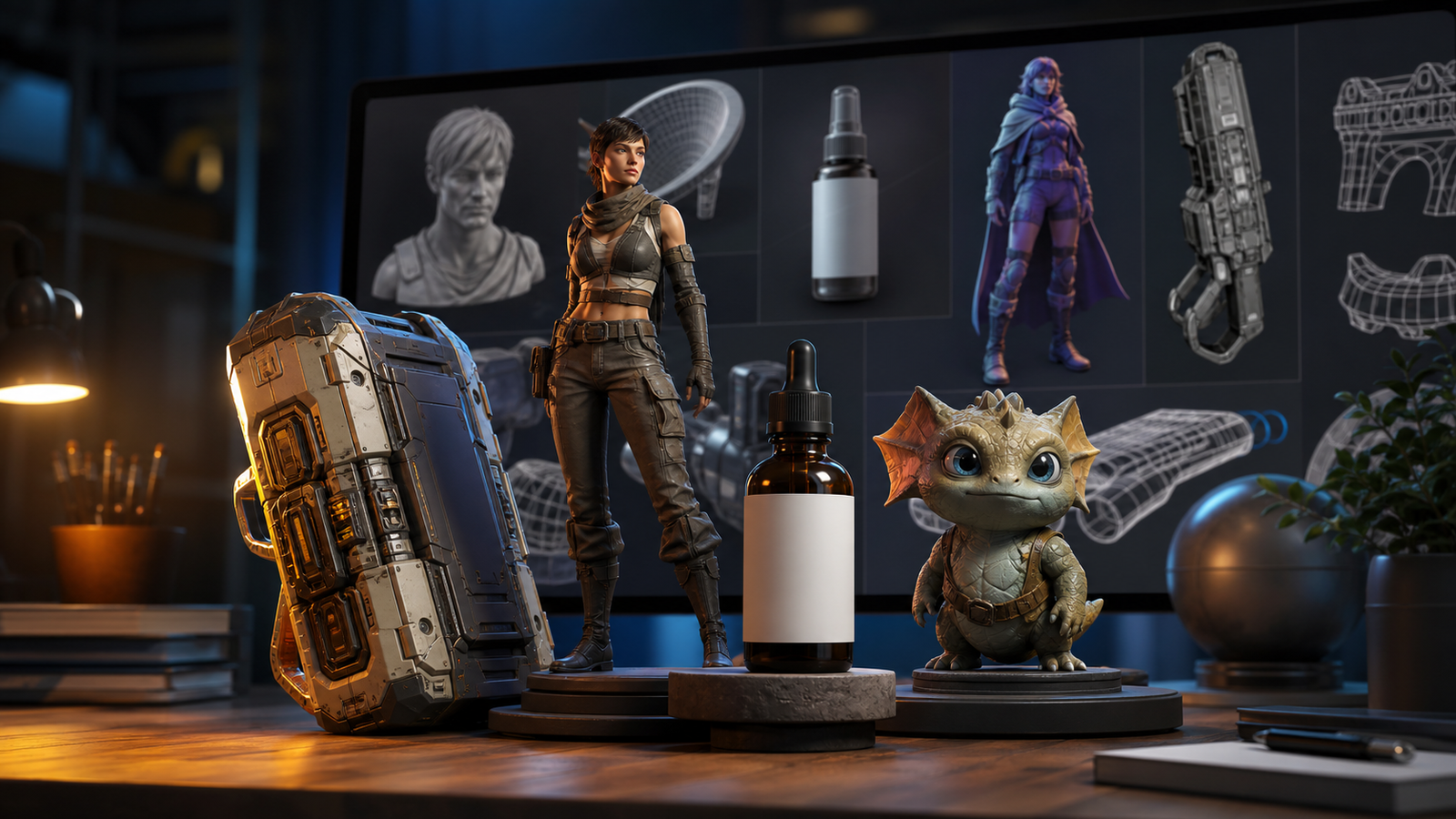
Selbst wenn du später neu modellieren willst, hilft dir ein schnelles KI-Output, zügig voranzukommen.
Foto vs. Bild vs. „Picture“: Macht das einen Unterschied?
Im Alltag verwenden Menschen „Foto“, „Bild“ und „Picture“ (Bild/Foto) oft synonym – praktisch zeigt sich das meist so:
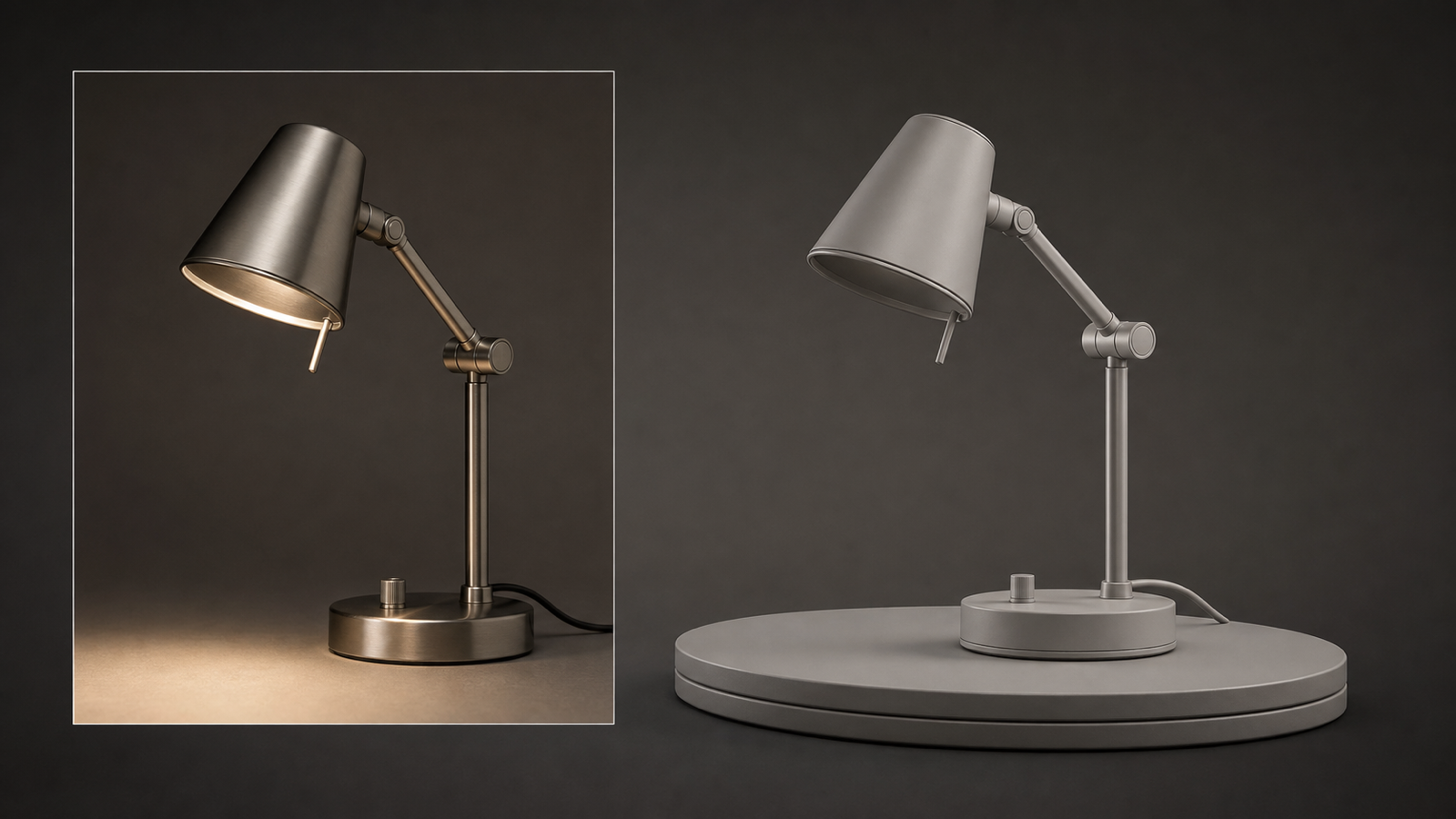
- Ein sauberes Produktfoto liefert oft die realistischste Basis: Photo to 3D Model
- Die breite Kategorie „Image“ schließt Renderings und Illustrationen ein: Image to 3D Model
- Ein „Picture“ kann ein schneller Handy-Schnappschuss oder Screenshot sein: Picture to 3D Model
Wenn du einen spontanen Handy-Schnappschuss nutzt, wende einfach die Prep-Tipps an (zuschneiden, aufhellen, Hintergrund vereinfachen) – das bringt normalerweise bereits eine große Verbesserung.
Die 20-Sekunden-Qualitätscheckliste vor dem Export
Bevor du auf Download klickst, prüfe kurz:
- Die Silhouette sieht aus mehreren Winkeln korrekt aus
- Keine riesigen Spitzen oder Löcher
- Die Textur ist lesbar (nicht verschmiert)
- Das Modell passt zu deinem Zweck (Prototyp vs. finales Asset)
Wenn alle vier Punkte „ja“ sind, exportiere und mach weiter.
Mini-FAQ
Kann ich ein 3D-Modell aus nur einem Bild erzeugen?
Ja – dieser Workflow ist für die Konvertierung aus einem Einzelbild konzipiert, auch wenn die Ergebnisse stark von Qualität und Klarheit des Bildes abhängen.
Warum sieht mein Modell anders aus als das Original?
Weil das Tool die verborgene Geometrie (Teile, die du in einem Bild nicht siehst) schätzen muss. Diese Schätzung kann ungenau sein, insbesondere bei dünnen oder komplexen Formen.
Kann ich das Modell nach dem Download bearbeiten?
Auf jeden Fall. Viele Creators exportieren das Basismodell und bereinigen es anschließend in einem 3D-Editor, um Geometrie, Texturen und Kanten zu verfeinern.
Welche Bilder funktionieren am besten?
Bilder mit einem einzigen Objekt, sauberem Hintergrund, guter Beleuchtung und klaren Konturen.
Wrap-up: Dein nächster sinnvoller Schritt
Wenn du neu dabei bist, starte mit einem sauberen Produktfoto und geh einmal den gesamten Workflow durch.
Danach weißt du genau, was du verbessern kannst:
- Besseres Licht
- Ruhigerer Hintergrund
- Ein leicht anderer Winkel
- Ein engerer Zuschnitt
Und darin liegt der eigentliche Trick für großartige Ergebnisse: kleine Verbesserungen beim Input führen zu großen Upgrades beim Output.
Wenn du bereit bist, probiere Image to 3D noch einmal mit einem „bestmöglichen“ Bild – du wirst überrascht sein, wie viel sauberer Mesh und Textur werden.