Kurzzusammenfassung: Was Ihnen ein kostenloser Online-3D-Viewer ermöglicht
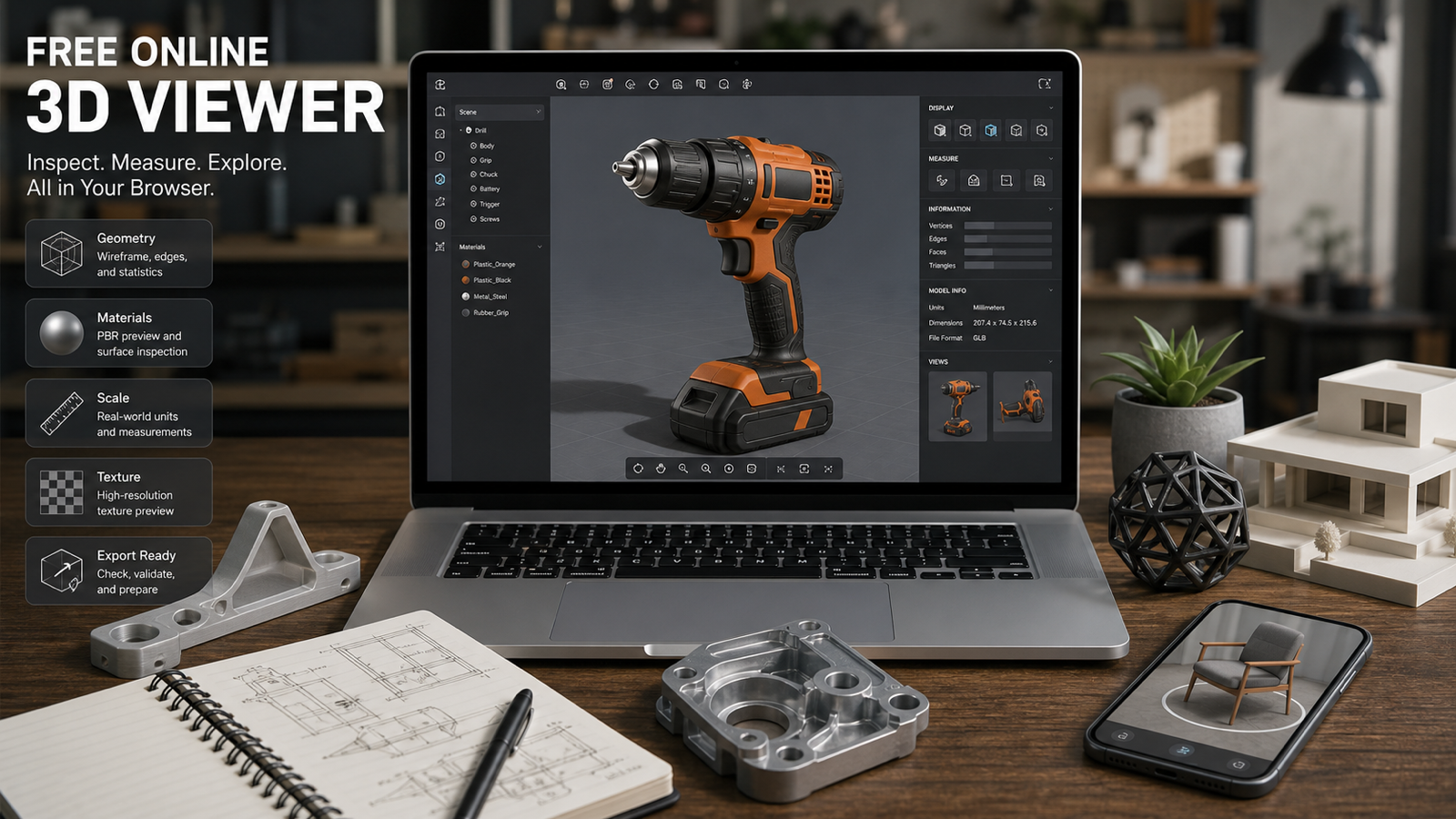
Ein kostenloser Online-3D-Viewer ist nützlich, wenn Sie 3D-Modelldateien online öffnen, die Form vorab ansehen und offensichtliche Probleme prüfen möchten, bevor Sie das Asset in einen weiteren Workflow übergeben. Statt Blender, einen CAD-Viewer, einen Slicer oder eine formatspezifische Desktop-App zu installieren, nur um eine einzelne Datei anzusehen, können Sie einen browserbasierten 3D-Modell-Viewer nutzen, um das Modell schnell zu drehen, zu zoomen, zu verschieben (Pan) und zu überprüfen.
Für diesen Leitfaden ist die Hauptempfehlung der Kostenlose Online-3D-Modell-Viewer von See 3D AI. Er ist als Browser-Viewer für gängige 3D- und CAD-Formate positioniert, und See 3D bietet außerdem formatspezifische Seiten für Nutzer, die nach Dateityp suchen, darunter OBJ Viewer, STL Viewer, GLB Viewer, GLTF Viewer, und STEP Viewer.
Nutzen Sie den Viewer als Werkzeug für eine erste Sichtprüfung – nicht als Versprechen, dass ein Modell produktionsreif ist. Bevor Sie eine Datei veröffentlichen, drucken, verkaufen oder weitergeben, prüfen Sie auf den Live-Seiten von See 3D die unterstützten Formate, Upload-Limits, Kontoanforderungen, Datenschutzbedingungen, Preise, Dateihandhabung, Exportoptionen und Regeln zur kommerziellen Nutzung.

Wann Sie einen kostenlosen Online-3D-Viewer statt Desktop-3D-Software verwenden sollten
Verwenden Sie einen kostenlosen Online-3D-Viewer, wenn es um Prüfung geht – nicht um umfangreiche Bearbeitung. Ein Student muss vielleicht bestätigen, dass sich eine OBJ-Datei korrekt öffnen lässt, bevor er ein Klassenprojekt abgibt. Ein Maker möchte eventuell eine STL-Datei ansehen, bevor er sie in einen Slicer übernimmt. Ein E-Commerce-Team muss möglicherweise prüfen, ob ein GLB- oder GLTF-Asset mit den erwarteten Materialien angezeigt wird, bevor eine Produktseite überprüft wird.
Der größte Vorteil ist Geschwindigkeit. Sie können 3D-Modelle im Browser ansehen, einen einfachen Review-Workflow mit Teamkollegen teilen und grundlegende Probleme erkennen, bevor Sie ein vollwertiges 3D-Paket öffnen. Das ist besonders hilfreich, wenn die Person, die die Datei prüft, nicht diejenige ist, die sie erstellt hat.
Gute Anwendungsfälle sind unter anderem:
- Heruntergeladene 3D-Assets vor dem Import in ein Projekt vorab ansehen.
- Prüfen, ob ein Modell vollständig wirkt, zentriert ist und korrekt ausgerichtet ist.
- Eine STL-Datei vor einer ernsthafteren 3D-Druck-Vorbereitung überprüfen.
- OBJ-, GLB-, GLTF- oder STEP-Dateien öffnen, wenn Sie nur eine visuelle Kontrolle brauchen.
- Einen KI-generierten Modelldraft ansehen, bevor er in Blender, CAD-Software, einer Game-Engine oder einem anderen Profi-Tool bereinigt wird.
Ein Online-3D-Datei-Viewer ist weniger geeignet, wenn Sie präzise CAD-Validierung, Mesh-Reparatur, Drucksimulation, Material-Authoring, Rigging, Animationsbearbeitung oder Production Rendering benötigen. In diesen Fällen nutzen Sie den Viewer, um die Datei zunächst zu sichten und zu priorisieren, und arbeiten dann im spezialisierten Tool weiter, das zur Aufgabe passt.

So laden Sie ein 3D-Modell online hoch, drehen, zoomen, verschieben und prüfen
Der grundlegende Workflow ist einfach: Öffnen Sie die Viewer-Seite, laden Sie die Modelldatei hoch und prüfen Sie sie dann aus mehreren Blickwinkeln. In See 3D starten Sie mit dem Kostenlosen Online-3D-Modell-Viewer oder wählen eine formatspezifische Einstiegsseite wie den OBJ-, STL-, GLB-, GLTF- oder STEP-Viewer, wenn Sie den Dateityp bereits kennen.
Nachdem die Datei geladen ist, prüfen Sie das Modell in einer praktischen Reihenfolge:
- Drehen Sie das Modell, um Vorderseite, Rückseite, Seiten, Oberseite und Unterseite zu prüfen.
- Zoomen Sie in kleine Details, Kanten, Nähte, Oberflächenübergänge und dünne Bereiche hinein.
- Verschieben Sie die Ansicht (Pan) in der Szene, damit Sie Details prüfen können, ohne die Orientierung zu verlieren.
- Achten Sie auf fehlende Geometrie, beschädigte Flächen, umgedrehte Teile oder einen merkwürdigen Maßstab.
- Falls das Modell Materialien oder Texturen hat, prüfen Sie, ob sie wie erwartet erscheinen.
- Entscheiden Sie, ob die Datei gut genug zum Teilen ist oder ob sie zuerst bereinigt werden muss.
Für Einsteiger ist die wichtigste Gewohnheit, das Modell so zu prüfen, als würde es irgendwo scheitern. Eine schnelle Frontansicht kann Löcher, schwebende Fragmente, getrennte Teile, verkehrte Flächen oder Materialprobleme verdecken. Ein sorgfältiger Drehdurchlauf deckt oft Probleme auf, die ein Thumbnail nicht zeigen kann.
Wenn die Viewer-Seite Angaben zu Upload-Größe, Zugang ohne Anmeldung, unterstützten Formaten oder Browser-Kompatibilität macht, behandeln Sie diese als aktuelle Plattformdetails. Sie können sich ändern – prüfen Sie sie daher direkt bei See 3D, bevor Sie finale Dokumentation für ein Team oder einen Kunden erstellen.

Gängige 3D-Dateiformate: OBJ, STL, GLB, GLTF, STEP und mehr
Wählen Sie die Viewer-Seite, die zum Format und zum Zweck der Datei passt. Die Viewer-Seiten von See 3D beschreiben derzeit Unterstützung für eine breite Palette gängiger Formate, darunter OBJ, FBX, USDZ, STL, GLB, GLTF, 3MF, PLY, VOX, DXF, DAE, 3DS, 3DM, STEP und STP. Da sich unterstützte Formate und Limits ändern können, bestätigen Sie die aktuelle Liste auf dem Live-Kostenlosen Online-3D-Modell-Viewer, bevor Sie genaue Aussagen veröffentlichen.
Hier ist eine praktische Art, über die häufigsten Suchen nachzudenken:
| Format | Typische Verwendung | Was zuerst zu prüfen ist |
|---|---|---|
| OBJ | Allgemeiner Mesh-Austausch, Modellvorschau, Bildung, Asset-Review | Geometrie, Material-Referenzen, fehlende Textur-Links |
| STL | 3D-Druck-Workflows und einfache Mesh-Übergabe | Oberflächenintegrität, Maßstab, Hinweise auf Wandstärke, Ausrichtung |
| GLB | Web, AR, E-Commerce und kompakte 3D-Asset-Auslieferung | Materialien, Texturen, Dateidarstellung, visuelle Vollständigkeit |
| GLTF | Web-3D und szenenbasierte Asset-Workflows | Texturpfade, Materialverhalten, Szenenorganisation |
| STEP / STP | CAD-artiger Produkt- und Engineering-Austausch | Gesamte Teileform, Ausrichtung und ob die Datei zur Prüfung lädt |
Ein OBJ viewer online ist nützlich, um Mesh-Form und Textur-Referenzen zu prüfen. Ein STL viewer online hilft bei einer ersten 3D-Druck-Vorschau, wobei die Druckreife weiterhin von Slicer- und Mesh-Reparatur-Checks abhängt. Ein GLB viewer oder GLTF viewer ist hilfreich, wenn es Ihnen um Web-Darstellung und Materialien geht. Ein STEP viewer kann bei einer schnellen CAD-artigen Vorschau helfen, sollte aber keine Engineering-Validierung ersetzen.
Das beste Format ist nicht universell. Es hängt davon ab, ob der nächste Schritt Drucken, Web-Darstellung, AR-Vorschau, Game-Asset-Review, E-Commerce-Visualisierung oder weiteres Modellieren ist.

Image to 3D oder Text to 3D verwenden und dann den Entwurf prüfen
Wenn Sie noch kein Modell haben, bietet See 3D auch Seiten für Image to 3D und Text to 3D zum Erstellen von 3D-Entwürfen. Das ist nützlich für Concepting, frühe Visualisierung, Asset-Ideenfindung und schnelle Exploration vor einem technischeren Durchlauf.
Behandeln Sie KI-generierte 3D-Modelle als Entwürfe. Ein Modell, das in der Browser-Vorschau vielversprechend aussieht, kann dennoch Bereinigung benötigen, bevor es in der Produktion verwendet wird. Typische Nacharbeit kann Mesh-Bereinigung, Retopologie, Materialanpassung, Texturreparatur, Maßstabskorrektur, Druckvorbereitung, Collision-Setup oder Export-Tests umfassen.
Ein praxisnaher KI-3D-Workflow sieht so aus:
- Erzeugen Sie das erste Modell aus einem Bild-Prompt oder Text-Prompt.
- Öffnen Sie das Ergebnis in einem kostenlosen 3D-Modell-Inspektionstool.
- Drehen und zoomen Sie, um zu prüfen, ob Silhouette und Hauptformen brauchbar sind.
- Prüfen Sie Geometrie und Materialien auf offensichtliche Probleme.
- Überführen Sie die Datei in Blender, CAD-Software, einen Slicer, eine Game-Engine oder ein anderes Profi-Tool, wenn Bereinigung nötig ist.
Diese Draft-first-Denkweise ist wichtig für E-Commerce-Teams, Designer, AR-Creator und Game-Asset-Reviewer. Der Viewer hilft Ihnen zu entscheiden, ob sich eine Verfeinerung lohnt – er sollte jedoch nicht als Beweis dafür gelten, dass das Asset kommerziell freigegeben, technisch präzise, druckbar oder produktionsreif ist.

Checkliste zur 3D-Modellprüfung, FAQ und nächste Schritte
Bevor Sie ein Modell teilen, drucken, rendern oder importieren, gehen Sie eine kurze Readiness-Checkliste durch. Dadurch wird der Viewer hilfreicher, weil Sie nicht nur auf das Modell schauen, sondern entscheiden, welches nächste Tool was übernehmen muss.
Checkliste zur 3D-Modellprüfung
- Geometrie: Lädt das Modell als vollständiges Objekt ohne fehlende Teile oder offensichtlich beschädigte Flächen?
- Ausrichtung: Steht das Modell aufrecht und ist aus dem erwarteten Betrachtungswinkel leicht zu verstehen?
- Maßstab: Wirkt die Größe plausibel für den vorgesehenen Einsatz, auch wenn die endgültige Messung anderswo bestätigt werden muss?
- Materialien: Sehen Farben, Oberflächentypen und Materialzuweisungen ungefähr so aus, wie Sie es erwarten?
- Texturen: Sind bildbasierte Details vorhanden, korrekt ausgerichtet und nicht sichtbar fehlend?
- Druckreife: Wenn dies für 3D-Druck ist, braucht es Slicer-Checks, Reparatur, Support-Planung oder eine Prüfung der Wandstärke?
- Web- oder AR-Readiness: Wenn dies für Web, E-Commerce oder AR ist, werden GLB- oder GLTF-Materialien und Texturen korrekt genug angezeigt für den nächsten Test?
- CAD-Review: Wenn dies eine STEP- oder STP-Datei ist, unterstützt die Vorschau eine grundlegende Sichtprüfung vor tieferer CAD-Validierung?
- Rechte und Bedingungen: Wenn das Modell kommerziell ist, KI-generiert, heruntergeladen oder kundenbezogen, haben Sie Nutzungsrechte und Plattformbedingungen geprüft?
FAQ
Was ist der beste kostenlose Online-3D-Viewer für schnelle Vorschauen?
Für einen praktischen Browser-Workflow ist der Kostenlose Online-3D-Modell-Viewer von See 3D ein guter Einstieg, weil er auf das Öffnen und Prüfen gängiger 3D-Dateien online ausgerichtet ist. Prüfen Sie aktuelle Formatunterstützung, Upload-Limits und Zugriffsvoraussetzungen auf der Live-Seite, bevor Sie etwas veröffentlichen.
Kann ich eine OBJ-Datei online öffnen, ohne Software zu installieren?
Ja, ein OBJ viewer online kann Ihnen helfen, eine OBJ-Datei im Browser zu previewen. Prüfen Sie Geometrie, Materialreferenzen, Texturerscheinung und fehlende Komponenten, bevor Sie das Modell in einen größeren Workflow importieren.
Reicht ein STL-Viewer online für 3D-Druck aus?
Eine Online-STL-Vorschau ist vor dem Drucken nützlich, aber sie ist keine vollständige Druckreifeprüfung. Nutzen Sie sie, um Form, Ausrichtung und offensichtliche Mesh-Probleme zu prüfen, und verwenden Sie dann einen Slicer oder ein Mesh-Reparatur-Tool für Wandstärke, Supports, Manifold-Checks und druckerspezifische Einstellungen.
Kann ich GLB- und GLTF-Dateien für Web oder AR previewen?
Ja, ein GLB- oder GLTF-Viewer kann Ihnen helfen zu prüfen, ob ein Web- oder AR-Asset visuell wie erwartet dargestellt wird. Die finale Readiness hängt jedoch weiterhin von der Zielplattform, Dateigröße, Materialkompatibilität, Texturhandling und Gerätetests ab.
Sollte ich einen Online-Viewer für vertrauliche 3D-Dateien verwenden?
Seien Sie vorsichtig bei vertraulichen, kundeneigenen, patentierten oder unveröffentlichten Assets. Bevor Sie sensible Dateien hochladen, lesen Sie See 3Ds Privacy Policy, Terms & Conditions, Abonnementbedingungen sowie alle aktuellen Hinweise zur Dateihandhabung auf der Viewer-Seite.
Fazit
Ein kostenloser Online-3D-Viewer eignet sich am besten als schneller Inspektionsschritt zwischen dem Erhalt einer 3D-Datei und der Entscheidung, sie für Drucken, Rendering, AR-Vorschau, E-Commerce-Darstellung, Game-Asset-Review oder weitere Bearbeitung zu verwenden. See 3D AI bietet Einsteigern und Teams einen praktischen browserbasierten Ausgangspunkt, mit Viewer-Seiten für gängige Formate sowie den dazugehörigen Workflows Image to 3D und Text to 3D. Halten Sie den Workflow praxisnah: Datei öffnen, drehen, in Details zoomen, Geometrie und Materialien prüfen, dann die aktuellen Plattformbedingungen verifizieren und das Modell in das passende Spezialtool übernehmen, wenn Präzision oder Produktionsreife zählt.