Resumen rápido: qué te ayuda a hacer un visor 3D online gratuito
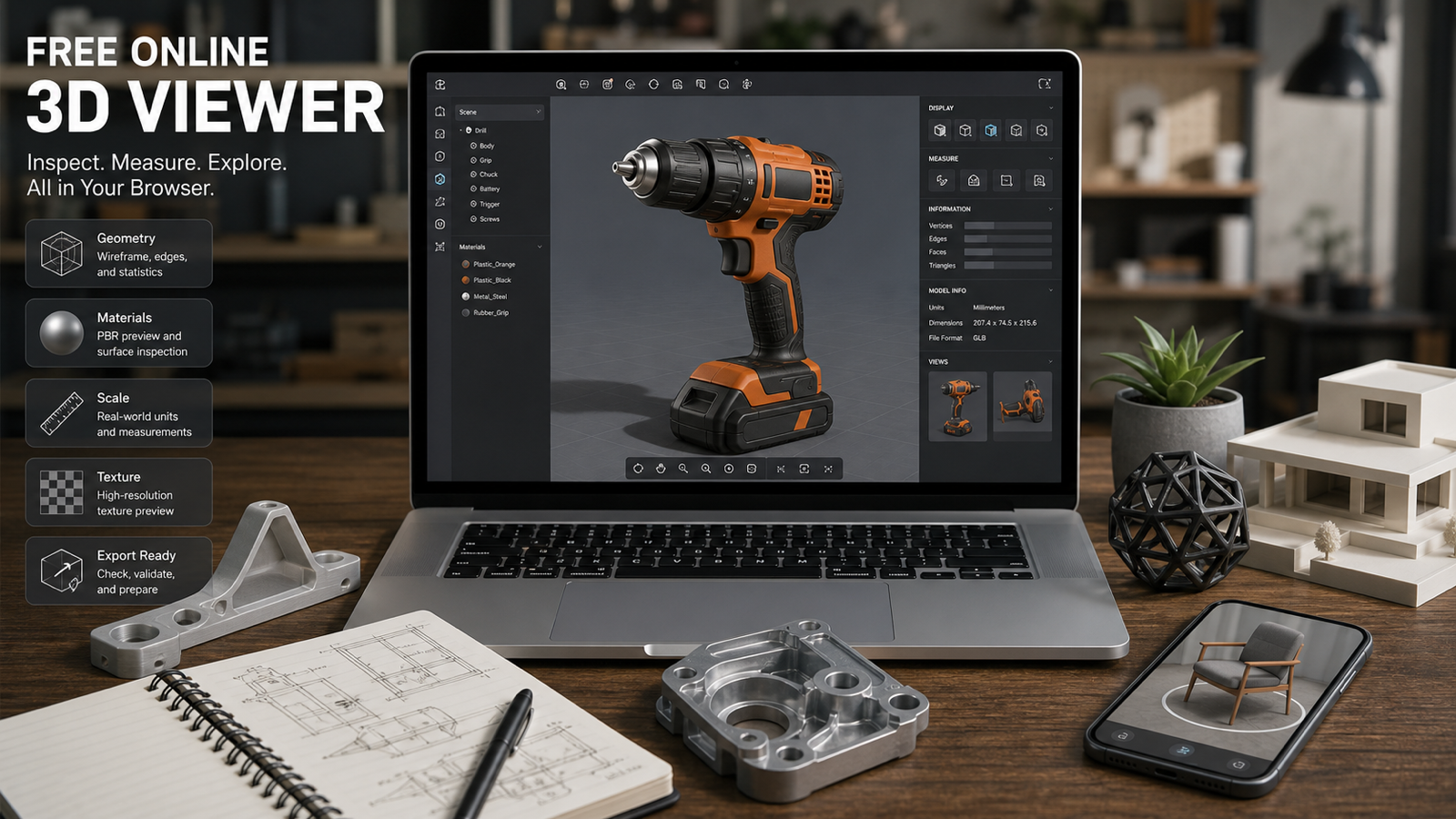
Un visor 3D online gratuito es útil cuando necesitas abrir archivos de modelos 3D en línea, previsualizar la forma y comprobar problemas evidentes antes de enviar el recurso a otro flujo de trabajo. En lugar de instalar Blender, un visor CAD, un laminador (slicer) o una app de escritorio específica de un formato solo para ver un archivo, puedes usar un visor de modelos 3D basado en el navegador para rotar, hacer zoom, desplazar (pan) y revisar el modelo rápidamente.
Para esta guía, la recomendación principal es el Visor gratuito de modelos 3D online de See 3D AI. Está planteado como un visor en el navegador para formatos 3D y CAD comunes, y See 3D también ofrece páginas específicas por formato para usuarios que buscan por tipo de archivo, incluidas OBJ Viewer, STL Viewer, GLB Viewer, GLTF Viewer, y STEP Viewer.
Usa el visor como una herramienta de inspección de primera pasada, no como una promesa de que un modelo está listo para producción. Antes de publicar, imprimir, vender o entregar un archivo, verifica en las páginas en vivo de See 3D los formatos compatibles, límites de subida, requisitos de cuenta, términos de privacidad, precios, manejo de archivos, opciones de exportación y normas de uso comercial.

Cuándo usar un visor 3D online gratuito en lugar de software 3D de escritorio
Usa un visor 3D online gratuito cuando el trabajo sea inspección, no edición pesada. Un estudiante puede necesitar confirmar que un archivo OBJ se abre correctamente antes de entregar un proyecto de clase. Un maker puede querer previsualizar un STL antes de llevarlo a un slicer. Un equipo de ecommerce puede necesitar comprobar si un recurso GLB o GLTF se muestra con los materiales esperados antes de una revisión de la página de producto.
La principal ventaja es la velocidad. Puedes ver modelos 3D en el navegador, compartir un flujo de revisión simple con compañeros y detectar problemas básicos antes de abrir un paquete 3D completo. Esto es especialmente útil cuando quien revisa el archivo no es quien lo creó.
Buenos casos de uso incluyen:
- Previsualizar recursos 3D descargados antes de importarlos a un proyecto.
- Comprobar si un modelo se ve completo, centrado y orientado correctamente.
- Revisar un archivo STL antes de una preparación de impresión 3D más seria.
- Abrir archivos OBJ, GLB, GLTF o STEP cuando solo necesitas una verificación visual.
- Mirar un borrador de modelo generado por IA antes de limpiarlo en Blender, software CAD, un motor de juego u otra herramienta profesional.
Un visor de archivos 3D online es menos adecuado cuando necesitas validación CAD precisa, reparación de malla, simulación de impresión, creación de materiales, rigging, edición de animación o renderizado de producción. En esos casos, usa el visor para clasificar el archivo primero y luego continúa en la herramienta especializada que encaje con el trabajo.

Cómo subir, rotar, hacer zoom, desplazar e inspeccionar un modelo 3D online
El flujo básico es sencillo: abre la página del visor, sube el archivo del modelo y luego inspecciónalo desde varios ángulos. En See 3D, empieza con el Visor gratuito de modelos 3D online o elige una página de entrada específica por formato como el visor de OBJ, STL, GLB, GLTF o STEP si ya conoces el tipo de archivo.
Después de que el archivo cargue, comprueba el modelo en un orden práctico:
- Rota el modelo para inspeccionar el frente, la parte trasera, los laterales, la parte superior y la inferior.
- Haz zoom en detalles pequeños, bordes, uniones, transiciones de superficie y partes finas.
- Desplázate (pan) por la escena para poder inspeccionar detalles sin perder la orientación.
- Busca geometría faltante, superficies rotas, piezas invertidas o una escala extraña.
- Si el modelo tiene materiales o texturas, comprueba si aparecen como se espera.
- Decide si el archivo es lo bastante bueno para compartirlo o si necesita limpieza antes.
Para principiantes, el hábito más importante es inspeccionar el modelo como si fuera a fallar en algún punto. Una previsualización rápida de frente puede ocultar agujeros, fragmentos flotantes, piezas desconectadas, superficies del revés o problemas de materiales. Una pasada cuidadosa rotándolo suele revelar problemas que una miniatura no puede mostrar.
Si la página del visor menciona tamaño de subida, acceso sin registro, formatos compatibles o compatibilidad con el navegador, trátalo como detalles actuales de la plataforma. Pueden cambiar, así que verifícalos directamente en See 3D antes de redactar documentación final para un equipo o un cliente.

Formatos de archivo 3D comunes: OBJ, STL, GLB, GLTF, STEP y más
Elige la página del visor que coincida con el formato y el propósito del archivo. Las páginas del visor de See 3D actualmente describen compatibilidad con un conjunto amplio de formatos comunes, incluidos OBJ, FBX, USDZ, STL, GLB, GLTF, 3MF, PLY, VOX, DXF, DAE, 3DS, 3DM, STEP y STP. Como los formatos compatibles y los límites pueden cambiar, confirma la lista actual en el Visor gratuito de modelos 3D online en vivo antes de publicar afirmaciones exactas.
Aquí tienes una forma práctica de pensar en las búsquedas más comunes:
| Formato | Uso común | Qué inspeccionar primero |
|---|---|---|
| OBJ | Intercambio general de mallas, previsualizaciones de modelos, educación, revisión de recursos | Geometría, referencias de materiales, enlaces de texturas faltantes |
| STL | Flujos de impresión 3D y entrega simple de mallas | Integridad de superficie, escala, indicios de grosor de pared, orientación |
| GLB | Web, AR, ecommerce y entrega compacta de recursos 3D | Materiales, texturas, visualización del archivo, integridad visual |
| GLTF | 3D web y flujos de recursos basados en escenas | Rutas de texturas, comportamiento de materiales, organización de la escena |
| STEP / STP | Intercambio de productos e ingeniería estilo CAD | Forma general de las piezas, orientación y si el archivo carga para revisión |
Un visor OBJ online es útil para comprobar la forma de la malla y las referencias de texturas. Un visor STL online ayuda con una previsualización de primera pasada para impresión 3D, aunque la preparación para imprimir aún depende de comprobaciones en el slicer y de reparación de malla. Un visor GLB o visor GLTF es útil cuando te importa la visualización web y los materiales. Un visor STEP puede ayudar con una previsualización rápida tipo CAD, pero no debería sustituir la validación de ingeniería.
El mejor formato no es universal. Depende de si el siguiente paso es imprimir, visualización web, previsualización AR, revisión de recursos para juegos, visualización para ecommerce o modelado adicional.

Usa Image to 3D o Text to 3D y luego revisa el borrador
Si todavía no tienes un modelo, See 3D también ofrece las páginas Image to 3D y Text to 3D para crear borradores 3D. Esto es útil para conceptualización, visualización temprana, ideación de recursos y exploración rápida antes de una pasada más técnica.
Trata los modelos 3D generados por IA como borradores. Un modelo que se ve prometedor en una previsualización del navegador puede seguir necesitando limpieza antes de usarse en producción. El trabajo posterior habitual puede incluir limpieza de malla, retopología, ajuste de materiales, reparación de texturas, corrección de escala, preparación para impresión, configuración de colisiones o pruebas de exportación.
Un flujo práctico de IA a 3D se ve así:
- Genera el primer modelo a partir de un prompt de imagen o un prompt de texto.
- Abre el resultado en una herramienta gratuita de inspección de modelos 3D.
- Rota y haz zoom para comprobar si la silueta y las formas principales son utilizables.
- Inspecciona geometría y materiales en busca de problemas evidentes.
- Pasa el archivo a Blender, software CAD, un slicer, un motor de juego u otra herramienta profesional cuando se necesite limpieza.
Esta mentalidad de “primero borrador” es importante para equipos de ecommerce, diseñadores, creadores de AR y revisores de recursos para juegos. El visor te ayuda a decidir si vale la pena refinar el modelo, pero no debe tratarse como prueba de que el recurso está liberado comercialmente, es técnicamente preciso, imprimible o está listo para producción.

Lista de verificación de revisión de modelos 3D, FAQ y siguientes pasos
Antes de compartir, imprimir, renderizar o importar un modelo, pasa una lista corta de verificación de preparación. Esto hace que el visor sea más útil porque no solo estás mirando el modelo; estás decidiendo qué debe manejar la siguiente herramienta.
Lista de verificación de revisión de modelos 3D
- Geometría: ¿El modelo carga como un objeto completo sin partes faltantes o superficies rotas evidentes?
- Orientación: ¿El modelo está en posición correcta y es fácil de entender desde el ángulo de visualización esperado?
- Escala: ¿El tamaño parece plausible para el uso previsto, aunque la medida final deba confirmarse en otro lugar?
- Materiales: ¿Los colores, tipos de superficie y asignaciones de materiales se ven cercanos a lo que esperas?
- Texturas: ¿Los detalles basados en imágenes están presentes, alineados y no faltan de forma visible?
- Preparación para imprimir: Si es para impresión 3D, ¿necesita comprobaciones en el slicer, reparación, planificación de soportes o revisión de grosor de pared?
- Preparación para web o AR: Si es para web, ecommerce o AR, ¿los materiales y texturas GLB o GLTF se muestran lo suficientemente bien para la siguiente prueba?
- Revisión CAD: Si es un archivo STEP o STP, ¿la previsualización permite una comprobación visual básica antes de una validación CAD más profunda?
- Derechos y términos: Si el modelo es comercial, generado por IA, descargado o de cara al cliente, ¿has comprobado los derechos de uso y los términos de la plataforma?
FAQ
¿Cuál es el mejor visor 3D online gratuito para previsualizaciones rápidas?
Para un flujo práctico en el navegador, el Visor gratuito de modelos 3D online de See 3D es un buen punto de partida porque está organizado en torno a abrir e inspeccionar archivos 3D comunes online. Verifica la compatibilidad de formatos, los límites de subida y los requisitos de acceso actuales en la página en vivo antes de publicar.
¿Puedo abrir un archivo OBJ online sin instalar software?
Sí, un visor OBJ online puede ayudarte a previsualizar un archivo OBJ en el navegador. Comprueba geometría, referencias de materiales, apariencia de texturas y componentes faltantes antes de importar el modelo a un flujo de trabajo más amplio.
¿Es suficiente un visor STL online para impresión 3D?
Una previsualización STL online es útil antes de imprimir, pero no es una comprobación completa de preparación para imprimir. Úsala para inspeccionar forma, orientación y problemas evidentes de malla, y luego utiliza un slicer o una herramienta de reparación de malla para grosor de pared, soportes, comprobaciones de “manifold” y ajustes específicos de la impresora.
¿Puedo previsualizar archivos GLB y GLTF para web o AR?
Sí, un visor GLB o GLTF puede ayudarte a comprobar si un recurso para web o AR se muestra visualmente como se espera. Sin embargo, la preparación final aún depende de la plataforma objetivo, el tamaño del archivo, la compatibilidad de materiales, el manejo de texturas y las pruebas en dispositivos.
¿Debería usar un visor online para archivos 3D confidenciales?
Ten cuidado con recursos confidenciales, propiedad del cliente, patentados o no publicados. Antes de subir archivos sensibles, revisa la Privacy Policy, los Terms & Conditions, los términos de suscripción y cualquier nota en vivo sobre el manejo de archivos en la página del visor.
Conclusión
Un visor 3D online gratuito se usa mejor como un paso rápido de inspección entre recibir un archivo 3D y comprometerlo a impresión, renderizado, previsualización AR, visualización en ecommerce, revisión de recursos para juegos o edición adicional. See 3D AI ofrece a principiantes y equipos un punto de partida conveniente basado en navegador, con páginas de visor para formatos comunes y flujos relacionados de Image to 3D y Text to 3D. Mantén el flujo práctico: abre el archivo, rótalo, haz zoom en los detalles, inspecciona geometría y materiales; luego verifica los términos de la plataforma en vivo y mueve el modelo a la herramienta especializada adecuada cuando importen la precisión o la preparación para producción.