ملخص سريع: ماذا يساعدك عارض ثلاثي الأبعاد مجاني عبر الإنترنت على فعله
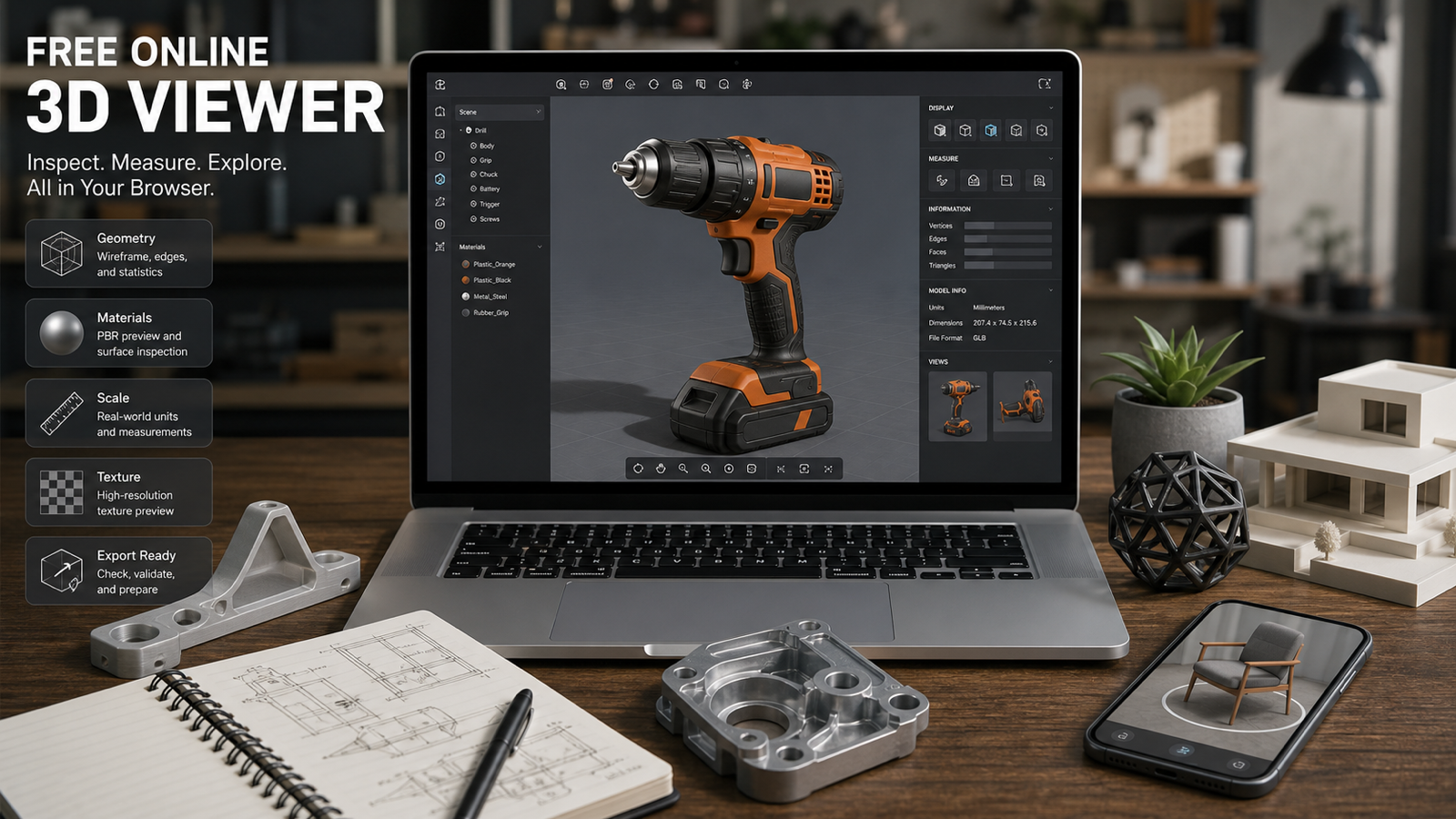
يكون العارض الثلاثي الأبعاد المجاني عبر الإنترنت مفيدًا عندما تحتاج إلى فتح ملفات نماذج ثلاثية الأبعاد عبر الإنترنت، ومعاينة الشكل، والتحقق من المشكلات الواضحة قبل إدخال الأصل (Asset) في سير عمل آخر. بدلًا من تثبيت Blender أو عارض CAD أو برنامج Slicer أو تطبيق مكتبي مخصص لتنسيق معين لمجرد إلقاء نظرة على ملف واحد، يمكنك استخدام عارض نماذج ثلاثية الأبعاد يعمل عبر المتصفح لتدوير النموذج والتقريب/التبعيد والتحريك (Pan) ومراجعته بسرعة.
في هذا الدليل، التوصية الرئيسية هي عارض نماذج ثلاثية الأبعاد مجاني عبر الإنترنت من See 3D AI. يتم تقديمه كعارض عبر المتصفح لتنسيقات ثلاثية الأبعاد وCAD الشائعة، كما توفّر See 3D صفحات مخصصة بحسب نوع الملف للمستخدمين الذين يبحثون حسب الامتداد، بما في ذلك عارض OBJ، وعارض STL، وعارض GLB، وعارض GLTF، وعارض STEP.
استخدم العارض كأداة فحص أولي، لا كضمان بأن النموذج جاهز للإنتاج. قبل النشر أو الطباعة أو البيع أو تسليم الملف، تحقّق من صفحات See 3D المباشرة لمعرفة التنسيقات المدعومة وحدود الرفع ومتطلبات الحساب وشروط الخصوصية والتسعير وطريقة التعامل مع الملفات وخيارات التصدير وقواعد الاستخدام التجاري.

متى تستخدم عارضًا ثلاثي الأبعاد مجانيًا عبر الإنترنت بدلًا من برامج ثلاثية الأبعاد على سطح المكتب
استخدم عارضًا ثلاثي الأبعاد مجانيًا عبر الإنترنت عندما تكون المهمة هي الفحص، وليس التحرير الثقيل. قد يحتاج طالب إلى التأكد من أن ملف OBJ يفتح بشكل صحيح قبل تسليم مشروع دراسي. وقد يرغب صانع (Maker) في معاينة ملف STL قبل نقله إلى برنامج Slicer. وقد يحتاج فريق تجارة إلكترونية إلى التحقق مما إذا كان أصل GLB أو GLTF يُعرض بالمواد المتوقعة قبل مراجعة صفحة منتج.
الميزة الأساسية هي السرعة. يمكنك عرض النماذج ثلاثية الأبعاد في المتصفح، ومشاركة سير مراجعة بسيط مع الزملاء، والتقاط المشكلات الأساسية قبل فتح حزمة ثلاثية الأبعاد كاملة. وهذا مفيد خصوصًا عندما يكون الشخص الذي يراجع الملف ليس هو من أنشأه.
تشمل حالات الاستخدام الجيدة:
- معاينة الأصول ثلاثية الأبعاد التي تم تنزيلها قبل استيرادها إلى مشروع.
- التحقق مما إذا كان النموذج يبدو كاملًا ومتمركزًا وموجّهًا بالشكل الصحيح.
- مراجعة ملف STL قبل إعدادات طباعة ثلاثية الأبعاد الأكثر جدية.
- فتح ملفات OBJ أو GLB أو GLTF أو STEP عندما تحتاج فقط إلى تحقق بصري.
- إلقاء نظرة على مسودة نموذج مولّد بالذكاء الاصطناعي قبل التنظيف في Blender أو برامج CAD أو محرك ألعاب أو أداة احترافية أخرى.
يكون عارض ملفات ثلاثية الأبعاد عبر الإنترنت أقل ملاءمة عندما تحتاج إلى تدقيق CAD دقيق، أو إصلاح الشبكة (Mesh Repair)، أو محاكاة الطباعة، أو تأليف المواد، أو Rigging، أو تحرير الرسوم المتحركة، أو رندر إنتاجي. في تلك الحالات، استخدم العارض أولًا لفرز الملف سريعًا، ثم أكمل في الأداة المتخصصة المناسبة للمهمة.

كيفية رفع نموذج ثلاثي الأبعاد عبر الإنترنت وتدويره وتقريبه/تبعيده وتحريكه وفحصه
سير العمل الأساسي بسيط: افتح صفحة العارض، وارفع ملف النموذج، ثم افحصه من عدة زوايا. في See 3D، ابدأ من عارض نماذج ثلاثية الأبعاد مجاني عبر الإنترنت أو اختر صفحة دخول مخصصة للتنسيق مثل عارض OBJ أو STL أو GLB أو GLTF أو STEP إذا كنت تعرف نوع الملف مسبقًا.
بعد تحميل الملف، افحص النموذج بترتيب عملي:
- دوّر النموذج لفحص الأمام والخلف والجوانب والأعلى والأسفل.
- قرّب التفاصيل الصغيرة والحواف والفواصل وانتقالات السطح والأجزاء الرقيقة.
- حرّك المشهد (Pan) كي تفحص التفاصيل دون فقدان الاتجاه العام.
- ابحث عن هندسة مفقودة، أو أسطح مكسورة، أو أجزاء مقلوبة، أو مقياس غريب.
- إذا كان للنموذج مواد أو خامات (Textures)، فتحقق من ظهورها كما هو متوقع.
- قرّر ما إذا كان الملف جيدًا بما يكفي للمشاركة، أو أنه يحتاج تنظيفًا أولًا.
بالنسبة للمبتدئين، أهم عادة هي فحص النموذج كما لو أنه سيفشل في مكان ما. قد تُخفي معاينة سريعة من الأمام ثقوبًا أو شظايا عائمة أو أجزاء غير متصلة أو أسطحًا معكوسة أو مشكلات في المواد. غالبًا ما يكشف تمرير تدوير متأنٍ عن عيوب لا يمكن لصورة مصغّرة إظهارها.
إذا ذكرت صفحة العارض حجم الرفع، أو إمكانية الاستخدام دون تسجيل، أو التنسيقات المدعومة، أو توافق المتصفح، فتعامل مع ذلك على أنه تفاصيل حية خاصة بالمنصة. قد تتغير، لذا تحقّق منها مباشرةً على See 3D قبل كتابة وثائق نهائية لفريق أو عميل.

تنسيقات ملفات ثلاثية الأبعاد الشائعة: OBJ وSTL وGLB وGLTF وSTEP والمزيد
اختر صفحة العارض التي تطابق التنسيق وهدف الملف. تصف صفحات عارض See 3D حاليًا دعمًا لمجموعة واسعة من التنسيقات الشائعة، بما في ذلك OBJ وFBX وUSDZ وSTL وGLB وGLTF و3MF وPLY وVOX وDXF وDAE و3DS و3DM وSTEP وSTP. وبما أن التنسيقات المدعومة والحدود قد تتغير، أكّد القائمة الحالية على صفحة عارض نماذج ثلاثية الأبعاد مجاني عبر الإنترنت المباشرة قبل نشر ادعاءات دقيقة.
إليك طريقة عملية للتفكير في أكثر عمليات البحث شيوعًا:
| التنسيق | الاستخدام الشائع | ما الذي تفحصه أولًا |
|---|---|---|
| OBJ | تبادل Mesh عام، معاينات النماذج، التعليم، مراجعة الأصول | الهندسة، مراجع المواد، روابط الخامات المفقودة |
| STL | سير عمل الطباعة ثلاثية الأبعاد وتسليم Mesh بسيط | سلامة السطح، المقياس، مؤشرات سماكة الجدار، الاتجاه |
| GLB | الويب، والواقع المعزز، والتجارة الإلكترونية، وتقديم أصول ثلاثية الأبعاد مدمجة | المواد، الخامات، عرض الملف، الاكتمال البصري |
| GLTF | ثلاثي الأبعاد للويب وسير عمل الأصول القائمة على المشاهد | مسارات الخامات، سلوك المواد، تنظيم المشهد |
| STEP / STP | تبادل منتجات وهندسة بأسلوب CAD | شكل الجزء العام، الاتجاه، وهل يتم تحميل الملف للمراجعة |
يُعد عارض OBJ عبر الإنترنت مفيدًا للتحقق من شكل الـMesh ومراجع الخامات. ويساعد عارض STL عبر الإنترنت في معاينة أولية للطباعة ثلاثية الأبعاد، مع أن جاهزية الطباعة ما تزال تعتمد على فحوصات الـSlicer وإصلاح الـMesh. ويكون عارض GLB أو عارض GLTF مفيدًا عندما يهمك العرض على الويب والمواد. ويمكن أن يساعد عارض STEP في معاينة سريعة بأسلوب CAD، لكنه لا ينبغي أن يحل محل التحقق الهندسي.
لا يوجد “أفضل تنسيق” عالمي. يعتمد الأمر على ما إذا كانت الخطوة التالية هي الطباعة، أو العرض على الويب، أو معاينة الواقع المعزز، أو مراجعة أصول لعبة، أو تصور للتجارة الإلكترونية، أو نمذجة إضافية.

استخدم Image to 3D أو Text to 3D، ثم راجع المسودة
إذا لم يكن لديك نموذج بعد، فإن See 3D تقدم أيضًا صفحات Image to 3D وText to 3D لإنشاء مسودات ثلاثية الأبعاد. هذا مفيد لتصميم المفاهيم، والتصور المبكر، وتوليد أفكار للأصول، والاستكشاف السريع قبل المرور التقني الأكثر تفصيلًا.
تعامل مع النماذج ثلاثية الأبعاد المولّدة بالذكاء الاصطناعي على أنها مسودات. قد يبدو نموذج واعدًا في معاينة المتصفح، لكنه قد يحتاج إلى تنظيف قبل استخدامه في الإنتاج. يمكن أن يتضمن العمل اللاحق الشائع تنظيف الـMesh، وإعادة التوبولوجيا (Retopology)، وضبط المواد، وإصلاح الخامات، وتصحيح المقياس، وتحضير الطباعة، وإعداد التصادم (Collision)، أو اختبار التصدير.
يبدو سير عمل عملي للذكاء الاصطناعي في ثلاثي الأبعاد كالتالي:
- ولّد النموذج الأول من مطالبة بصورة (Image Prompt) أو مطالبة نصية (Text Prompt).
- افتح النتيجة في أداة فحص نماذج ثلاثية الأبعاد مجانية.
- دوّر وقرّب للتحقق مما إذا كانت الهيئة الخارجية (Silhouette) والأشكال الرئيسية قابلة للاستخدام.
- افحص الهندسة والمواد بحثًا عن مشكلات واضحة.
- انقل الملف إلى Blender أو برنامج CAD أو Slicer أو محرك ألعاب أو أداة احترافية أخرى عند الحاجة إلى تنظيف.
هذه العقلية التي تبدأ بالمسودة مهمة لفرق التجارة الإلكترونية والمصممين وصنّاع الواقع المعزز ومراجعي أصول الألعاب. يساعدك العارض على تحديد ما إذا كان النموذج يستحق التحسين، لكنه لا ينبغي اعتباره دليلًا على أن الأصل مُجاز تجاريًا، أو دقيق تقنيًا، أو قابل للطباعة، أو جاهز للإنتاج.

قائمة تحقق لمراجعة نموذج ثلاثي الأبعاد، أسئلة شائعة، والخطوات التالية
قبل مشاركة نموذج أو طباعته أو رندرته أو استيراده، نفّذ قائمة تحقق قصيرة للجاهزية. هذا يجعل العارض أكثر فائدة لأنك لا تكتفي بالنظر إلى النموذج؛ بل تقرر ما الذي يجب أن تعالجه الأداة التالية.
قائمة تحقق لمراجعة نموذج ثلاثي الأبعاد
- الهندسة (Geometry): هل يتم تحميل النموذج ككائن كامل دون أجزاء مفقودة أو أسطح مكسورة بشكل واضح؟
- الاتجاه (Orientation): هل النموذج قائم وسهل الفهم من زاوية العرض المتوقعة؟
- المقياس (Scale): هل يبدو الحجم منطقيًا للاستخدام المقصود، حتى إن كان القياس النهائي يجب تأكيده في مكان آخر؟
- المواد (Materials): هل تبدو الألوان وأنواع الأسطح وتعيينات المواد قريبة مما تتوقع؟
- الخامات (Textures): هل التفاصيل المعتمدة على الصور موجودة ومحاذاة وغير مفقودة بشكل ملحوظ؟
- جاهزية الطباعة: إذا كان هذا للطباعة ثلاثية الأبعاد، فهل يحتاج إلى فحوصات Slicer أو إصلاح أو تخطيط للدعائم أو مراجعة لسماكة الجدار؟
- جاهزية الويب أو الواقع المعزز: إذا كان هذا للويب أو التجارة الإلكترونية أو الواقع المعزز، هل تُعرض مواد وخامات GLB أو GLTF بشكل صحيح بما يكفي للاختبار التالي؟
- مراجعة CAD: إذا كان الملف STEP أو STP، هل تدعم المعاينة تحققًا بصريًا أساسيًا قبل تدقيق CAD أعمق؟
- الحقوق والشروط: إذا كان النموذج تجاريًا أو مولّدًا بالذكاء الاصطناعي أو مُحمّلًا أو موجّهًا للعميل، هل تحققت من حقوق الاستخدام وشروط المنصة؟
الأسئلة الشائعة
ما أفضل عارض ثلاثي الأبعاد مجاني عبر الإنترنت للمعاينات السريعة؟
لسير عمل عملي عبر المتصفح، يُعد عارض نماذج ثلاثية الأبعاد مجاني عبر الإنترنت من See 3D نقطة انطلاق قوية لأنه منظّم حول فتح ملفات ثلاثية الأبعاد شائعة عبر الإنترنت وفحصها. تحقّق من دعم التنسيقات وحدود الرفع ومتطلبات الوصول على الصفحة المباشرة قبل النشر.
هل يمكنني فتح ملف OBJ عبر الإنترنت دون تثبيت برامج؟
نعم، يمكن أن يساعدك عارض OBJ عبر الإنترنت على معاينة ملف OBJ داخل المتصفح. افحص الهندسة ومراجع المواد ومظهر الخامات والمكوّنات المفقودة قبل استيراد النموذج إلى سير عمل أكبر.
هل يكفي عارض STL عبر الإنترنت للطباعة ثلاثية الأبعاد؟
المعاينة عبر الإنترنت لملف STL مفيدة قبل الطباعة، لكنها ليست فحصًا كاملًا لجاهزية الطباعة. استخدمها لفحص الشكل والاتجاه والمشكلات الواضحة في الـMesh، ثم استخدم Slicer أو أداة إصلاح Mesh لفحص سماكة الجدار والدعائم وManifold والإعدادات الخاصة بالطابعة.
هل يمكنني معاينة ملفات GLB وGLTF للويب أو الواقع المعزز؟
نعم، يمكن أن يساعدك عارض GLB أو GLTF على التحقق مما إذا كان أصل الويب أو الواقع المعزز يُعرض بصريًا كما هو متوقع. لكن الجاهزية النهائية تعتمد على المنصة المستهدفة وحجم الملف وتوافق المواد والتعامل مع الخامات واختبار الأجهزة.
هل يجب أن أستخدم عارضًا عبر الإنترنت لملفات ثلاثية الأبعاد سرية؟
كن حذرًا مع الأصول السرية، أو المملوكة للعميل، أو المحمية ببراءات، أو غير المعلنة. قبل رفع ملفات حساسة، راجع سياسة الخصوصية والشروط والأحكام الخاصة بـ See 3D، وشروط الاشتراك، وأي ملاحظات مباشرة حول التعامل مع الملفات على صفحة العارض.
الخلاصة
أفضل استخدام لعارض ثلاثي الأبعاد مجاني عبر الإنترنت هو كخطوة فحص سريعة بين استلام ملف ثلاثي الأبعاد والالتزام بالطباعة أو الرندر أو معاينة الواقع المعزز أو عرض التجارة الإلكترونية أو مراجعة أصل لعبة أو التحرير الإضافي. تمنح See 3D AI للمبتدئين والفرق نقطة انطلاق مريحة عبر المتصفح، مع صفحات عارض للتنسيقات الشائعة وسير عمل مرتبط لتحويل الصورة إلى ثلاثي الأبعاد والنص إلى ثلاثي الأبعاد. حافظ على العملية واقعية: افتح الملف، دوّره، قرّب التفاصيل، افحص الهندسة والمواد، ثم تحقّق من شروط المنصة المباشرة وانقل النموذج إلى الأداة المتخصصة المناسبة عندما تكون الدقة أو الجاهزية للإنتاج مهمة.