オンラインで3Dコンテンツを簡単に作る方法を探すと、Canvaはいくつかの選択肢を提示してきます。看板となるのは Canva AI 3D model generator ですが、これはより広い3D制作スタックの一部であり、その中には 3D Content Generator、3D Character Creator、3DArtistアプリ、3D Viewerアプリ、さらには Krikey AI Animate のようなアニメーションアバター系ツールまで含まれています。
これによって、Canvaの3D機能は一見した印象よりもずっと興味深いものになっています。単に「3Dを生成するボタン」が1つあるだけではありません。Canvaの中で3Dスタイルのコンテンツを「作る・配置する・閲覧する・プレゼンする」ための、デザイン主導のエコシステムになっているのです。
ですから、本当に問うべきなのは「CanvaにAI 3Dモデルジェネレーターが存在するかどうか」ではありません。存在します。むしろ重要なのは「どのようなタイプの3D作業に最も向いているのか」という点です。
Canvaが目指していると思われる方向性
Canvaの公開ツールページを見るかぎり、このプラットフォームは明らかに“アクセスしやすさ”に焦点を当てています。Canvaの3Dモデルジェネレーターは、プロンプトベースでアイデアをすばやく3D画像に変える手段として提示されています。隣接する3D Content Generatorは、プロンプトからカスタム3D要素を生成し、そのままデザインに配置できるツールと説明されています。3D Character Creatorは、プロンプトベースの3Dキャラクター画像に特化しています。一方、3D Viewerはアップロードされた3Dファイルにフォーカスしており、Canvaのワークフローの中でそれらを表示する方法をユーザーに提供しています。
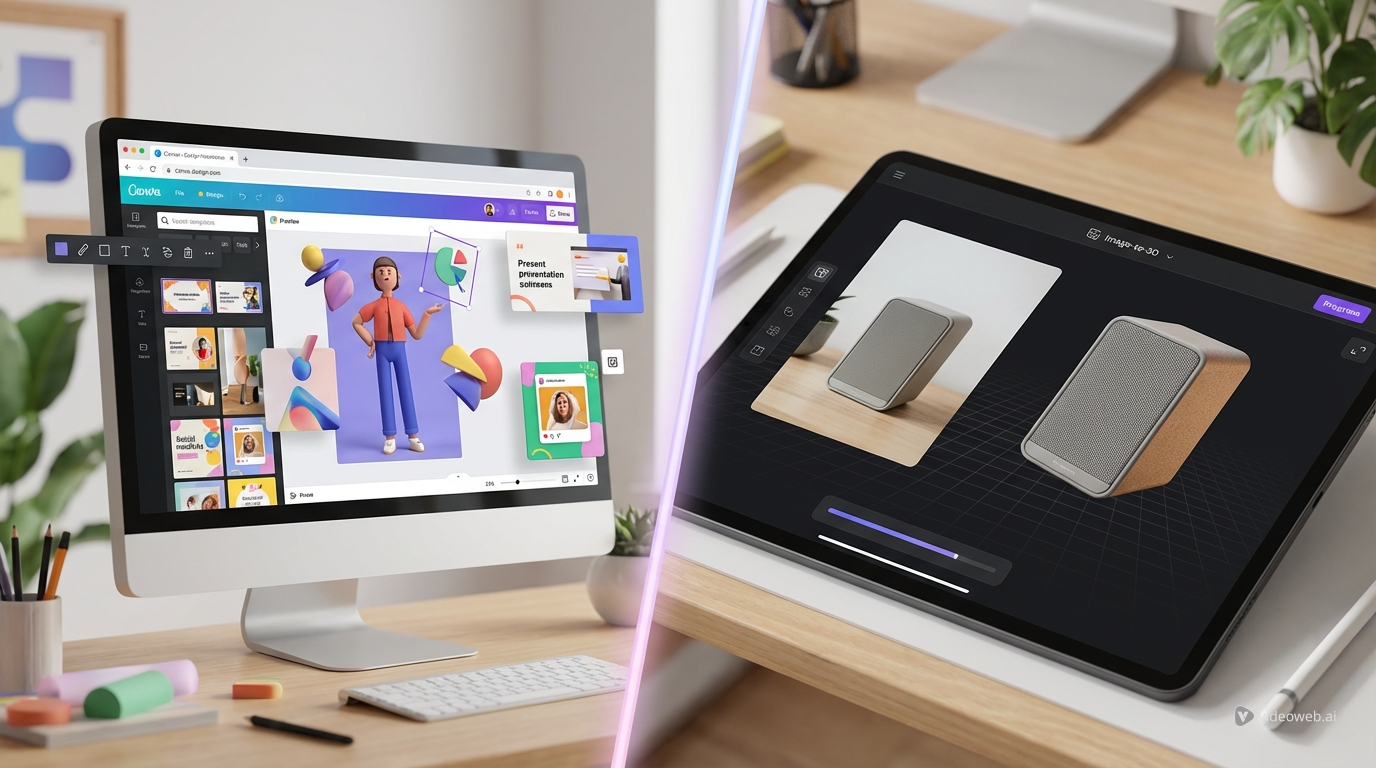
これは重要な違いです。Canvaは、プレゼンテーションやSNS用グラフィック、教材、ブランドレイアウト、軽量なクリエイティブアセットなどの一部として3Dビジュアルを使いたい人向けに、スムーズなブラウザ・ファーストのシステムを構築しているように見えます。制作パイプライン重視というより、「デザイン重視」の設計です。
比較する価値のあるCanvaの3Dツール群
CanvaのAI 3D model generatorは広い入口となる機能ですが、プラットフォーム上の唯一の3Dルートではありません。
3D Content Generatorは、「デザインに配置するためのカスタム3D要素」を求めている人にとって最も直接的な選択肢に見えます。3D Character Creatorは、よりキャラクター画像寄りの用途です。3DArtistアプリは、テキスト説明から3Dオブジェクトを生成することに焦点を当てているようです。3D Viewerはさらに異なり、ゼロから生成するのではなく、アップロードされた3Dファイルを閲覧・提示するためのツールです。そしてKrikey AI Animateは、静止した3Dオブジェクトというより「話すアバターのアニメーション」に向かっています。
言い換えれば、Canvaの3Dスタックは「ひとつに統合されたプロ向け3Dスイート」ではありません。3Dに隣接するさまざまなニーズをカバーする、親しみやすいツール群なのです。
Canvaが本当に強く感じられるポイント
Canva最大の強みは、使いやすさです。目的が「何かビジュアルを作り、それをすぐにレイアウトに配置し、ひとつの馴染みのあるブラウザエディタ内で作業を続けること」なら、その利便性は非常に大きな意味を持ちます。
また、このプラットフォームはプロンプト駆動のコンセプト作りにも強いように見えます。プレゼン資料や授業スライド、キャンペーン用モック、SNSグラフィックを作る人が、3D風のビジュアルを生成し、複数アプリを行き来することなく、すぐデザインに統合できます。
ここにこそ、Canvaの3Dモデルジェネレーターが最も理にかなう使い方があります。非専門家にとってのハードルを下げてくれるのです。3Dアーティストとして訓練されている必要も、技術的なソフトウェアロジックから入る必要もありません。多くのユーザーにとって、それは単なる「副次的なメリット」ではなく、まさに「主なメリット」だと言えます。
限界が見え始めるところ
期待値が高度になるほど、Canvaが実際に提供しているものを正確に把握しておくことが重要になります。
確認できる公開情報ベースでは、Canvaが強調しているのは「3D画像」「デザインに埋め込まれた3D要素」「プロンプトベースのキャラクター生成」「アップロードされた3Dファイルの閲覧」です。一方で、詳細なメッシュ制御、トポロジの手直し、UVレベルでの微調整、あるいは専用の画像→3D再構成ワークフローなどについては、専門の3Dツールと同レベルで前面に押し出しているとは言い難い状況です。
だからといってCanvaが弱いというわけではありません。ただ、このツールは「高度な3D制作ソフトを丸ごと置き換えるもの」というより、「3D生成機能を備えたクリエイター向けデザインプラットフォーム」として理解したほうがしっくりくる、ということです。
つまり、基準が「デザインやキャンペーン向けに、洗練された“3D風”アセットを作れるかどうか」であれば、Canvaは魅力的に見えます。しかし基準が「写真からスタートし、それをより広いアセットワークフローで使えるダウンロード可能な3Dモデルに変換できるかどうか」になると、答えは少し曖昧になってきます。
もっと良いワークフローの問い方:プロンプト→デザインか、画像→アセットか?
多くのユーザーがつまずくのは、まさにこの点です。「3Dジェネレーター」を探してはいるものの、実際にやりたいことは次の2つのどちらかに分類されます。
1つ目は「プロンプト→デザイン」です。これはCanvaの本領にあたります。「こういうものが欲しい」と説明文を書き、3D風の結果を得て、それをレイアウトに使う、という流れです。
2つ目は「画像→アセット」です。すでに画像・商品写真・レンダー・スケッチ・被写体のリファレンスがあり、それを「使用可能な3Dモデルに近いもの」に変えたいケースです。
もし後者のワークフローが必要なら、See3D AI のようなツールのほうが理にかなってきます。See3DのImage to 3Dツール は、違う約束に基づいて作られています。画像をアップロードし、システムに形状と奥行きを解析させ、再構成された結果をプレビューして、モデルをダウンロードする——という流れです。
これは、「Canvaデザイン内の3Dコンテンツ」を求めている人ではなく、「写真から3Dモデルへのワークフロー を今すぐスタートさせたい人」にとって、より直接的なルートになります。
Canvaを悪者にしないまま、その代替案が重要になる理由
これは、どちらか一方のツールが他方を「打ち負かす」といった構図で語る必要はありません。両者は解決しようとしている問題がそもそも違うのです。
Canvaが最も力を発揮するのは、「より大きなデザインワークフローの中に、アクセスしやすい3Dビジュアルを組み込みたいとき」です。一方で、See3Dの画像→3Dモデリングツール は、「画像そのものが出発点」であり、「モデルのプレビューと書き出しパス」が最重要のアウトカムである場合に、より役立ちます。
だからこそ、CanvaのAI 3Dモデルジェネレーターを評価する最良の方法は、「何でもできるかどうか」を問うことではありません。「自分のワークフローは、デザインの構成から始まるのか、それとも画像の再構成から始まるのか」を問うことなのです。
最終的な評価
ブラウザベースのクリエイティブプラットフォームとして、Canvaの3D機能はかなり魅力的です。CanvaのAI 3D model generator、3D Content Generator、3D Character Creator、そして周辺アプリ群によって、日常的なクリエイターにとって3Dコンテンツはずっと身近なものになっています。
とはいえ、このプラットフォームが最も説得力を持つのは、「デザインファーストの環境」としてであり、「専門的な画像→3Dワークフロー」としてではなさそうです。
目標が「プレゼン資料、SNS投稿、ブランドデザインのために、素早く3Dビジュアルを用意すること」なら、Canvaは有望に見えます。目標が「画像をアップロードして、よりダイレクトに3Dモデル作成へ進みたい」ということであれば、See3DのImage to 3D のような選択肢を併用して試してみる価値があります。
関連記事
- Image to 3D with See 3D: A Viewer-First, Beginner-Friendly Guide
- Can AI Image-to-3D Tools Really Create Usable 3D Models From Photos in 2026?
- Tripo 3D AI Review: What It’s Great At (and Not)
- Seed 3D Model Generation Guide: A Simpler Alternative for Real Users
あわせて読まれている記事
- Image to 3D on HeyDream AI: A Practical Tripo 3D Step-by-Step Guide
- Exploring Luma AI: Transforming Video Creation and 3D Modeling
- OpenArt World Review: A Practical Look at This New AI 3D World Generator
- Nano Banana 2 on SeaImagine: Best Scenes, Prompt Ideas, and How to Use It
- Nano Banana 2 vs Nano Banana Pro: What Changed and Which One Fits Your Workflow?