เครื่องมือสร้าง 3D กำลังเก่งขึ้น มาก ในเรื่องหนึ่ง: พาคุณไปถึงดราฟต์แรกที่ “ใช้การได้” ได้อย่างรวดเร็ว แต่คำว่า “ใช้การได้” นั้นหมายถึงคนละอย่างกัน ขึ้นอยู่กับว่าคุณกำลังทำพร็อพเกม โมเดลจำลองสินค้า แอสเซ็ต AR หรือของที่คุณตั้งใจจะพิมพ์ 3D จริงๆ
รีวิวนี้จะพาคุณดูว่า Tripo 3D AI คืออะไร ทำอะไรได้ดีอย่างสม่ำเสมอ จุดที่น่าจะมีแรงเสียดทานอยู่ตรงไหน และควรประเมินอย่างไรว่ามันเหมาะกับไปป์ไลน์ของคุณหรือไม่ ตอนท้าย ฉันจะชี้ให้คุณลองทางเลือกที่ง่ายกว่า เน้นภาพเป็นหลักอย่าง See3D Art AI หากเป้าหมายหลักของคุณคือการเปลี่ยนภาพถ่ายให้เป็นโมเดล 3D อย่างรวดเร็ว
สรุปรวดเร็ว
Tripo 3D AI เด่นมากในเรื่อง:
- การสร้างแอสเซ็ต ดราฟต์ อย่างรวดเร็วจากข้อความและรูปภาพ (โดยเฉพาะตอนที่คุณกำลังวนไอเดีย)
- สร้างผลลัพธ์ที่ “ดูดีในตัวแสดงโมเดล” สำหรับพร็อพหลายประเภท วัตถุสไตล์จัด และแอสเซ็ตเชิงคอนเซ็ปต์
- มีเครื่องมือให้ใช้มากกว่าตัวสร้างแบบ “ทำอย่างเดียว” หลายเจ้า (สร้างหลายมุมมอง ฟีเจอร์การออปติไมซ์ และตัวเลือกการทำเท็กซ์เจอร์ต่างๆ ตามแพลน)
สิ่งที่ Tripo 3D AI ยังไม่ถนัด (ตอนนี้):
- โทโพโลยีแบบ “พร้อมใช้ในเกมทันที” ที่มีบัดเจ็ตโพลิกอนเคร่งครัดและ UV เนี้ยบเป๊ะ
- โมเดลความแม่นยำสูง (ความรู้สึกแบบ CAD, ค่าความคลาดเคลื่อนแคบ, สัดส่วนเป๊ะ) โดยไม่ต้องเคลียร์มือเพิ่ม
- โครงสร้างบางๆ และซิลูเอตยุ่งยากจากภาพเดียว (เช่น สายไฟ สายรัด เสาอากาศ ขาเก้าอี้เรียวๆ)
ถ้าคุณอยากได้แบบ “อัปโหลดรูปสินค้ารูปเดียว → ได้โมเดล 3D” พร้อมใช้ โดยแทบไม่ต้องตั้งค่าอะไรเลย ก็คุ้มที่จะลอง See3D Art AI และ เครื่องมือ image-to-3D ซึ่งโฟกัสและเร็วกว่า
Tripo 3D AI คืออะไร (แบบภาษาคน)
Tripo คือแพลตฟอร์มสร้าง 3D ด้วย AI ที่เปลี่ยน พรอมต์ข้อความ หรือ ภาพ ให้กลายเป็นเมช 3D จากนั้นให้คุณปรับแต่งต่อผ่านไปป์ไลน์ที่ใกล้เคียงงานโปรดักชันมากขึ้น: การสร้างหลายมุมมอง การแบ่งส่วน/เติมส่วนที่ขาด การออปติไมซ์ให้โลว์โพลี และฟีเจอร์ AI texturing (มีให้ใช้ต่างกันตามแพลน)
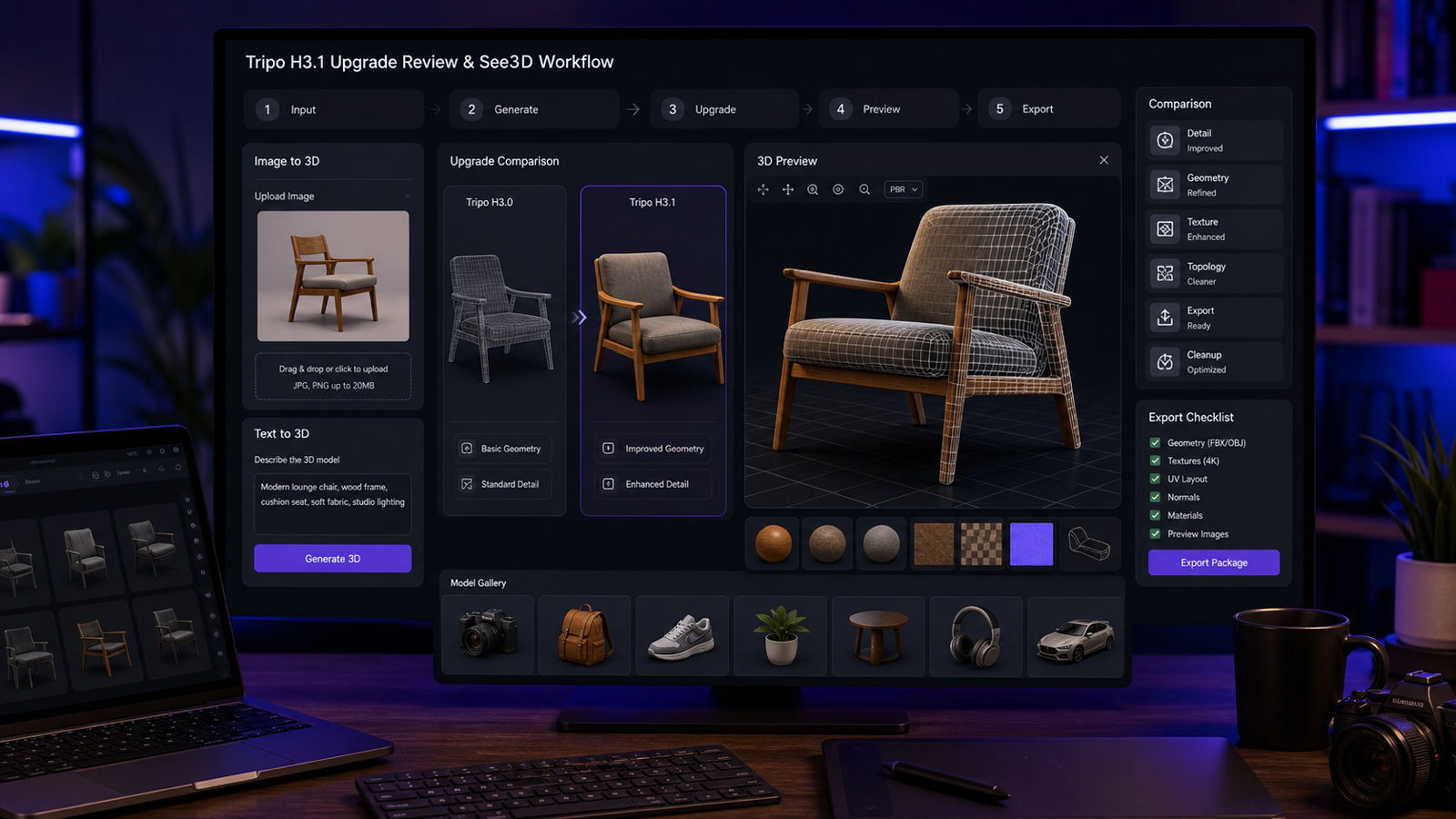
Tripo ยังจัดเวอร์ชันโมเดลต่างๆ ให้เหมาะกับเป้าหมายที่ต่างกัน (ความเร็ว vs ความแม่นยำ vs รายละเอียด) ในเอกสารของเขาเองมีไลน์อัปอย่าง v1.4 (เร็ว), v2.0 (แม่นยำ/PBR), v2.5 (บาลานซ์) และ v3.0 (ทรงพลังขึ้น, “ความแม่นยำของเรขาคณิตระดับงานประติมากรรม ขอบคมชัด”)
สิ่งที่ Tripo ทำได้ดี
1) พาคุณไปถึง “ของที่ทำงานต่อได้” อย่างรวดเร็ว
ถ้าเวิร์กโฟลว์ของคุณคือ: ไอเดีย → เมชดราฟต์เร็วๆ → ไปเกลาใน Blender/Maya/Substance → ส่งงาน Tripo สามารถช่วยเร่งขั้นตอนนี้ได้ชัดเจน ประโยชน์หลักไม่ใช่ว่าทุกผลลัพธ์จะออกมาสมบูรณ์แบบ—แต่คือคุณสามารถลองหลายๆ แบบได้เร็ว แล้วเลือกตัวที่เวิร์กที่สุด
2) พร็อพสไตลิซ์ งานคอนเซ็ปต์ และแอสเซ็ตดีเทลระดับกลาง
Tripo จะเด่นมากเมื่อหัวข้อเป็น:
- วัตถุหลักชิ้นเดียว (ไม่ใช่ฉากรกๆ)
- ความซับซ้อนระดับกลาง
- ให้อภัยได้ทางภาพ (ทรงสไตลิซ์ รูปทรงเว่อร์เล็กน้อย)
นึกถึง: พร็อพแฟนตาซี โมเดลเฟอร์นิเจอร์คอนเซ็ปต์ แอ็กเซสซอรีเรียบง่าย โมเดลอาหาร สไตล์ “ของเล่น” หรืองานศิลป์แนวเกม
3) ยิ่งอินพุตดี คุณภาพยิ่งขึ้น
เหมือนตัวสร้าง 3D ส่วนใหญ่ Tripo ขึ้นกับคุณภาพอินพุตอย่างมาก ผลลัพธ์จะดีขึ้นเมื่อ:
- พรอมต์ของคุณอธิบายซิลูเอตและวัสดุได้ชัด
- ภาพอินพุตมีแสงสะอาดและตัวแบบชัดเจน
- คุณใช้มุมมองหลายด้าน (multi-view) เพื่อให้รูปทรงนิ่งขึ้น
จุดที่ Tripo มีปัญหา (และทำไมควรใส่ใจ)
1) กับดัก “ดูดี”: ความจริงเรื่องโทโพโลยีและ UV
โมเดล 3D จาก AI หลายตัวดูดีมากในตัว viewer ที่ให้มา แต่พอคุณ export ออกมาแล้วจะเจอว่า:
- โทโพโลยีไม่เหมาะกับการดัด/แอนิเมชัน
- การไหลของขอบ (edge flow) เละ
- UV ยืดหรือ density ไม่สม่ำเสมอ
- มีส่วนที่ต้องทำรีโทโปหรือเคลียร์มือ
ถ้าคุณจะส่งเข้าเกมเอนจิน ขั้นตอนเคลียร์โมเดลเป็นเรื่องปกติ—แต่อย่าคิดงบเวลาราวกับ Tripo ช่วยตัดทิ้งขั้นตอนนี้ให้หมดแล้ว
2) เรขาคณิตที่บางหรือซับซ้อน
การสร้างโมเดลจากภาพเดียวโดยพื้นฐานยังเป็นการ “เดา” ว่าด้านที่มองไม่เห็นเป็นอย่างไร ส่วนที่บางๆ (สายไฟ สายรัด) และพื้นที่ว่างซับซ้อน (ซี่เก้าอี้ ลายรั้วประดับ) คือจุดที่พลาดได้บ่อย
3) ความคงเส้นคงวาระหว่างการสร้างหลายครั้ง
ถ้าโปรเจกต์ของคุณต้องการเวอร์ชันหลายแบบที่ยังรู้สึกว่าเป็น ตระกูลสินค้าเดียวกัน (ภาษาออกแบบสอดคล้องกัน) คุณมักจะต้องใช้:
- ข้อจำกัดในพรอมต์ที่แข็งแรง
- การลองหลายๆ ครั้ง
- หรือขั้นตอนหลัง: แก้มือ + มาตรฐานด้านเท็กซ์เจอร์เอง
วิธีรีวิว Tripo แบบแฟร์ที่สุด (แผนทดสอบง่ายๆ)
ถ้าคุณกำลังประเมิน Tripo เพื่อใช้งานจริง อย่าตัดสินจากการสร้าง “ที่ฟลุกแล้วสวย” แค่ครั้งเดียว ลองชุดทดสอบเล็กๆ แบบนี้:
A) ทดสอบวัตถุ 3 ประเภท
- ฮาร์ดเซอร์เฟซเรียบง่าย (แก้ว / มัก, ลำโพงทรงเหลี่ยม, กล่องเครื่องมือ)
- ออร์แกนิก (รองเท้า ตุ๊กตาผ้า ผลไม้)
- บาง/ซับซ้อน (แว่น หูฟัง เก้าอี้)
B) ให้คะแนนแต่ละโมเดลตาม 5 เรื่อง
- ความแม่นยำของซิลูเอต: เข้าทรงตามที่ตั้งใจไหม
- โทโพโลยีพอรับได้ไหม: มีรู/ส่วน non-manifold เห็นชัดหรือเปล่า
- UV/เท็กซ์เจอร์ใช้งานได้ไหม: สามารถนำเท็กซ์เจอร์ไปใช้ต่อได้สมเหตุสมผลไหม
- แก้ไขได้ง่ายไหม: เคลียร์โมเดลต่อได้โดยไม่ต้อง “สู้” กับเมชเกินไปไหม
- ทำซ้ำได้ไหม: รัน 3 ครั้งออกมาเป็น “ตระกูลเดียวกัน” แค่ไหน
C) เปรียบเทียบกับทางเลือกที่เร็วกว่า
ใช้ภาพเดียวกันรันผ่าน ตัวแปลง image-to-3D ของ See3D แล้วเปรียบเทียบ:
- ความนิ่งของรูปทรง
- คุณภาพเท็กซ์เจอร์
- ปริมาณงานเคลียร์โมเดลที่ต้องทำ
ไม่ใช่เพื่อหาว่า “ใครดีที่สุดแบบสากล” — แต่ดูว่าใครเหมาะกับเวิร์กโฟลว์ของคุณมากกว่า
เวิร์กโฟลว์ 1: Text-to-3D (ทำอย่างไรให้ผลลัพธ์ดีขึ้น)
Text-to-3D เหมาะที่สุดตอนที่คุณกำลัง สำรวจไอเดีย มากกว่าพยายามสร้างวัตถุที่มีอยู่จริงแบบเป๊ะๆ
แม่แบบพรอมต์ที่เวิร์ก
ใช้โครงแบบนี้:
(1) หัวเรื่อง + หน้าที่ใช้งาน → (2) สไตล์ → (3) วัสดุ → (4) ข้อจำกัด
ตัวอย่าง:
“เครื่องสแกนไซไฟแบบมือถือขนาดกะทัดรัด ดีไซน์อุตสาหกรรมแนวเรโทร-ฟิวเจอร์ริสติก วัสดุโพลิเมอร์สีดำด้าน + แต้มอะลูมีเนียมขัดด้าน ซิลูเอตเรียบสะอาด ไม่มีเสาอากาศบางๆ รายละเอียดระดับกลาง เหมาะเป็นแอสเซ็ตเกม”
สิ่งที่ควรเลี่ยง
- ใส่คำสไตล์เยอะเกินไปจนตีกันเอง
- “สมจริง (photoreal)” + “อนิเมะ” + “โลว์โพลี” อยู่ในพรอมต์เดียวกัน
- ตัวหนังสือเล็ก โลโก้จิ๋ว ลายเครือข่ายเส้นเล็กละเอียด (มักเพี้ยน)
ตัวอย่างพรอมต์ Text-to-3D พร้อมใช้
- พร็อพสไตลิซ์: “ขวดยาโพชั่นพร้อมจุกไม้คอร์กทรงหนา สไตล์เซรามิกเพนต์มือ ฉลากรูปทรงเรียบง่าย ไม่มีตัวหนังสืออ่านได้ ใช้โทนสีแฟนตาซีอบอุ่น”
- ฮาร์ดเซอร์เฟซ: “โคมไฟตั้งโต๊ะโมเดิร์น ทรงเรขาคณิตเรียบ วัสดุโลหะด้าน รอยต่อ (seam) น้อย เส้นโค้งนุ่มนวล สัดส่วนสมจริง”
- มาสคอตสิ่งมีชีวิต: “ฟิกเกอร์มังกรตัวจิ๋วสไตล์ของเล่น ผิวเรียบ ดวงตาโต ไม่มีหนามเล็กๆ เยอะ ให้ความรู้สึกเป็นพลาสติกปั้นขึ้นรูป”
- ม็อกอัปสินค้า: “ลำโพงไร้สายขนาดกะทัดรัด ตัวเครื่องทรงเหลี่ยมมุมโค้ง มีผ้าคลุมกริลล์ ปุ่มควบคุมเรียบง่าย ไม่มีแบรนดิ้ง”
- ไอเท็มเก็บในเกม: “หินรูนเรืองแสง ขอบมีรอยบิ่นเล็กน้อย สไตล์แฟนตาซี ซิลูเอตชัดเจน โพลีระดับกลาง”
เวิร์กโฟลว์ 2: Image-to-3D (กฎการเลือกภาพที่สำคัญ)
ถ้าคุณอยากให้ผลลัพธ์เหมือนวัตถุจริงมากกว่า การเริ่มจาก image-to-3D มักให้ผลดีกว่า
เลือกใช้ภาพแบบนี้
- ตัวแบบชัดเจน อยู่กลางภาพ
- แสงนุ่มสม่ำเสมอ (เลี่ยงเงาแข็งแรงเกิน)
- ไม่มีอะไรมาบังวัตถุ (เช่น มือ)
- พื้นหลังเรียบ หรือมีการแยกตัวแบบกับพื้นหลังชัด
เลี่ยงภาพแบบนี้
- วัตถุสะท้อนแสงจัดอยู่บนพื้นหลังรก
- ซีนที่มีหลายวัตถุแย่งกันเด่น
- มุมมองเพี้ยนจัดจากเลนส์ (distortion เยอะ)
เช็กลิสต์ “ตรวจ export รอบแรก” อย่างรวดเร็ว
ก่อนจะดีใจไป ลองเช็กสักนิดว่า:
- ด้านหลัง/ด้วนล่างดูสมเหตุสมผลไหม
- ส่วนที่บางๆ ฟิวส์ติดกันหรือหายไปไหม
- มีรู หรือผิวระเบิดผิดปกติไหม
- เท็กซ์เจอร์ดูเหมือนถูก “ฉายติดผิว” แบบแบนๆ เกินไปหรือเปล่า (projection artifacts)
ถ้าเป้าหมายของคุณคือแค่ “ภาพถ่าย → โมเดล 3D อย่างเร็วที่สุด” ให้ลองภาพเดียวกันใน See3D Image to 3D เป็นจุดเทียบเรื่องความเร็วและความนิ่ง
Multi-view: เมื่อไหร่ที่คุ้มจะทำ
Multi-view ช่วยเพราะ AI มี “จุดบอด” น้อยลง เหมาะมากเมื่อ:
- คุณแคร์เรื่อง รูปทรงแม่นยำ (ดีไซน์ผลิตภัณฑ์ วัตถุที่ต้องจำได้ทันที)
- วัตถุมีด้านหลังสลับซับซ้อน
- คุณอยากลดจำนวน “การเดา” ของ AI ในส่วนที่มองไม่เห็น
ถ้าคุณไม่สามารถถ่ายหลายมุมได้ ให้เผื่อเวลาเคลียร์โมเดลเพิ่มไว้
เท็กซ์เจอร์: ควรคาดหวังอะไร (และไม่ควรคาดหวังอะไร)
การทำเท็กซ์เจอร์ด้วย AI เป็นหนึ่งในอัปเกรดที่ใช้จริงได้ที่สุดในตัวสร้าง 3D สมัยนี้—เพราะเมชที่โอเค + เท็กซ์เจอร์ดี สามารถ “พอใช้ได้” สำหรับงานภาพหลายแบบ
Tripo บอกว่ามีเครื่องมือเท็กซ์เจอร์ที่ออกแบบมาให้เข้ากับไปป์ไลน์โปรดักชัน รวมถึงการออก PBR (base color, normal, roughness ฯลฯ) การแก้เฉพาะจุดแบบใช้แปรง และตัวเลือกความละเอียดสูงขึ้นตามระดับแพลน
ความจริงที่ควรตั้งรับ:
- เท็กซ์เจอร์จาก AI ดูดีพอสำหรับพรีวิวและต้นแบบ
- สำหรับแอสเซ็ตระดับพระเอก (hero asset) คุณยังน่าจะต้องทำวัสดุด้วยมืออยู่ดี (โดยเฉพาะผ้า โลหะ และงานที่ต้องการเอกภาพทางศิลป์สูง)
ราคาและความต่างของแพลน (ควรดูตรงไหน)
Tripo ใช้ระบบ เครดิต ร่วมกับข้อจำกัดแพลนอย่าง จำนวนงานที่รันพร้อมกัน, ประวัติการสร้าง, และฟีเจอร์เฉพาะแต่ละแพลน
ส่วนที่มักสำคัญที่สุดคือ:
- แพลนฟรี: ดีสำหรับลองเวิร์กโฟลว์ แต่จำกัดงานที่รันพร้อมกัน ประวัติ และมักผูกกับไลเซนส์โมเดลแบบสาธารณะ
- แพลนกลาง: มักเป็นจุดที่มี multi-view, การสร้างแบบ batch, และโควต้าลองใหม่เพิ่ม—ทำให้ “ใช้ทำงานจริง” ได้
- แพลนสูง: เน้นเรื่องปริมาณงาน (concurrency มากขึ้น) เพดานสูงขึ้น และข้อจำกัดน้อยลง
เวลาเทียบความคุ้ม อย่าดูแค่ราคา/เดือน—ให้ดูว่า:
- คุณสร้างโมเดลต่อเดือนได้กี่ชิ้นในคุณภาพที่ คุณ ต้องการ
- โดยเฉลี่ยคุณต้องกดลองใหม่กี่ครั้ง
- คุณจำเป็นต้องใช้ multi-view หรือไม่
ใครควรใช้ Tripo (และใครอาจไม่เหมาะ)
Tripo เหมาะมากถ้าคุณเป็น:
- ครีเอเตอร์สายอินดี้ที่ต้องการดราฟต์เร็วๆ
- นักออกแบบที่ต้องพรีเซนต์คอนเซ็ปต์พร้อมภาพ 3D
- ทีมที่ต้องสร้างพร็อพเบื้องหลังจำนวนมาก
- นักการตลาดที่อยากได้แอสเซ็ต 3D สำหรับหน้าโปรดักต์และวิดีโอสั้น
Tripo อาจไม่ใช่ตัวเลือกดีที่สุด ถ้าคุณต้องการ:
- ความแม่นยำระดับ CAD
- โทโพโลยีเกมที่เป๊ะตามบัดเจ็ตตั้งแต่แรก
- โมเดลที่การันตีว่าพิมพ์ 3D ได้เลยโดยไม่ต้องซ่อม
ทางเลือกแนะนำ: See3D Art AI (เมื่อคุณอยากได้ความง่าย)
ถ้าเคสใช้งานของคุณ เริ่มจากภาพเป็นหลัก—โดยเฉพาะรูปสินค้า ภาพพอร์เทรต วัตถุง่ายๆ—See3D Art AI เป็นตัวเลือกที่ควรลองคู่กับ Tripo
- เริ่มที่ See3D Art AI ถ้าคุณอยากได้เวิร์กโฟลว์เบาๆ ใช้งานง่ายสำหรับมือใหม่
- ใช้ เครื่องมือ image-to-3D ของ See3D เมื่อเป้าหมายหลักคือเปลี่ยนภาพเดียวให้กลายเป็นโมเดล 3D อย่างรวดเร็ว
วิธีตัดสินแบบใช้งานจริง:
- ถ้าคุณต้องการ การระดมไอเดียด้วย text-to-3D + multi-view + เครื่องมือหลากหลาย, Tripo อาจตอบโจทย์มากกว่า
- ถ้าคุณแค่อยาก “อัปโหลดภาพ → สร้าง → ดาวน์โหลด” ด้วย friction ต่ำสุด See3D มักให้ประสบการณ์ที่ตรงไปตรงมามากกว่า
สรุปท้าย
Tripo 3D AI ควรถูกมองว่าเป็น เครื่องมือเพิ่มสปีด—วิธีสร้างดราฟต์ที่มีแววดีอย่างรวดเร็ว ไม่ใช่ปุ่มวิเศษที่ทำให้คุณ “ข้ามงาน 3D ทั้งหมด” เมื่อมันเข้าทรง มันช่วยประหยัดเวลาได้หลายชั่วโมง เมื่อมันหลุดเป้า มันก็ยังช่วยได้ในฐานะจุดเริ่มต้น—ตราบเท่าที่คุณกันเวลาไว้สำหรับการเคลียร์และวนซ้ำ
ถ้าคุณต้องเลือกวันนี้ คำแนะนำที่ตรงไปตรงมาที่สุดคือ ลองเอาวัตถุสัก 2–3 ชิ้นไปผ่านทั้งสองแบบ:
- เวิร์กโฟลว์ Tripo ที่คุณถนัด (text-to-3D และ/หรือ image-to-3D)
- See3D Image to 3D เพื่อเทียบแบบเร็วๆ
แล้วเลือกตัวที่พาคุณเข้าใกล้ “ใช้ในไปป์ไลน์จริงได้” ด้วยความหงุดหงิดน้อยที่สุด